Nasazení serveru s protokolem Graylog
Pro nasazení ve velkém měřítku BriefCamdoporučuje použít platformu pro správu protokolů Graylog ke shromažďování různých protokolů na jedno místo, které pomůže ladit systém.
K nasazení serveru Graylog potřebujete vyhrazený server Linux.
Pokud provedete všechny níže uvedené kroky, budou nainstalovány následující interní komponenty, které jsou potřebné pro spuštění programu Graylog:
MongoDB – Pro tento účel samostatná instance databáze.
ElasticSearch – Jedná se o prostřední vrstvu, skrze kterou databáze a Graylog komunikují.
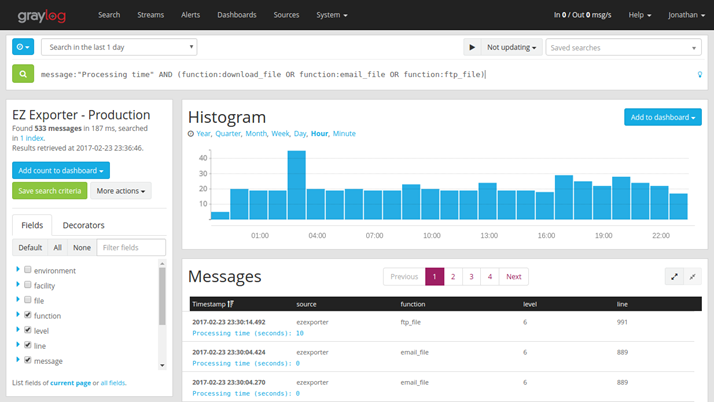
Šedý protokol
Kromě toho je v rámci instalace na každém ze BriefCamserverů nasazen agent. Agent bude odpovědný za odeslání protokolů na server Graylog.
Nezbytné podmínky
BriefCam již na vašem webu byla nasazena.
Server Linux musí být dosažitelný ze všech BriefCampočítačů prostřednictvím HTTP/TCP.
Požadavky na platformu
Linuxový server musí být ubuntu 18.04.* LTS s následujícími specifikacemi:
1 x i7-10700K CPU
64 GB RAM
256GB SSD
Další požadavky
Všechny operace musí provádět uživatel s oprávněními sudo.
Instalace produktu Graylog na server Linux Server
Instalace programu Graylog na server Linux sestává z následujících kroků:
Krok 1: Zkontrolujte, zda je SSH nainstalováno a povoleno
Přihlaste se k serveru Linux.
Otevřete okno terminálu.
Vydávání následujících příkazů:
sudo apt update sudo apt install openssh-serverZkontrolujte, zda je spuštěn ssh démon (služba):
sudo systemctl status sshMěli byste vidět text, který je podobný tomuto:
Active: active (running) :Zadáním
qse vrátíte ke konzoli.Povolení ssh ve firewallu:
sudo ufw allow sshUkončení relace prostředí:
sudo ufw allow ssh
Krok 2: Instalace nástroje Docker Runtime
Instalace programu Docker Runtime:
Otevřete relaci SSH na serveru:
ssh jjcale@tulsa-sound or jjcale@{Server IP address}Zadejte své heslo pro připojení k relaci SSH.
Aktualizace správce balíčků apt:
sudo apt-get updateInstalace obecných závislostí dokovacího systému:
sudo apt-get install apt-transport-https ca-certificates curl gnupg-agent software-properties-commonInstalace klíče PGP pro program docker za chodu:
curl -fsSLhttps://download.docker.com/linux/ubuntu/gpg | sudo apt-key add –Přidat úložiště modulu docker pro spouštění aplikací:
sudo add-apt-repository \ "deb [arch=amd64] https://download.docker.com/linux/ubuntu $(lsb_release -cs) stable"Nainstalujte samotný čas spuštění dokovacího systému a přímé závislosti:
sudo apt-get update sudo apt-get install docker-ce docker-ce-cli containerd.ioVyzkouší instalaci dokovací stanice. To by mělo přinést krátký pozdrav do konzoly bez chyb:
sudo docker run hello-world
Výstup bude vypadat podobně:
Unable to find image 'hello-world:latest' locally latest: Pulling from library/hello-world 0e03bdcc26d7: Pull complete Digest: sha256:e7c70bb24b462baa86c102610182e3efcb12a04854e8c582838d92970a09f323 Status: Downloaded newer image for hello-world:latestHello from Docker! This message shows that your installation appears to be working correctly.
Přidejte uživatele dockeru do skupiny uživatelů, u kterých jste přihlášeni:
sudo usermod -aG docker jjcaleUjistěte se, že jste odhlásili nebo ukončili aktuální relaci, aby se
usermodpříkaz projevil.Instalace modulu runtime s dockerem:
sudo curl -L "https://github.com/docker/compose/releases/download/1.27.4/docker-compose-$(uname -s)-$(uname-m)" -o /usr/local/bin/docker-composeUdělte oprávnění k provádění dockerů komponování:
sudo chmod +x /usr/local/bin/docker-compose
Krok 3: Kopírování a extrahování instalačních souborů
Kopírování souborů ze zařízení, které je hostitelem instalačního souboru (obvykle počítače se systémem Windows), na server Linux.
Použít
opensshpro Windows nebowinscp: https://winscp.net/download/WinSCP-5.17.9-Setup.exeSpustit:
scp path\to\package\server.zip jjcale@192.168.0.3:/home/jjcale/SSH na serverový počítač a extrahujte soubory balíčku:
cd ~unzip server.zipcd server
Krok 4: Konfigurace a aktivace serveru Graylog
Otevřete
docker-compose-graylog.ymlsoubor s textovým editorem a nastavte:GRAYLOG_HTTP_EXTERNAL_URI=server_ipOpusťte přístav tak, jak je. Příklad:
GRAYLOG_HTTP_EXTERNAL_URI=http ://{Server IP address}:9000/Vytvoření adresáře pro soubory Graylog:
sudo mkdir-p /opt/briefcam/graylogZkopírujte kompoziční soubor Graylogu do nově vytvořeného adresáře:
sudo cp docker-compose-graylog.yml /opt/briefcam/graylog/Vytvoření služby Graylog kopírováním
graylog-docker.servicedo/etc/systemd/system:sudo cp graylog-docker.service /etc/systemd/system/Aktivovat novou službu po restartování počítače:
sudo systemctl daemon-reload sudo systemctl enable graylog-dockerSpuštění služby Graylog:
sudo systemctl start graylog-docker
Poznámka
První spuštění může trvat několik minut, protože vytažení a spuštění nových dokovacích kontejnerů trvá nějakou dobu.
5. krok: Konfigurace kolektorů šedé barvy
Přihlaste se do webového rozhraní Graylog.
Otevřete prohlížeč a přejděte na následující adresu:
http://{Server IP address}:9000.Přihlašovací údaje jsou:
Uživatel:
adminHeslo:
adminPřejít na systém/vstupy.
Vytvoření vstupu GELF TCP:
Zaškrtněte globální políčko.
Přidejte název, například: "Win TCP".
Nastavit port na
12201(výchozí).
Vytvořit vstup UDP GELF:
Zaškrtněte globální políčko.
Přidejte název, například: "Vyhrajte UDP".
Nastavit port na
12201(výchozí).
Přejděte na systémové/postranní vozíky .
Vytvoření tokenu API.
Klikněte na Vytvořit nebo znovu použít token pro graylog-sidecar uživatele.
Přidejte název tokenu, například: "Win token".
Klikněte na Vytvořit token.
Uložte token nebo jej zkopírujte do schránky.
Krok 6: Nakonfigurujte servery BriefCam tak, aby odesílaly protokoly na server Graylog
Následující kroky by měly být provedeny na všech serverech BriefCam.
Krok a: Kopírování souborů instalačního balíčku
Přihlaste se vzdáleně do počítače (RDP) a zkopírujte následující soubory z instalačních odkazů na každý ze serverů BriefCam:
graylog_sidecar_installer_1.0.2-1.exenxlog-ce-2.10.2150.msiwindows_exporter-0.14.0-amd64.msi
Krok b: Nainstalujte Logs Collector
Nainstalujte kolektor analogů spuštěním následujícího v prostředí PowerShell se zvýšenými oprávněními správce:
..\nxlog-ce-2.10.2150.msi/qnPrvním krokem je vytvoření služeb na vašem počítači. V tomto kroku musíte deaktivovat systémové služby (Graylog potřebuje pouze binární soubory) spuštěním následujícího v PowerShell:
cd 'C:\Program Files (x86)\nxlog\'.\nxlog.exe-uNainstalujte postranní vozík Graylog jako službu s IP serverem Graylog a uloženým tokenem API spuštěním následujícího v prostředí PowerShell:
.\graylog_sidecar_installer_1.0.0-1.exe/S-SERVERURL="http://{Server IP address }:9000/api"-APITOKEN="<api-token>"
Krok c: Nakonfigurujte postranní vozík
Upravte
C:\Program Files\Graylog\sidecar\sidecar.ymlsoubor a zrušte komentování následujících položek:cache_pathlog_pathcollector_configuration_directorycollector_binaries_whitelista doprovodný záznam"C:\\Program Files (x86)\\nxlog\\nxlog.exe"
Uložte soubor.
Zaregistrujte postranní vozík jako službu a spusťte jej vydáním následujících příkazů z
C:\Program Files\Graylog\sidecaradresáře:C:\Program Files\Graylog\sidecar> .\graylog-sidecar.exe -service installC:\Program Files\Graylog\sidecar> .\graylog-sidecar.exe -service start
Krok d: Vytvořte konfiguraci modulu Graylog
Otevřete uživatelské rozhraní Graylog a přejděte na systém / postranní vozíky.
Najděte připojený počítač a klikněte na Spravovat postranní vozík.
Zaškrtněte políčko nxlog.
Klikněte na Konfigurace.
Pod kolektory protokolů klikněte na Upravit v analogové verzi systému Windows.
Uveďte název, například "win-analog".
V části
default templateaktualizujteFile entryv části<Input file>požadovaný adresář protokolu.V části
<Output gelf>nastavte serverHost IPna správnou adresu připojeného počítače (IP adresu serveru)Klikněte na Aktualizovat.