Надстройване до Qlik Ноември 2025 (за 2025 R1 SP3)
Предпоставки
Преди да започнете надстройката, направете следното:
Проверете дали са изпълнени следните предварителни условия.
Инсталиран е BriefCam (версия на OX5).
Модулът RESEARCH вече е инсталиран и функционира правилно.
Имате привилегии на локален администратор на сървъра.
Настоятелно се препоръчва да се създаде резервно копие на съществуващата научноизследователска среда. Вижте: ..Архивиране на базите данни
Изтеглете следните инсталиращи програми, преди да започнете надстройването.
Изтеглете
BriefCam_Research_2025_R1_SP3_Upgrade_Package.zipфайла от страницата за изтегляне на BriefCam, като изберете Допълнителни инструменти от падащия списък с продукти .
СТЪПКА 1: Надграждане до Qlik Sense Ноември 2025
Затворете всички отворени приложения, преди да започнете надстройката.
Пусни
Qlik_Sense_setup.exeКато Администратор.Щракнете върху .
Приемете споразумението с клиента и щракнете върху .
Когато бъдете подканени, въведете паролата за
bcuserлокалния акаунт, който изпълнява услугите на Qlik.Когато бъдете подканени за паролата за суперпотребител на базата данни на хранилището :
Ако актуализирането от BriefCam версии е по-рано от 2024 г., въведете: .
senseadminАко надстройвате от BriefCam 2024 или по-нова версия, използвайте стойността, съхранена в: Qlik.MaintenanceTools.Password , която се намира в таблицата с бази данни bc_settings .
Запазване само на избраните опции, показани по-долу.
Стартирайте услугите на Qlik Sense, когато настройката завърши
Запази текущите настройки на услугата
Инсталиране на поддържани пакети с обекти
Пакет с табла
Пакет за визуализация
Не променяйте никакви други настройки.
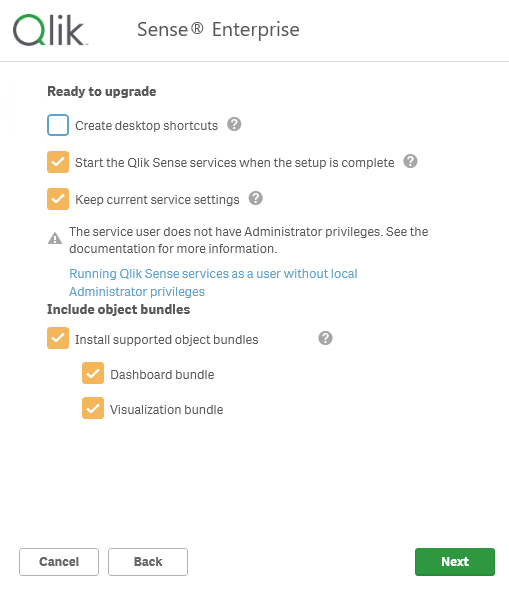
Щракнете върху .
Приемете лицензионното споразумение за пакета обекти и щракнете върху .
Когато инсталацията завърши успешно, щракнете върху " " .
СТЪПКА 2: Инсталиране на Qlik Sense Ноември 2025 Patch 6
Пусни
Qlik_Sense_update.exeКато Администратор.Щракнете върху .
СТЪПКА 3: Конфигуриране на изследването
Влезте в QMC ( https://localhost/qmc ), като използвате потребителския акаунт.
Навигирайте до разширения и импортирайте следните разширения:
theme-colorbrewer.zipbriefcam-table.ziplastUpdateFooter.zip
Когато импортирате
theme-colorbrewer.zip, щракнете върху "", ако бъдете подканени.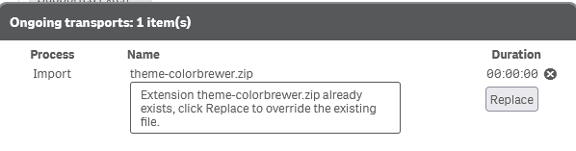
Навигирайте до Приложения и щракнете върху Импортиране.
Импортиране на Research.qvf.
Разреши заместване на съществуващо приложение.
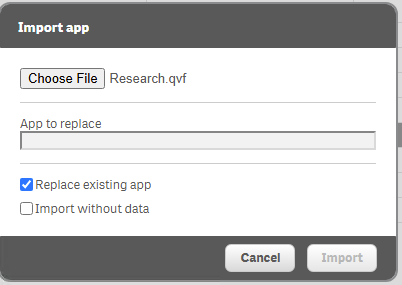
Изберете съществуващото приложение Research и щракнете върху OK.
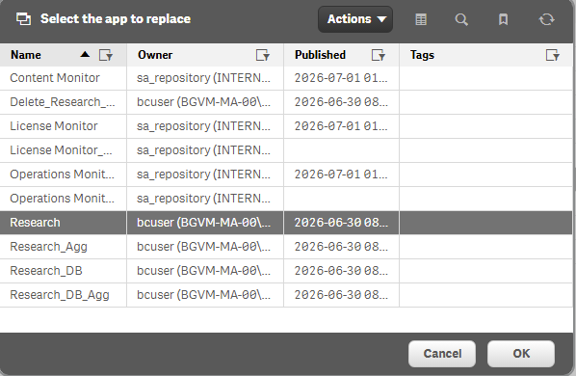
Импорт ..
Research_Agg.qvfРазреши Смяна на съществуващо приложение .
Изберете съществуващото приложение Research и щракнете върху .
Копирайте
24239.d8e5ae4a9df9a673f2ab.cssфайла на: ..C:\Program Files\BriefCam\RESEARCH\Qlik\Client\qmfe\sense-client\8.527.14Смяна на съществуващия файл, ако бъдете подканени.
Изчистете кеша и рестартирайте браузъра.
Валидиране
След като завършите надстройката, отворете модула на RESEARCH и проверете следното:
Приложението се зарежда успешно.
Всички съществуващи потребители са запазени.
Налични са данни от историята.
Таблата се зареждат правилно.
Потребителският интерфейс на RESEARCH се показва правилно.