Инсталиране на PostgreSQL
Предпоставки
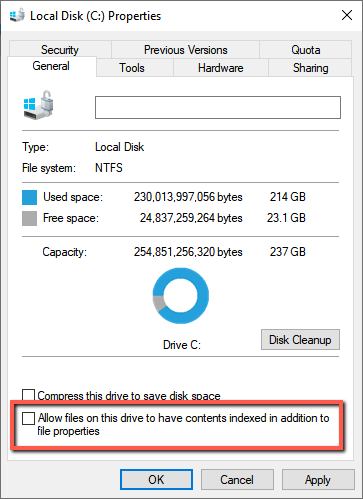
Когато стартирате инсталиращата програма на PostgreSQL, от Вас се изисква да изберете устройство за данни. За това устройство, в свойствата премахнете отметката от квадратчето Разреши индексиране на съдържание на файлове на този диск в допълнение към свойствата на файла.
По време на BriefCamинсталирането на PostgreSQL се изисква порт TCP 5432. Уверете се, че тя е налична, преди да започнете инсталацията.
Забележка
BriefCam Не може да се осъществи интерфейс с екземпляр на PostgreSQL, управляван от клиент, дори ако съществува такъв екземпляр.
Стъпки по инсталирането
За да изпълните съветника за инсталиране на PostgreSQL, щракнете с десния бутон върху
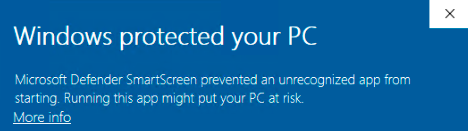
BriefCamPostgreSQL_<Version number>.exeфайла и изберете Пусни като администратор .Ако използвате най-новата актуализация на Windows и се появи известие на Windows Defender, щракнете върху връзката "Още информация" и щракнете върху " Пусни въпреки това" .
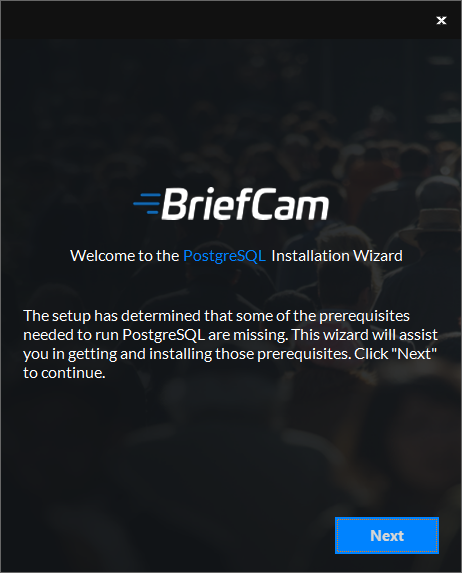
Инсталирането проверява за необходимите елементи . Ако нещо липсва, ще се появи следният екран. Щракнете върху Напред .
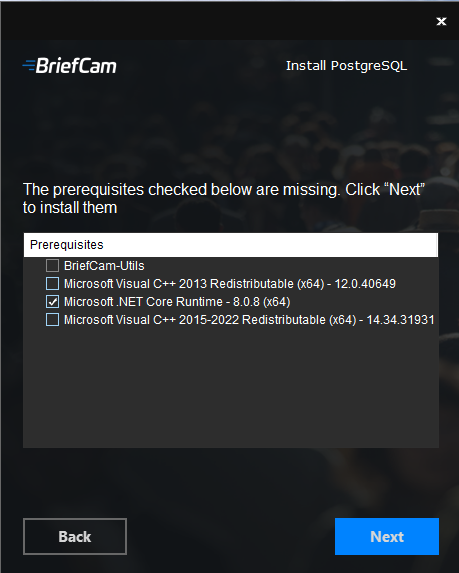
На този екран липсват предпоставки за проверка на необходимите елементи. Щракнете върху " Напред ", за да ги инсталирате.
В екрана Добре дошли щракнете върху Първи стъпки .
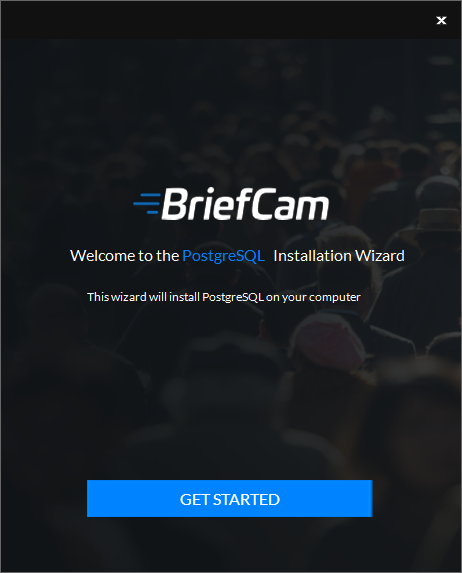
Приемете условията на лицензионното споразумение и щракнете върху " Напред" .
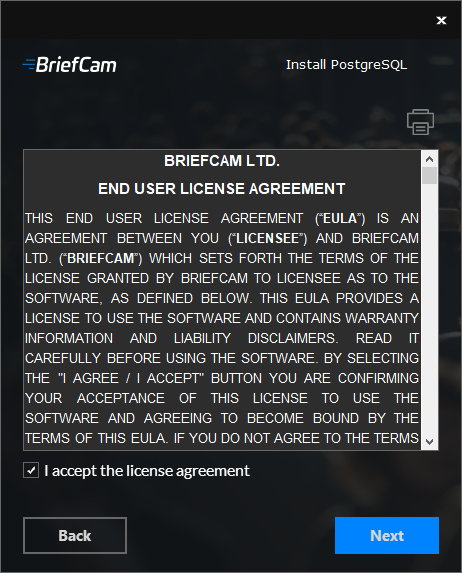
Ще се появи следният екран.
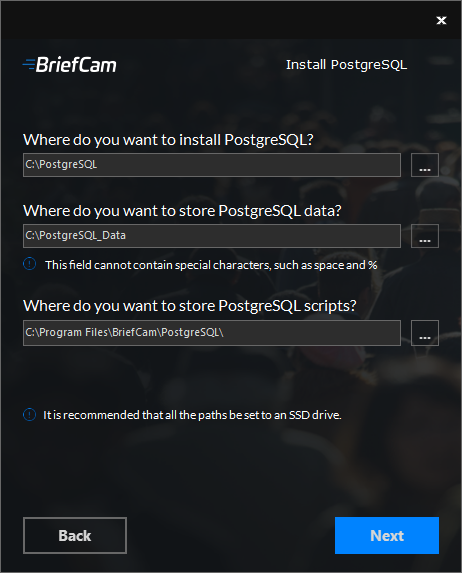
Изберете устройството, на което искате да инсталирате PostgreSQL.
Изберете устройството, на което искате да инсталирате PostgreSQL данните. Пътят до данните на PostgreSQL не може да съдържа специални знаци, като интервал, ~ и &.
Изберете устройството, на което искате да инсталирате скриптовете PostgreSQL. Препоръчително е и двата пътя да бъдат зададени на локален SSD диск.
Щракнете върху Напред.
Ще се появи следният екран.
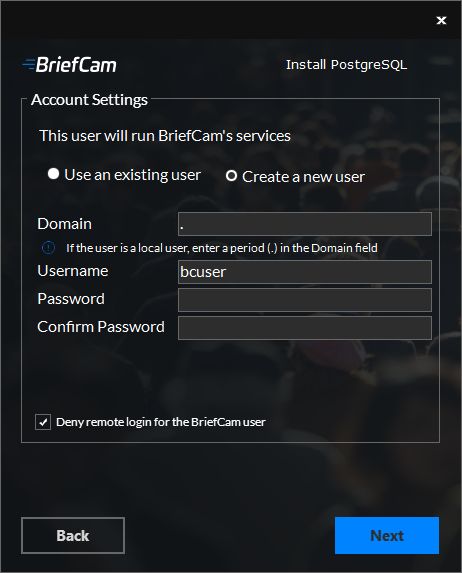
Изберете дали да използвате съществуващ акаунт, или да създадете нов.
По подразбиране полето " Потребителско име " BriefCamще се
bcuser.. Оставете го такова, каквото е, или го променете.Въведете паролата. Имайте предвид, че в полето за парола не се поддържат специални символи .
Използвайте парола, която е в съответствие с политиката ви за паролите.
Важно е да запомните паролата, тъй като ще бъдете подканени да използвате тази парола в следните инсталации на BriefCamкомпоненти.
Паролата може да се провали по различни причини:
Паролата не отговаря на политиката за паролите на операционната система и/или организация.
Акаунтите на домейни не могат да бъдат създадени от този диалогов прозорец. Ако е необходим нов акаунт на домейн, се свържете със съответното лице за ИТ.
Ако потребителят е деактивиран, заключен или по друг начин ограничен.
Ако потребителят е потребител на домейн, въведете името на домейна и се уверете, че потребителят на домейна има пълни администраторски привилегии на сървъра. Ако потребителят е местен потребител, въведете период (.).
Забележка
Домейнът и потребителските имена са чувствителни към малки и главни букви.
Ако сте избрали да използвате съществуващ потребител, щракнете върху Валидиране на съществуващ потребител, за да проверите дали идентификационните данни на потребителя са валидни.
За нови потребители можете да поставите отметка в квадратчето Откажи отдалечено влизане за потребителя на BriefCam, за да предотвратите отдалеченото влизане на потребителя на BriefCam в машината. Ако квадратчето за отметка не е отметнато, ще бъде възможно да дадете на потребителя на BriefCam достъп до отдалечено влизане (в зависимост от правилата на вашата организация).
Щракнете върху Напред.
Ще се появи следният екран.
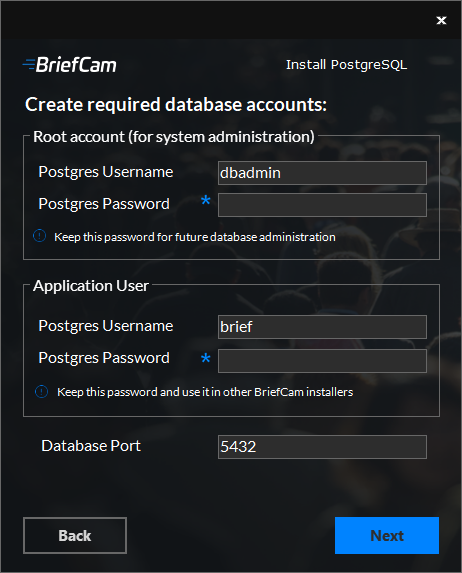
Дефинирайте администратор на PostgreSQL и потребителска парола както за администраторския акаунт (за системната администрация), така и за потребителя на приложението.
За тези полета се поддържат само английски букви и цели числа.
Потвърдете порта за слушане на базата данни или изберете нов, ако се използва нестандартен. Ако използвате порт, който не е по подразбиране, ще трябва да използвате същия порт, който не е по подразбиране, в другите инсталиращи програми.
Щракнете върху Напред.
Ще се появи следният екран.
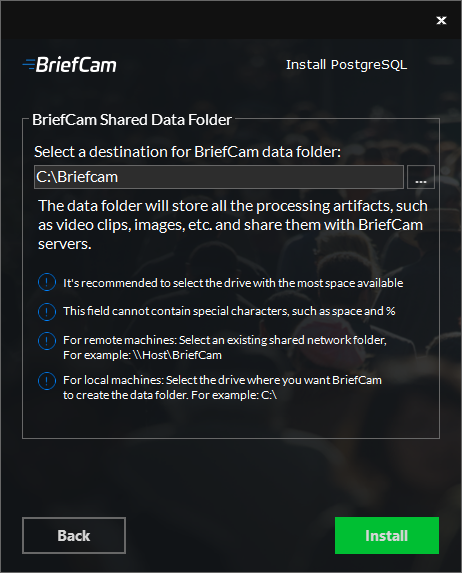
Изберете диска с данни, който ще бъде папката със споделени данни. Тази папка ще съхранява различни артефакти за обработка, като клипове, маски, резервни копия на бази данни, рендирани файлове за резюме и др.
Уверете се, че сте избрали диск с достатъчно свободно пространство въз основа на спецификациите, предоставени от ..BriefCam
Ако изберете съществуваща споделена мрежова папка, уверете се, че потребителят има разрешения за споделената мрежова папка.
В квадратчето за отметка в свойствата на устройството, което изберете, се уверете, че сте премахнали отметката от квадратчето Разреши на файлове на този диск да имат индексирано съдържание в допълнение към свойствата на файла (както е описано в предпоставките по-горе).
Настройката автоматично ще създаде споделена BriefCamпапка на избрания диск.
Ако искате да изберете нанесен диск, не забравяйте първо да нанесете диска и след това да го изберете от екрана на папката със споделени данни на BriefCam .
Щракнете върху Инсталиране .
Инсталирането на PostgreSQL завърши. Щракнете върху "Готово" .
Забележка
Ако искате да преместите BriefCamмрежовия дял на друго местоположение, вижте ..Преместване на BriefCamмрежовия дял
Деинсталиране на компонента PostgreSQL
Забележка
Ако компонентът PostgreSQL е деинсталиран, базовата директория и директорията с данни на PostgreSQL, както е посочено по време на инсталацията, трябва да бъдат премахнати ръчно.