Конфигуриране На Разпределена Среда За RESEARCH И Уеб Услуги
Ако работите с разпределена среда, където компонентът на Web Services и компонентът на RESEARCH са на отделни машини, трябва да направите едно от следните неща:
Използване на балансиращо натоварване (вж. )Инсталиране И Конфигуриране На NGINX
Използвайте FQDN (предпочитан) или псевдоним/CNAME – ако вече използвате домейн, използвайте напълно квалифицирано име (FQDN). Ако сървърите не са част от домейн (без FQDN), използвайте псевдоним/CNAME. Подробности за това как да направите това са дадени по-долу.
Трябва да направите тези конфигурации, защото BriefCamуеб приложението на RESEARCH консумира компонента от IFrame (HTML елемент, който се използва за вмъкване на съдържание от друг източник - трета страна). Най-новите браузъри подобриха сигурността си и сега предотвратяват изпращането на "бисквитки" заедно с заявки за различни сайтове.
Решението е да настроите бисквитките да бъдат бисквитки от първа страна (един и същ сайт) (когато домейнът в URL лентата на браузъра съвпада с вашия домейн на бисквитки).
За да постигнете това, трябва да използвате FQDN, така че суфиксът на домейна ще бъде еднакъв за всички сървъри, както е подчертано в жълто в примерите по-долу. Ако използвате само името на хоста, като например "резюме" или "изследване" в примерите по-долу, няма наставка на домейн и "бисквитките" не се споделят между сайтовете.
Например:
synopsis.your-domain.com
research.your-domain.com
Ако имате настроен баланс на натоварването, няма да имате този проблем. За повече информация относно това, вижте …Инсталиране И Конфигуриране На NGINX
Ако използвате опцията FQDN или псевдоним/CNAME, трябва да направите следното:
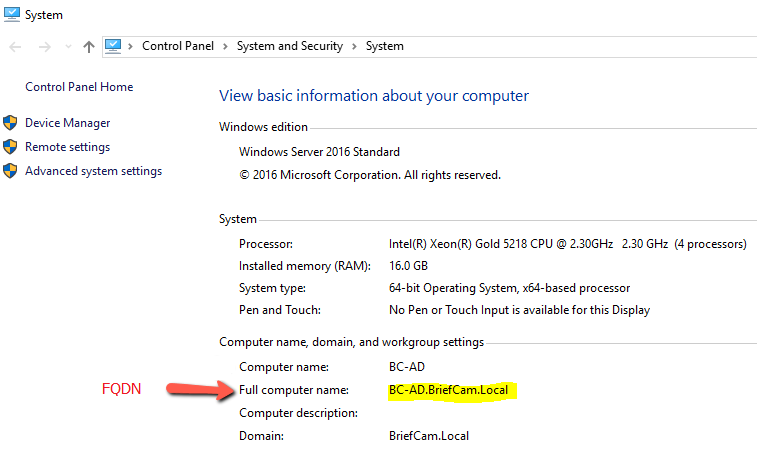
Ако използвате напълно квалифицирано име ( FQDN ), намерете FQDN на сървъра си, като кликнете върху системното меню в контролния панел. Ще видите FQDN на вашата машина (ако има такъв).
От раздела BriefCam Administrator Console" Настройки на средата" редактирайте настройката на QlikServer и я променете на FQDN или псевдоним/CNAME. Например, ако името на вашия домейн е: www.test.com, използвайте: research.test.com.
На машината за уеб услуги редактирайте
webConfig.jsфайла на ProWebClient (който се намира на:C:\Program Files\BriefCam\WebServices\ProWebClient\webConfig.js) и заменете името на хоста с FQDN или псевдоним/ИМЕ. Например:const endPointApi = "//www.test.com/prowebapi"; const matomoSiteID = 10; const reCaptchaKey = "";На машината за уеб услуги редактирайте
web.config.jsфайла на ProWebAdminClient (който се намира на:C:\Program Files\BriefCam\WebServices\ProWebAdminClient\web.config.jsи заменете името на хоста с FQDN или псевдоним/ИМЕ. Например:const endPointApi = "//www.test.com/AdminApi/";Въведете Qlik QMC > Virtual proxies (https://localhost/qmc/virtualproxies) и редактирайте
bcпрокси сървъра.Отворете раздела "Разширени" и добавете новото име на хост на машината на RESEARCH (FQDN или псевдоним/CNAME) в списъка с разрешени хостове . Например:
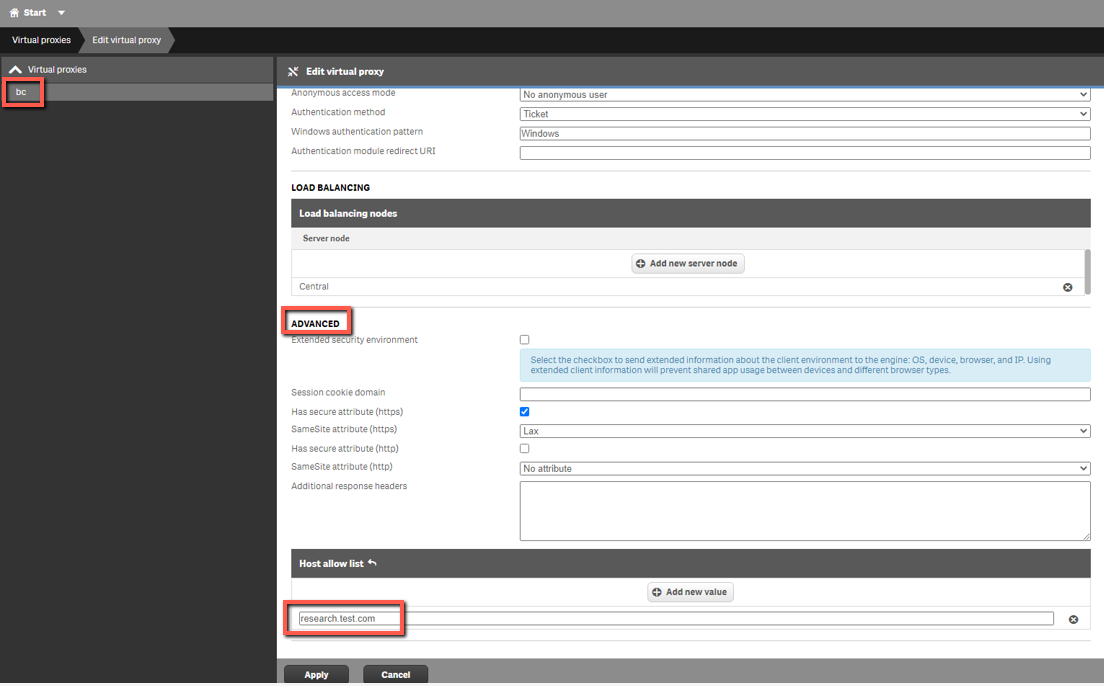
Щракнете върху Приложи.
Навигирайте обратно към Виртуални прокси сървъри и редактирайте централния прокси сървър (по подразбиране) .
Отворете раздела "Разширени" и добавете новото име на хост на машината на RESEARCH (FQDN или псевдоним/CNAME) в списъка с разрешени хостове . Например:
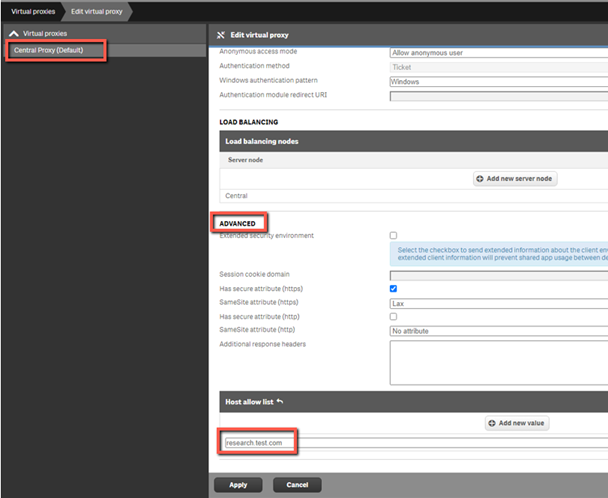
Щракнете върху Приложи.
Когато отваряте уеб клиента или сайтаBriefCam Administrator Console, не забравяйте да използвате новото име на хост в URL адреса. Например:
http://www.test.com/app
http://www.test.com/admin