Добавяне на нов клъстер в модула RESEARCH
Това как-да предоставя поетапно описание на това как да се изгради и конфигурира RESEARCH клъстерна среда. Това включва опция за преместване при отказ между възела на планировчика и централния и/или преместване при отказ между два централни възела за постигане на висока наличност.
Въведение
Тъй като количеството данни нараства и бизнес логиката става по-сложна, са необходими допълнителни ресурси за изчисляване на резултатите и предоставянето им на потребителите. Ако се използва единичен възел (малък), производителността му може да се влоши с течение на времето, което може да компроментира надеждността и качеството на BriefCamмодула RESEARCH.
За да се реши този проблем, модулен клъстер на RESEARCH се използва като разпределена архитектура за облекчаване на натоварването на данните и приложенията от основния сървър на RESEARCH, който контролира целия сайт на RESEARCH. Централният възел, известен също като "мениджър", делегира някои от задачите си на второстепенна машина, наричана възел на планировчика или "работник". Когато получава ID на задачата от мениджъра, работникът чете задачата от локалната база данни на хранилището и извършва необходимите изчисления. След като задачата завърши, работникът връща състоянието на задачата (успешно или неуспешно) на мениджъра.
Хардуерна спецификация на възела на планировчика
По долу са посочени минималните изисквания за възела на планировчика:
Процесор | 2 x Intel(R) Xeon(R) Gold 6234 CPU @ 3.30 GHz (32 vCPU) |
Памет | 512 ГБ |
Съхранение | 2 x 100 GB SSD 1 x 25,5 TB SSD устройства с капацитет |
Стъпки по изпълнение
Добавяне на нов клъстер в модула RESEARCH
За да добавите нов клъстер в модул RESEARCH:
Проверете дали съществуващият Qlik сървър е достъпен от новия сървър, като отворите следния път както на файловия мениджър, така и в браузър : ..
\\[QlikServer]\qlikshareУверете се, че защитната стена и антивирусната програма са деактивирани на новия сървър.
Уверете се, че е инсталиран драйвер за PostgreSQL Unicode (x64). Това ще ви е необходимо, за да създадете двете ODBC връзки в следващата стъпка.
Добавяне на две ODBC връзки –
RESEARCHи …RESEARCHPostgreSQL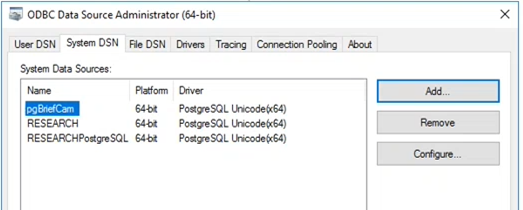
За
RESEARCHODBC връзката нанесете базата данни на сървъра за бази BriefCamданни.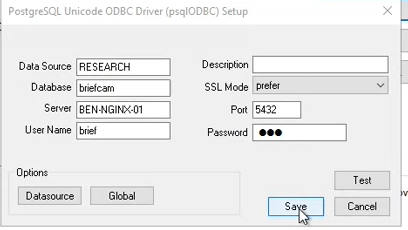
За
RESEARCHPostgreSQLODBC връзката нанесете базата данни на сървъра за бази данни на RESEARCH.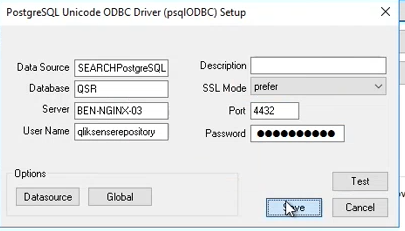
*Порт 4432 трябва да бъде отворен входящо на 1-вата машина на RESEARCH, така че втората машина на RESEARCH да има достъп до базата си данни Postgres.
Създаване на потребител на сервизен акаунт (по подразбиране BCUserе потребителят, който изпълнява услугите на Qlik). В "Управление на компютъра" проверете дали потребителят е в групата на администраторите.
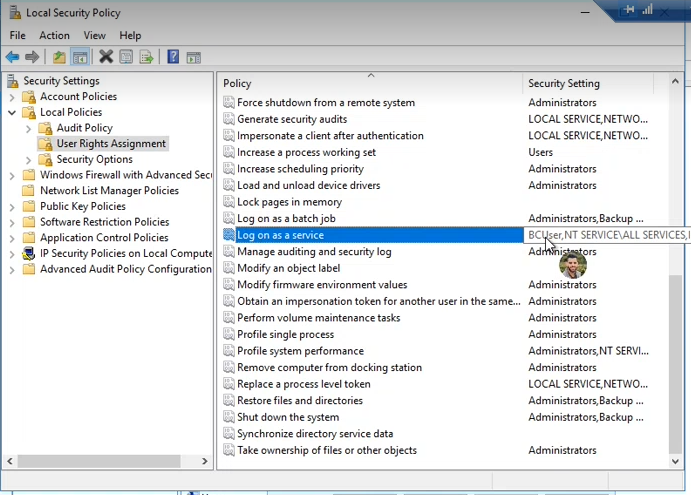
Уверете се, че потребителят на сервизния акаунт, създаден в стъпката по-горе, е включен в правилата за влизане като локална услуга :
Изтеглете инсталатора за ванилия на Qlik (който се намира във Вашия Git акаунт на адрес: https://github.com/qlik-download/qlik-sense-server/releases ). Важно е версията да е същата като версията, инсталирана на съществуващия сървър.
Ако инсталирате версията на Qlik май 2022 г., изтеглете и инсталирайте .NET 4.8 Framework Runtime от тази връзка: https://dotnet.microsoft.com/en-us/download/dotnet-framework/net48 .
На съществуващия Qlik сървър отворете услугите на Windows и спрете всички услуги на Qlik.
Отидете на
ProgramData\Qlik\Sense\Repository\PostgreSQL\12.5(или всяка версия, която имате) и архивирайте следните файлове: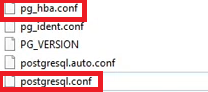
Редактирайте
pg_hba.confфайла, за да разрешите нелокални връзки: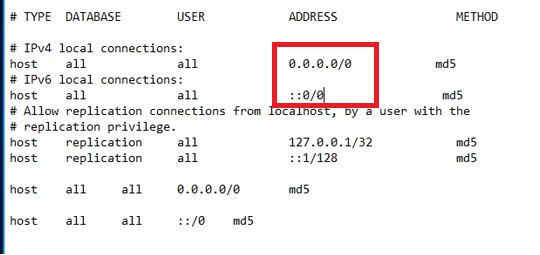
Редактирайте
postgresql.confфайла, за да приемете повече връзки от всички адреси: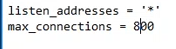
Стартирайте всички услуги на Qlik.
Стартирайте инсталиращата програма на Qlik като администратор.
Щракнете върху бутона Присъединяване към клъстер .
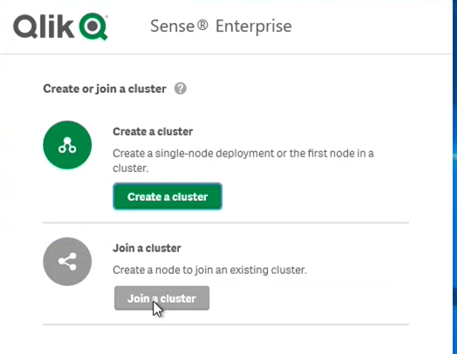
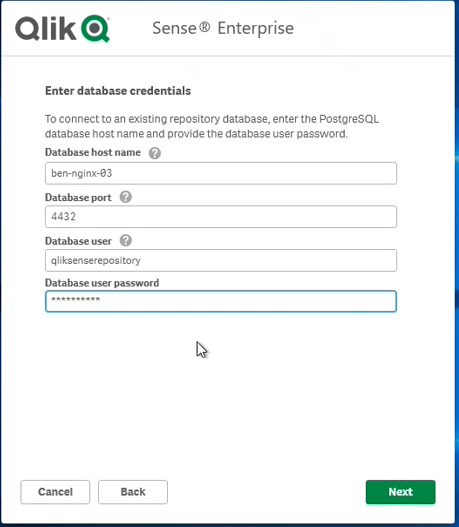
Попълнете базата данни (идентификационни данни на съществуващия Qlik сървър):
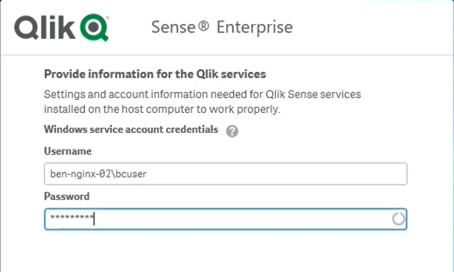
Попълнете идентификационните данни на потребителя на сервизния акаунт (дефинираните в новия сървър):
След като инсталирате Qlik, инсталирайте съответния пластир към вашата версия (май 2022 г. или ноември 2020 г.).
Отидете на съществуващия Qlik сървър и отворете QMC (
https://localhost/qmc).Изберете Възли .
Щракнете върху
 Създаване на ново в лентата с действия.
Попълнете параметрите, както е показано на изображението по-долу, с полето Име на хост, зададено като име на хост на новоинсталирания Qlik Server.
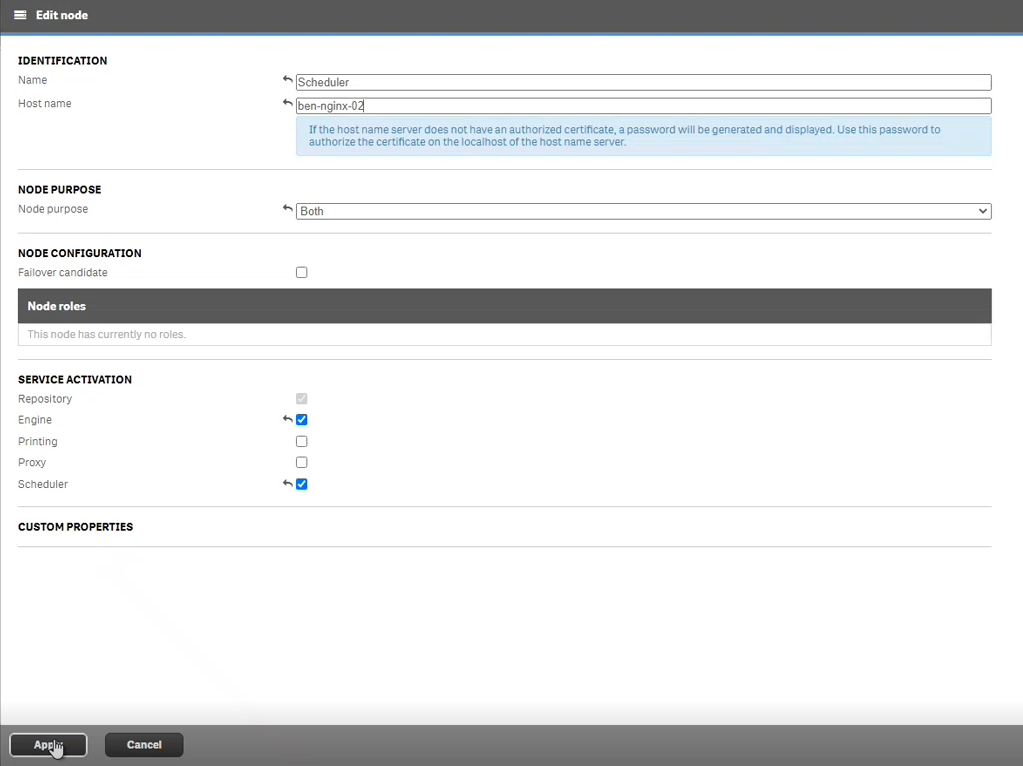
Кликнете върху Приложи и изчакайте няколко секунди.
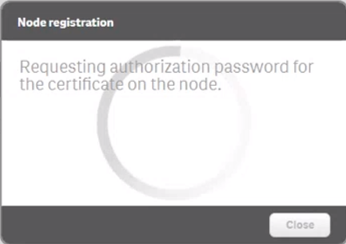
Ако сървърът не може да достигне до отдалечения хост, ще видите следното съобщение "Регистрация на възел".
Проверете връзката между централния възел и възела на планировчика.
Използвайки ping, проверете дали IPV6, както и защитната стена, са деактивирани и на двата възела.
Щракнете върху Приложи отново. Изчакайте, докато получите парола за ауторизация и URL адрес. Свързването става през порт 4444.
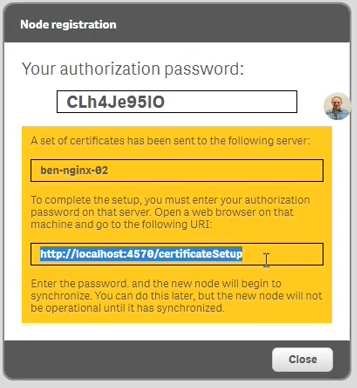
Отидете в новия сървър на Qlik, отворете URL адреса от предишната стъпка: http://localhost:4570/certificateSetup и въведете паролата от предишната стъпка:
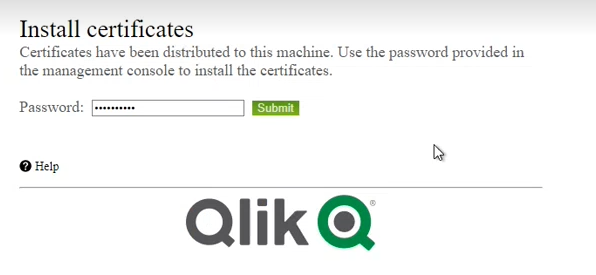
На оригиналния сървър на Qlik (не на новия клъстер) рестартирайте всички услуги на Qlik.
Уверете се, че получавате следния резултат на екрана " Възли на QMC":

Това означава, че вече има два сървъра на Qlik (multi-node) – Central и Scheduler.
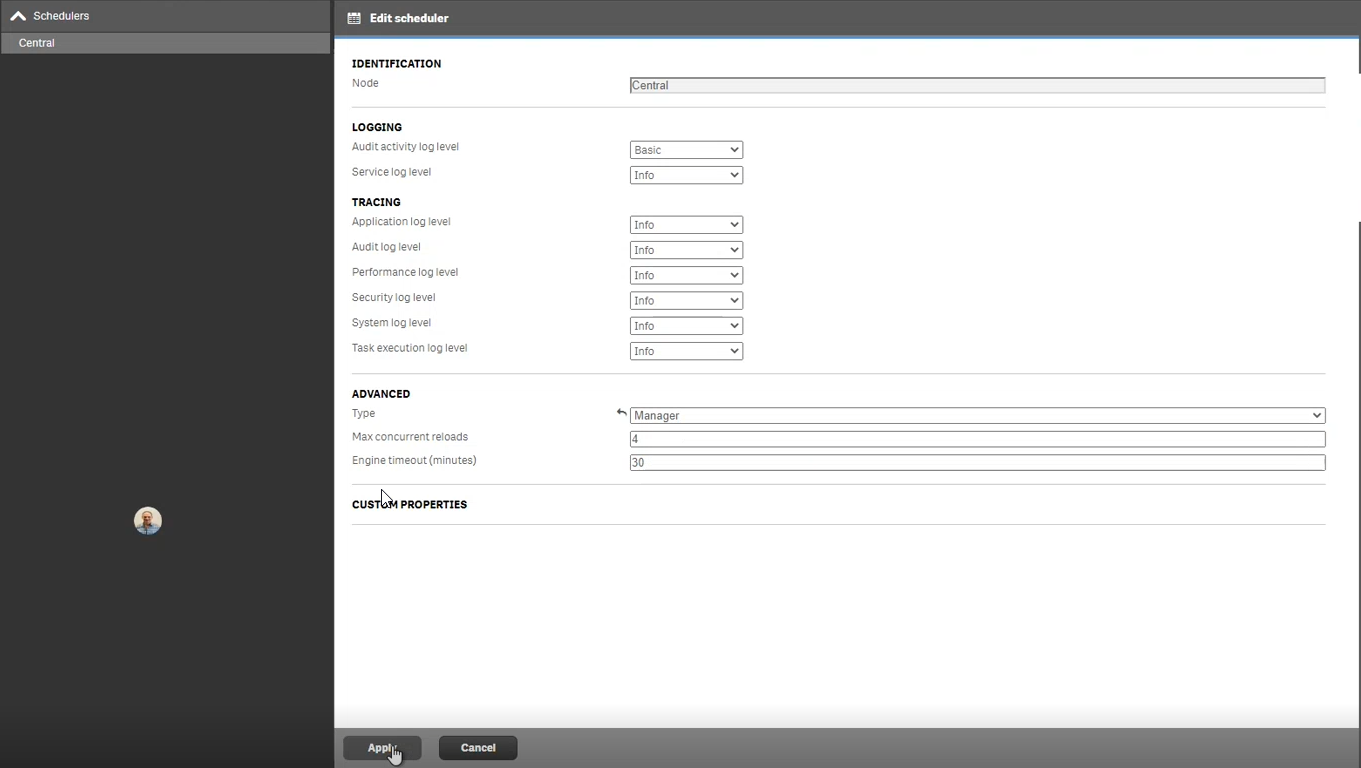
В раздела за планиране на QMC редактирайте централния възел и задайте полето Type на Manager :
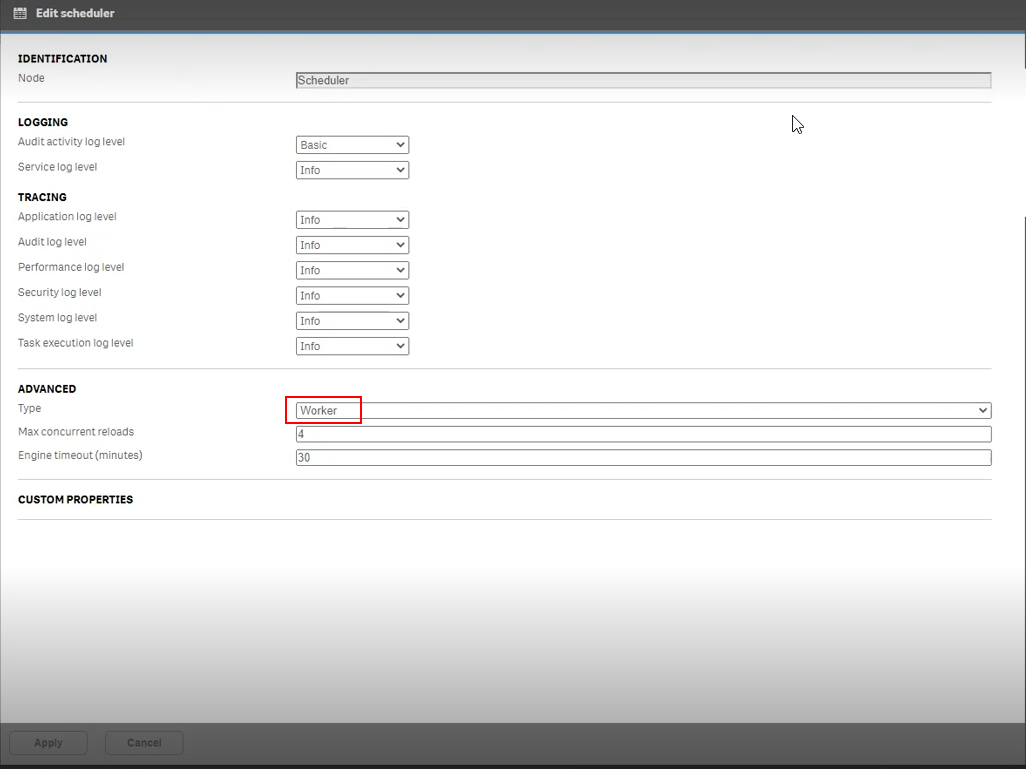
В раздела за планиране на QMC редактирайте възела на планировчика и задайте полето Type на Работник :
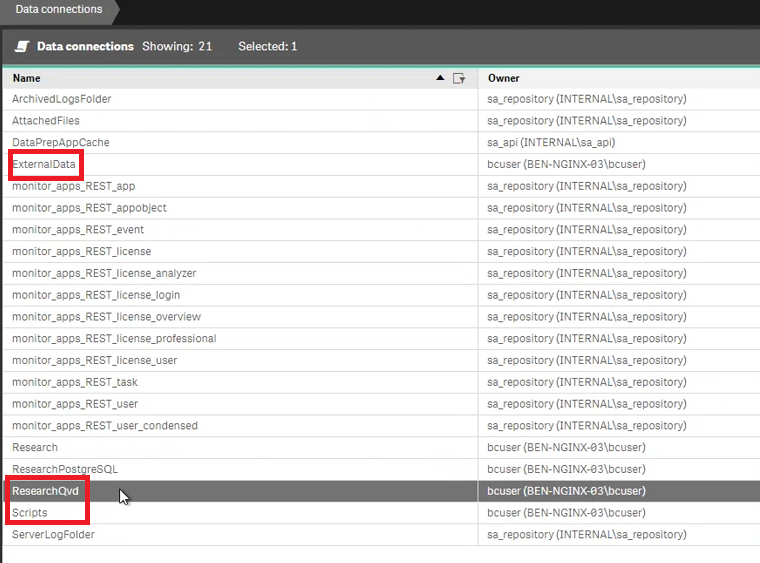
В екрана за връзки с данни на QMC редактирайте следните три връзки:
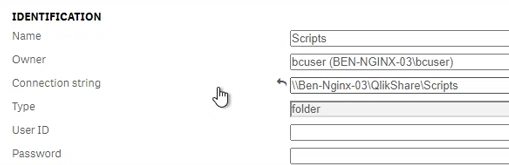
За всяка от трите връзки в полето " Свързване на низове" вместо локалния път (като например c drive:), го променете, за да работи с мрежовия път – името на хоста, където съществува QlikShare папката (сървъра, на който първоначално е инсталиран RESEARCH):
На новия сървър отворете раздела " Задачи " на QMC и се уверете, че
research_dbи дветеResearchприложения работят успешно.В QMC (централен възел) отидете на раздела за правила за балансиране на натоварването .
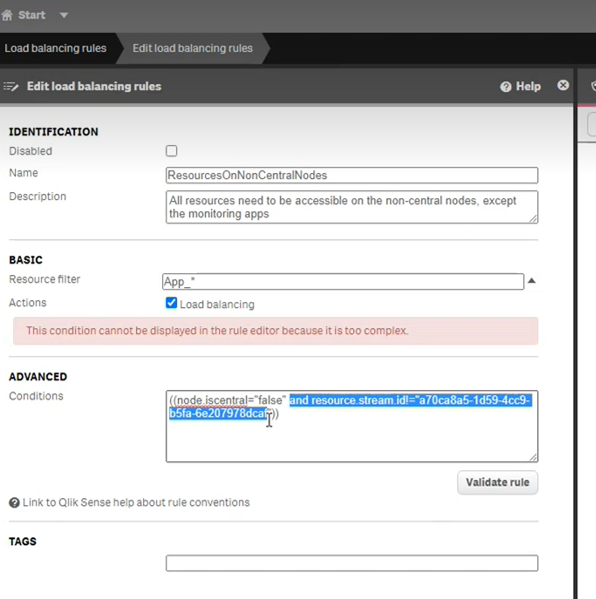
Кликнете два пъти върху ResourcesOnNonCentralNodes .

Премахване на маркираната секция, показана на изображението по-долу.
Принуждаване на ръчно преместване при отказ между графика и централния възел
За да принудите ръчно превключване между възела на планировчика и централния възел, изпълнете следните стъпки:
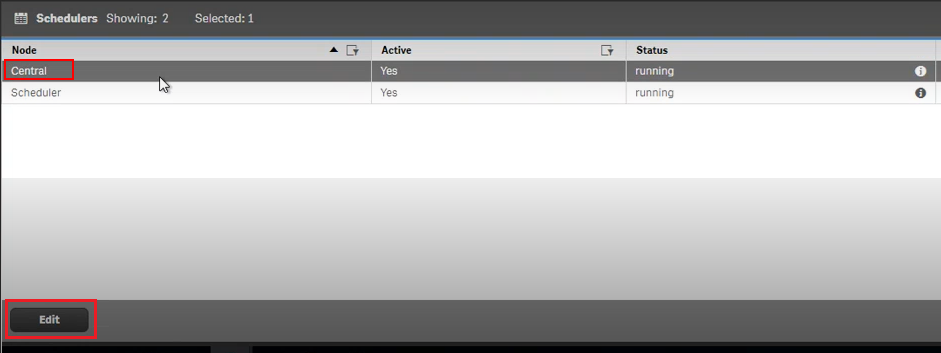
В QMC (централен сървър) изберете менюто Планиращи програми .
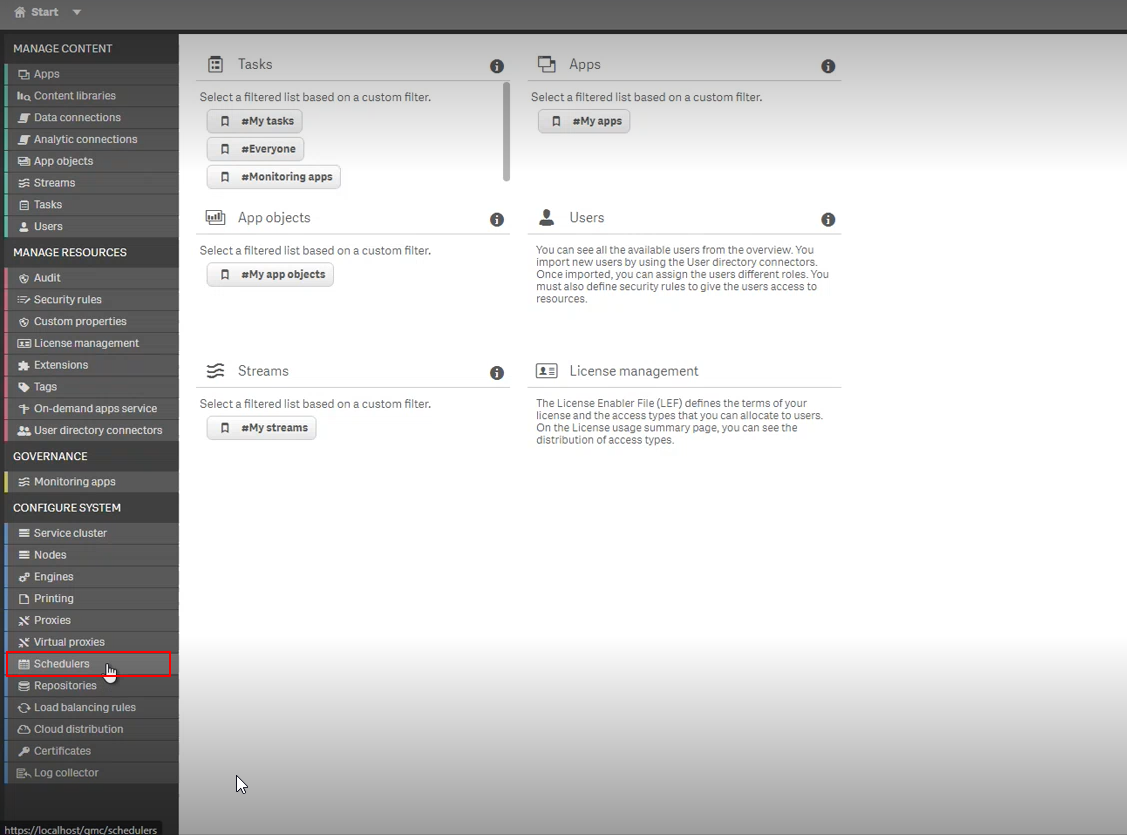
Изберете Централен график и щракнете върху бутона Редактиране .
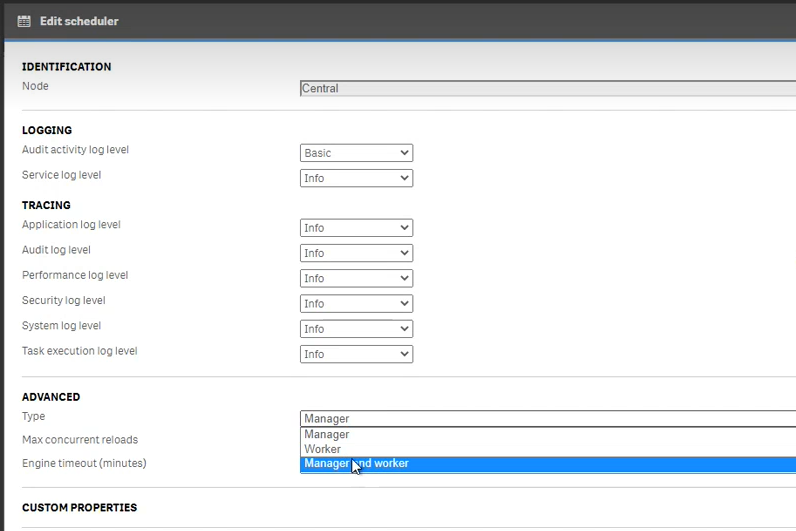
В полето Разширени раздел Type изберете Мениджър и работник . Централният възел ще се върне към първоначалното си състояние (самостоятелен сървър). Възелът на графика ще спре да функционира като член на клъстера (и в крайна сметка няма да се използва).
Редактиране на ресурсите за балансиране на натоварването на нецентралните възли
От началната страница на QMC отворете " Правила за балансиране на натоварването" .
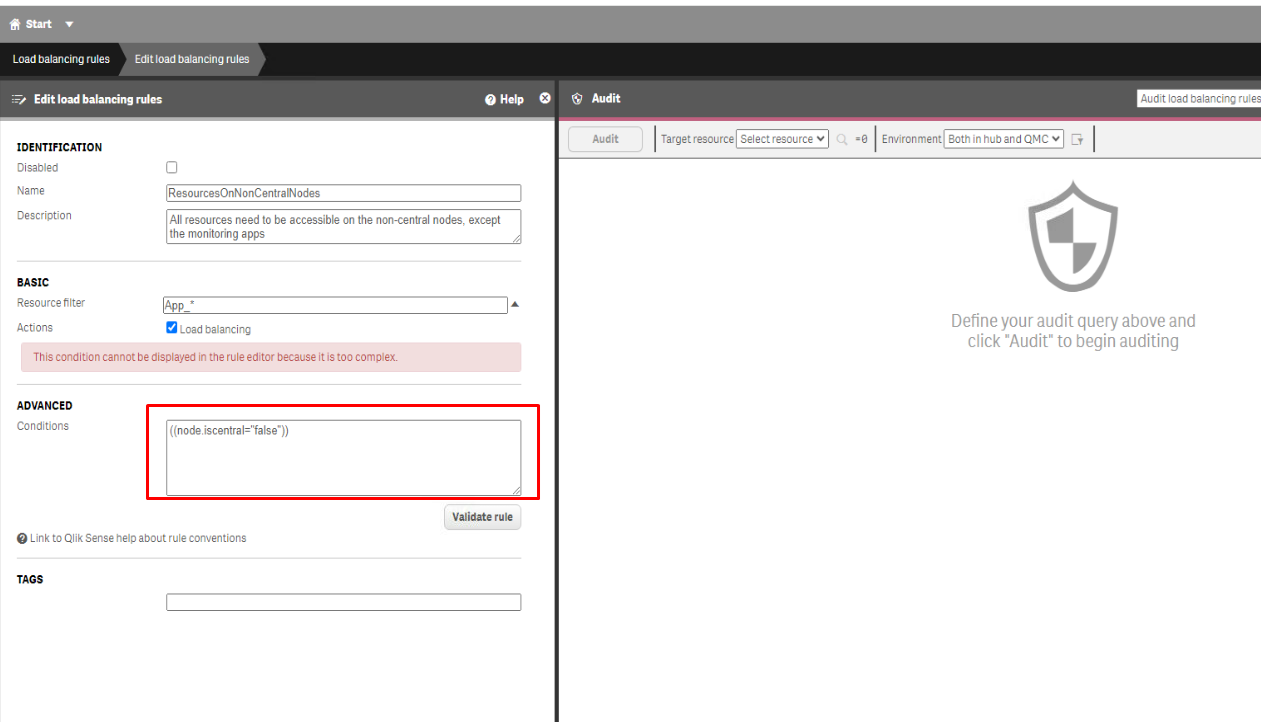
Изберете правилото ResourcesOnNonCentralNode и щракнете върху Редактиране .

В раздела "Разширени " редактирайте условието по следния начин:
((node.iscentral="false"))Щракнете върху Приложи.
Проверете дали след тази промяна всички задачи на QMC работят добре, включително задачите за лиценз и операции.
Преместване на централен възел (по избор)
За да избегнете една единствена точка на повреда в многовъзлов сайт, когато добавяте нов възел към вашата инсталация, можете да му зададете ролята на кандидат за преместване при отказ. Това означава, че всеки сървър или възел във вашия сайт на RESEARCH може да изпълнява същата роля като централния възел. Ролята на централния възел вече може да бъде заменена, например ако централният възел е бил офлайн повече от 10 минути.
Ако искате да направите резервно копие на централния възел:
Дефинира допълнителен централен сървър (нов централен възел със същите спецификации като оригиналния възел).
В QMC (на допълнителния централен възел) изберете менюто Възли и го дефинирайте като кандидат за преместване при отказ .
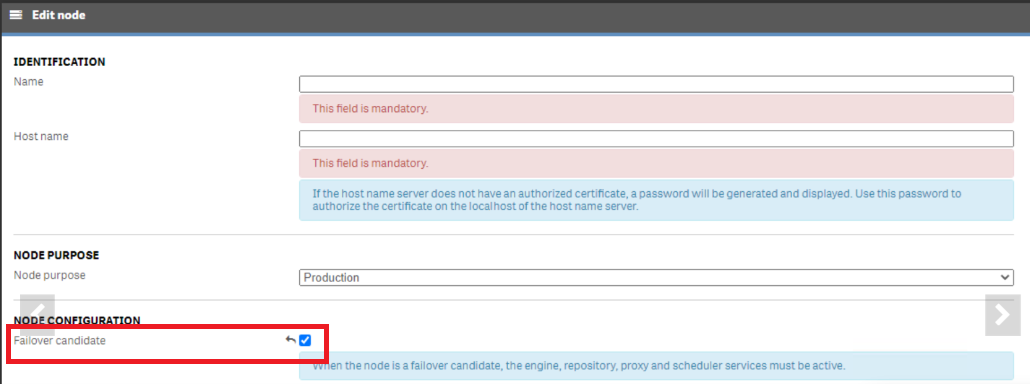
След като конфигурирате възел да стане кандидат за преместване при отказ, всеки възел в сайта ви редовно ще проверява първичния възел (Централен възел), за да се увери, че Централният възел е активен. Ако няма комуникация между основния възел и другите възли в сайта след 10 минути, тогава основният възел ще бъде заменен със следващия наличен възел. Ако повече от един възел е зададен като кандидат за преместване при отказ, всеки възел ще се състезава, за да получи заключване на поле от база данни и победителят ще стане Централен възел. В QMC има допълнително поле, за да се покаже кой възел в момента е централният възел.