Промяна На Конфигурацията На Портовете По Подразбиране
За да дефинирате алтернативни портове в случай, че един от портовете по подразбиране е зает, следвайте стъпките по-долу.
RESEARCH HTTP порт (8090)
В Qlik Management Console (отворете браузър и използвайте следния URL адрес: https://RESEARCH_Host_Name/qmc), изберете прокси сървъри на началната страница на QMC или от падащото меню Старт, за да покажете изгледа. Изберете централен прокси сървър и щракнете върху Редактиране . Щракнете върху раздела "Портове " в дясното меню.
В прозореца на прокси сървъра изберете Редактиране на прокси сървър и променете
8090порта по подразбиране на HTTP порта за слушане на услуги на наличен порт.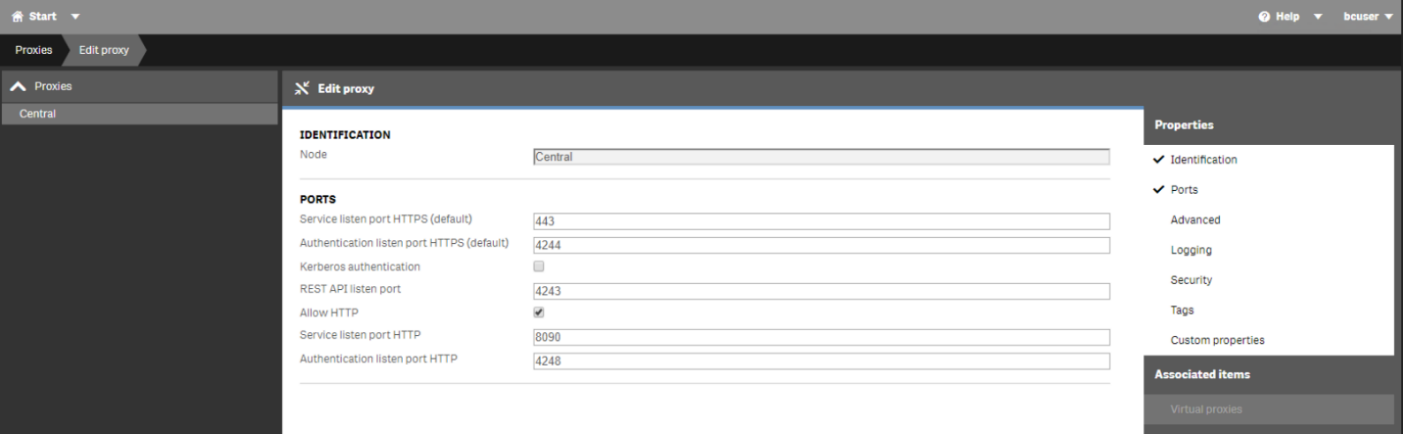
На машината, на която са инсталирани уеб услугите, редактирайте порта RESEARCH HTTP в уеб конфигурационния файл. Файлът се намира в папката за инсталиране на BriefCam Web Services (т.е.
C:\Program Files\BriefCam\WebServices\ProWebApi), като актуализиратеQlikHttpPortстойността до същия порт, който сте конфигурирали в конзолата за управление на Qlik:<add key="QlikHttpPort" value="8090" />
RESEARCH API портове (4242, 4243)
В Qlik Management Console (отворете браузър и използвайте следния URL адрес: https:// RESEARCH_Host_Name/qmc), изберете прокси сървъри на началната страница на QMC или от падащото меню Старт, за да покажете изгледа.
В прозореца Прокси сървъри изберете Редактиране на прокси сървър и променете
4242/4243портовете по подразбиране на порта за слушане/удостоверяване на REST API на порт за слушане на HTTP на наличен порт.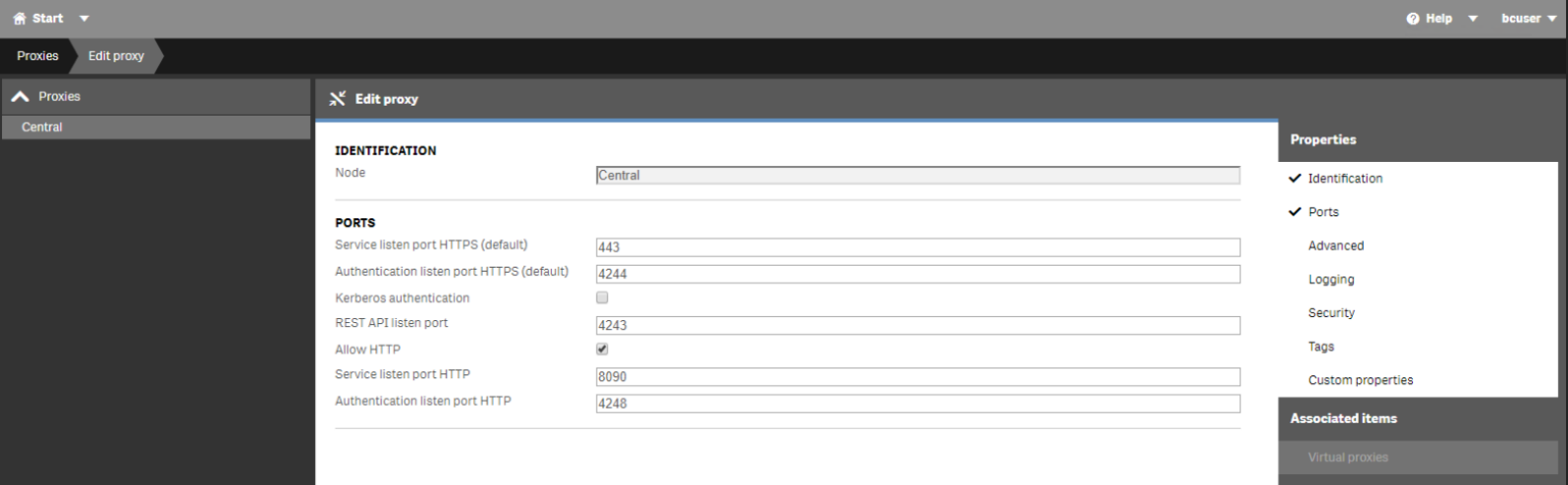
На машината, на която са инсталирани уеб услугите, редактирайте портовете на API на RESEARCH в уеб конфигурационния файл. Файлът се намира в папката за инсталиране на BriefCam Web Services (т.е.
C:\Program Files\BriefCam\WebServices\ProWebApi), като актуализираQlikQrsPort/QlikProxyPortстойности на същите портове, които сте конфигурирали в Qlik Management Console:<add key="QlikProxyPort" value="4243" /> <add key="QlikQrsPort" value="4242" />