BriefCam Инсталиране на сървър
Предпоставки
Всички BriefCamсървъри трябва да пребивават в една и съща часова зона и да имат една и съща часова зона. Когато продуктите са конфигурирани на едно място и преместени на друго, конфигурацията на часовата зона може да се промени и да доведе до прекъсване на предишни процеси. Например синхронизирането на данни между BriefCamсървъра и RESEARCH таблата за управление няма да работи.
Не забравяйте, че преди да инсталирате BriefCamсървъра, базата данни на PostgreSQL трябва да бъде инсталирана.
Препоръчително е да не включвате IPv6 в мрежовите връзки за BriefCamсървърите.
По време на инсталирането на BriefCamсървъра са необходими следните портове. Уверете се, че те са налични, преди да започнете инсталацията.
Component | # порт |
Услуга Сървър | TCP 1112, TCP 1113 |
Услуга за известия | TCP 7080 |
Услуга Фар | TCP 2553, TCP 2554, TCP 2555, TCP 2556, TCP 2557 |
Стъпки по инсталирането
Забележка
От BriefCam 2025 R1 SP2 инсталиращата програма се предоставя като ZIP файл. Започвайки от тази версия, изтеглете ZIP файла и го извлечете.
За да изпълните съветника за инсталиране на BriefCamсървър, щракнете с десния бутон върху
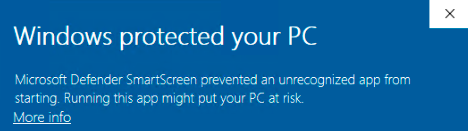
BriefcamServer_<Version number>.exeфайла и изберете Пусни като администратор .Ако използвате най-новата актуализация на Windows и се появи известие на Windows Defender, щракнете върху връзката "Още информация" и щракнете върху " Пусни въпреки това" .
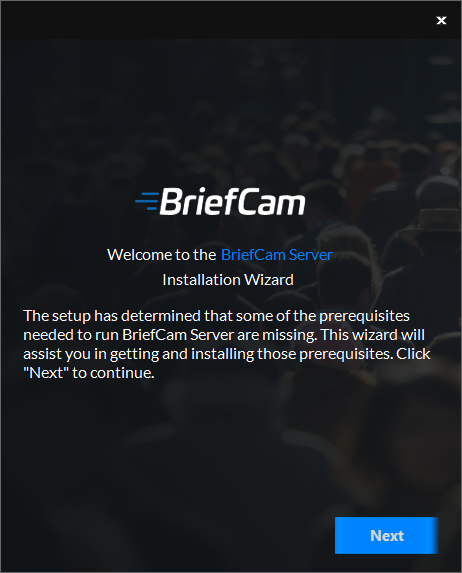
Инсталирането проверява за необходимите елементи . Ако нещо липсва, ще се появи следният екран. Щракнете върху Напред .
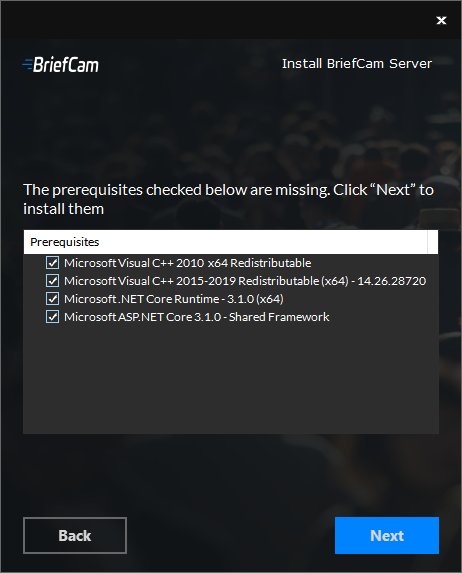
На този екран липсват предпоставки за проверка на необходимите елементи. Щракнете върху " Напред ", за да ги инсталирате.
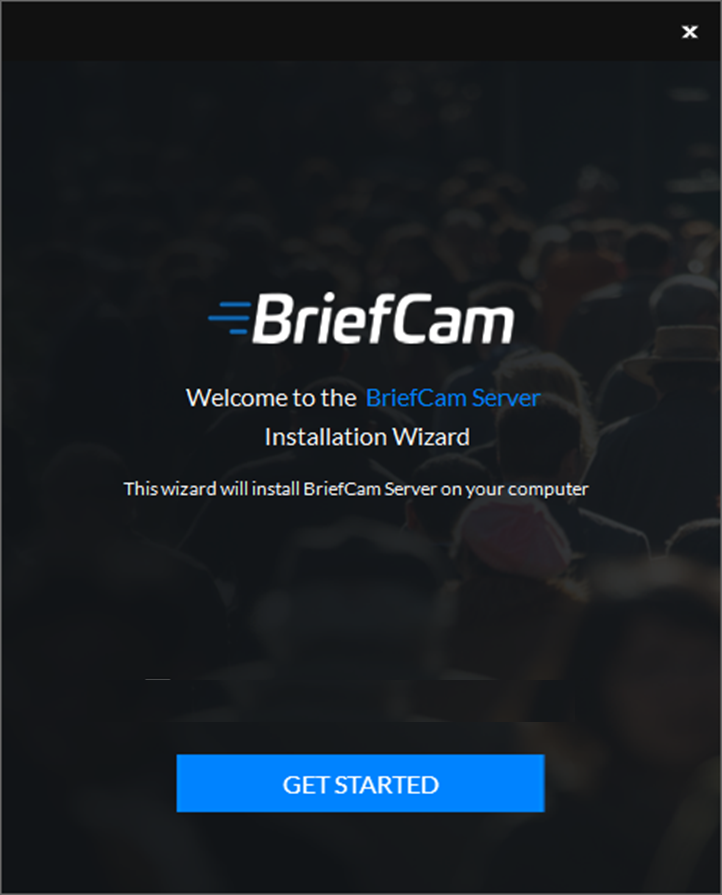
Щракнете върху "Първи стъпки" .
Приемете условията на лицензионното споразумение и щракнете върху " " .
Изберете местоположението, където искате да инсталирате BriefCamсървъра, и щракнете върху .
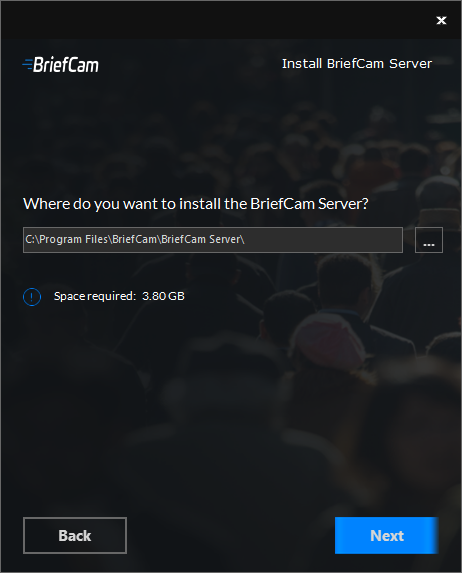
Ще се появи следният екран.
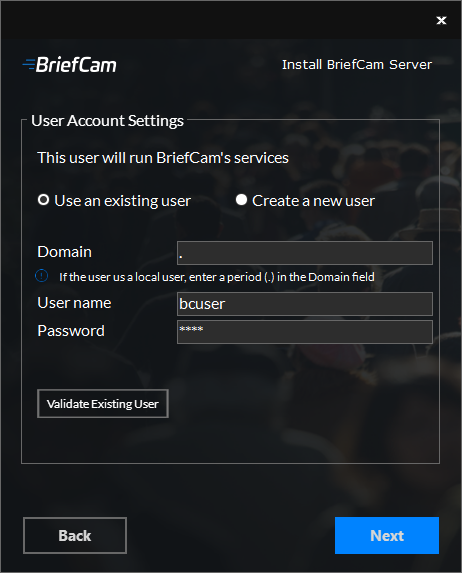
Изберете дали да използвате съществуващ акаунт, или да създадете нов.
Въведете потребителското име и паролата. Потребителят трябва да има администраторски права за локалната машина. Имайте предвид, че в полето за парола не се поддържат специални символи .
Ако потребителят е потребител на домейн, въведете името на домейна. Ако потребителят е местен потребител, въведете период (.).
Забележка
Домейнът и потребителските имена са чувствителни към малки и главни букви.
Ако сте избрали да използвате съществуващ потребител, можете да щракнете върху , за да проверите дали идентификационните данни на потребителя са валидни.
За нови потребители можете да поставите отметка в квадратчето Откажи отдалечено влизане за потребителя на BriefCam, за да предотвратите отдалеченото влизане на потребителя на BriefCam в машината. Ако квадратчето за отметка не е отметнато, ще бъде възможно да дадете на потребителя на BriefCam достъп до отдалечено влизане (в зависимост от правилата на вашата организация).
Щракнете върху .
Ще се появи следният екран.
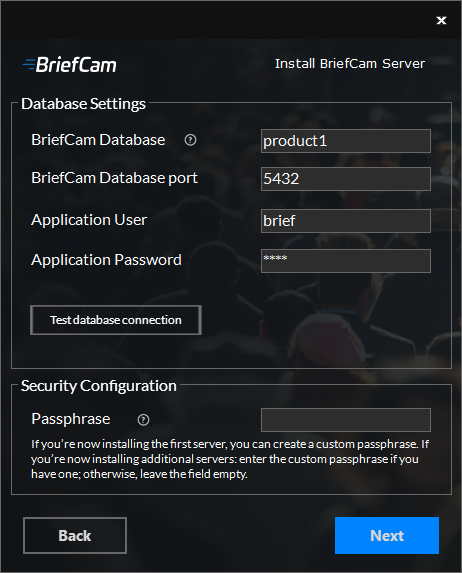
В раздела Настройки на базата данни :
В полето BriefCam Server въведете името на хоста или IP адреса на базата данни на PostgreSQL.
Полето на порта на базата данни на BriefCam ще бъде автоматично попълнено с 5432. Това трябва да е същият порт, който се използва при инсталирането на PostgreSQL.
В полетата за потребителско приложение и парола за приложение , не забравяйте да използвате едно и също потребителско приложение и парола, които сте дефинирали в инсталиращата програма на PostgreSQL. Имайте предвид, че за паролите не се поддържат специални символи.
Щракнете върху бутона за .
В полето за парола можете по избор да създадете парола, когато инсталирате първия сървър и да използвате една и съща фраза за достъп във всички инсталиращи програми. Фразата за достъп може да включва 5-20 знака. Ако инсталирате допълнителен сървър, използвайте същата фраза за достъп, която сте създали при инсталирането на първия сървър. Ако не сте създали фраза за достъп с първия сървър, оставете полето празно.
Щракнете върху .
Ще се появи следният екран.
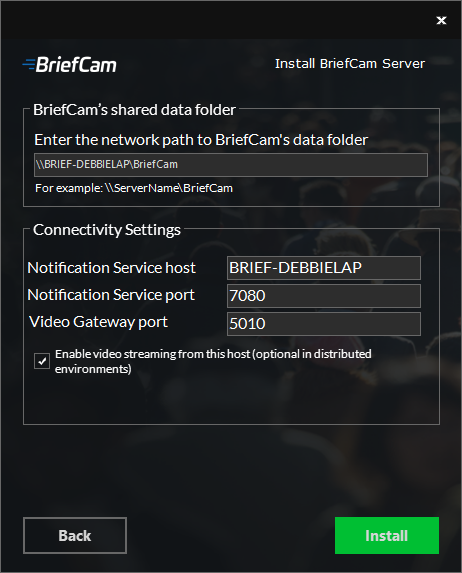
В полето за споделени данни на BriefCam изберете местоположението, където ще се съхраняват видеофайловете и артефактите за обработка. В инсталация "всичко в едно" автоматично генерираната стойност е правилна. За разпределени инсталации го задайте в споделената папка с данни на BriefCam, създадена по време на инсталирането на Postgres.
Задайте настройките за свързване .
Поставете отметка в квадратчето "Разреши видеопоток от този хост" , ако искате услугата Video Streaming Gateway да бъде активирана на компютъра, на който инсталирате BriefCamсървъра.
Ако инсталирате всички компоненти на една машина (инсталация "всичко в едно"), това квадратче за отметка трябва да бъде отметнато.
Ако инсталирате разпределена среда, услугата Video Streaming Gateway трябва да се изпълнява само на един сървър - това означава, че трябва предварително да решите коя машина трябва да изпълнява тази услуга.
Щракнете върху Инсталиране .
След като инсталацията завърши, щракнете върху " " .
Забележка
Препоръчително е винаги да влизате с един и същ потребител на ОС на BriefCamсървъра.
Потребителят на ОС, който инсталира BriefCamпродукта, трябва да бъде администратор с пълни привилегии. Този потребител трябва да е единственият потребител на ОС, който да влезе в инсталацията след BriefCamсървъра.
За списък на услугите, инсталирани при инсталиране на BriefCamсървъра, вижте Инсталирани услугираздела.