SAML - ADFS - الاعتماد على إعداد الطرف لمتطلبات BriefCam
لاستخدام ADFS لتسجيل الدخول إلى مثيل الخاص BriefCamبك، تحتاج إلى المكونات التالية:
مثيل Active Directory.
يستخدم هذا الدليل لقطات شاشة من Server ٢٠١٢R٢، ولكن يجب أن تكون الخطوات المماثلة ممكنة في الإصدارات الأخرى.
شهادة SSL لتوقيع صفحة تسجيل دخول ADFS وبصمة الإصبع لتلك الشهادة.
بعد استيفاء هذه المتطلبات الأساسية، تحتاج إلى تثبيت ADFS على الخادم الخاص بك. يعد تكوين ADFS وتثبيته خارج نطاق هذا الدليل، ولكن يتم تفصيله في مقالة قاعدة المعرفة ل Microsoft.
ملاحظة
BriefCam يستخدم المستخدم البريد الإلكتروني الذي قدمته ADFS كجزء من تأكيدات SAML من أجل تحديد هوية المستخدم.
عندما يكون لديك تثبيت ADFS مثبت بالكامل، دون قيمة عنوان URL SAML 2.0/W-Federation في قسم نقاط نهاية ADFS. إذا اخترت الإعدادات الافتراضية للتثبيت، فسيتم ذلك.
'/adfs/ls/'
الخطوة ١: إضافة ثقة الطرف المعتمد
في هذه المرحلة، يجب أن تكون جاهزا لإعداد اتصال ADFS بمثيل الخاص بك. يتم BriefCamتحديد الاتصال بين ADFS و BriefCamباستخدام ثقة الطرف المعتمد (RPT).
حدد مجلد الثقة بالطرف المعتمد من إدارة ADFS، وأضف ثقة قياسية جديدة بالطرف المعتمد من الشريط الجانبي للإجراءات. يؤدي هذا إلى بدء معالج التكوين لثقة جديدة.
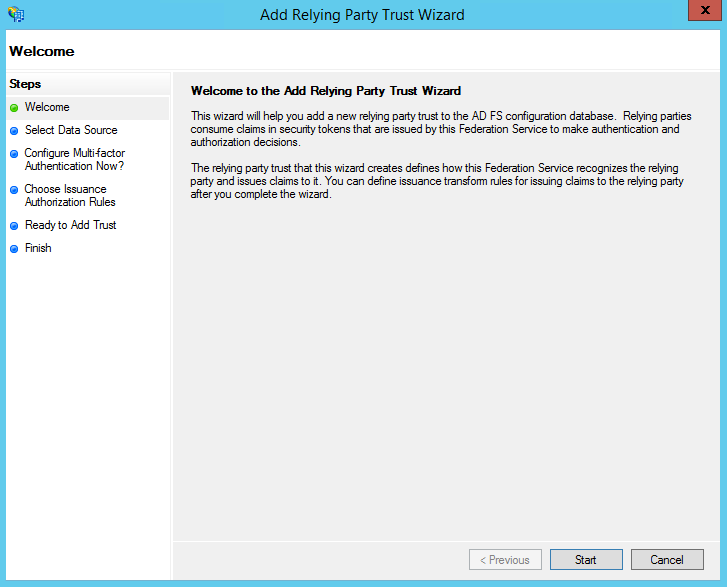
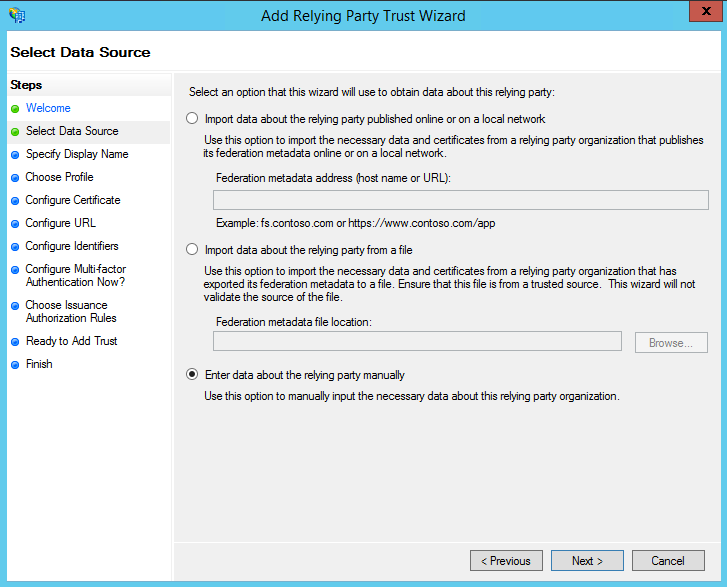
في شاشة تحديد مصدر البيانات، حدد الخيار الأخير، وأدخل بيانات عن الطرف المعتمد يدويا.
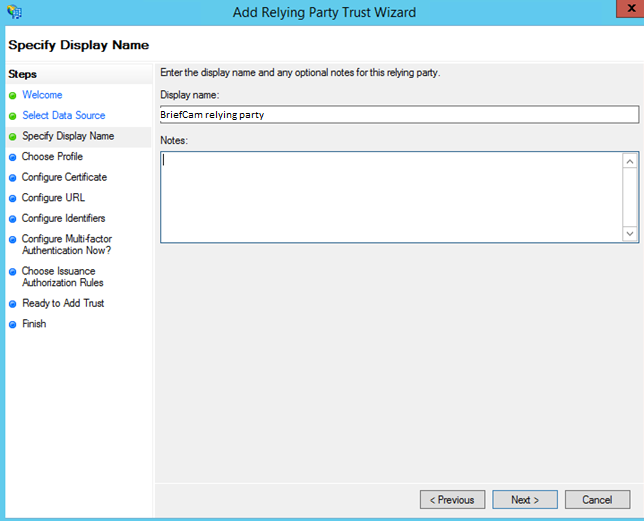
في الشاشة التالية، أدخل اسم عرض ستتعرف عليه في المستقبل، وأي ملاحظات تريد إجراءها.
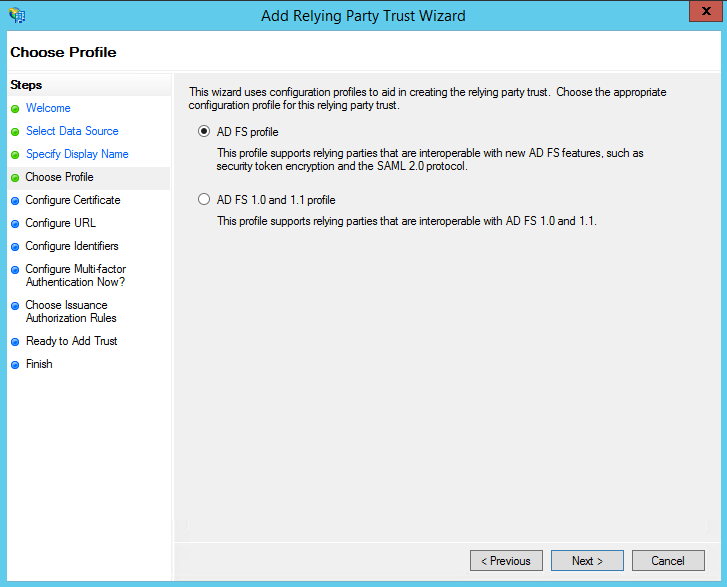
في الشاشة التالية، حدد زر اختيار ملف تعريف AD FS.
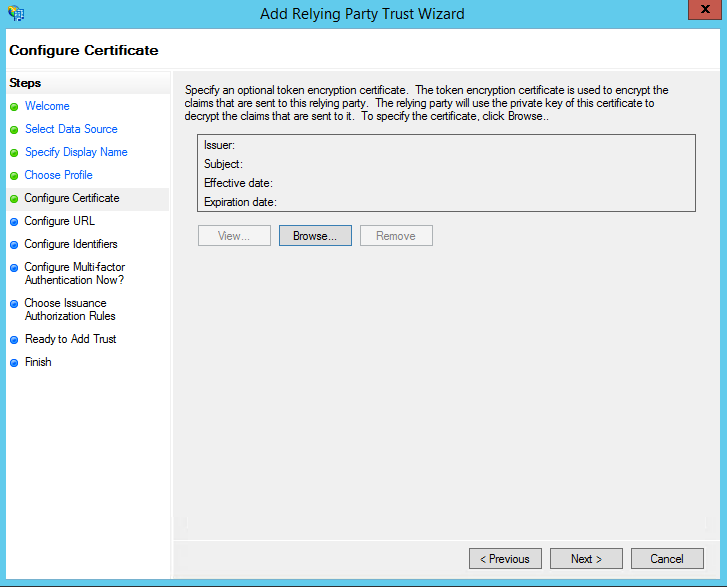
في الشاشة التالية، اترك إعدادات الشهادة مع الإعدادات الافتراضية الخاصة بها.
في الشاشة التالية، حدد المربع المسمى تمكين الدعم لبروتوكول SAML 2.0 WebSSO. سيكون عنوان URL للخدمة:
https://<WebServices>/ProWebApi/AuthenticationApi/AuthenticateSamlاستبدال
<WebServices>بعنوان خادم BriefCamWebServices الخاص . لاحظ أنه لا يوجد شرطة مائلة لاحقة في نهاية عنوان URL.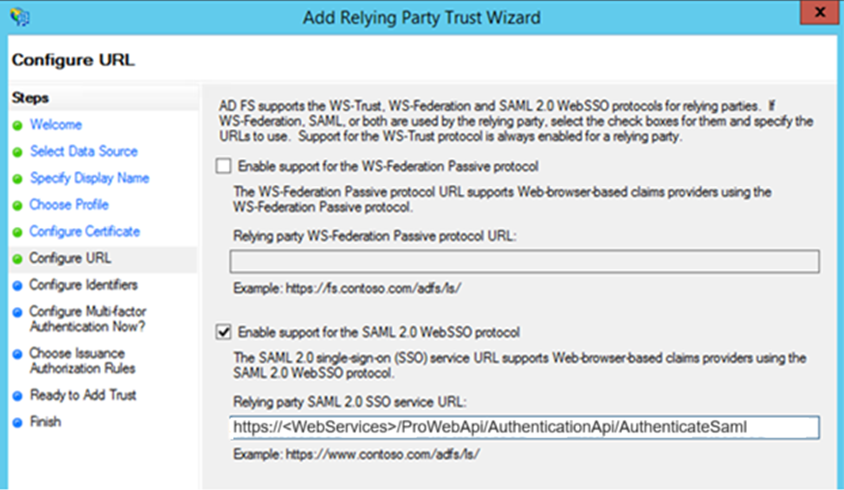
في الشاشة التالية، أضف معرف ثقة جهة الاعتماد.
https://<WebServices>/prowebapiيجب أن يتطابق مع عنوان prowebapi الدقيق في الإعدادات (إنه حساس لحالة الأحرف).استبدال
<WebServices>مع عنوان خادم خدمات BriefCamالويب الخاص .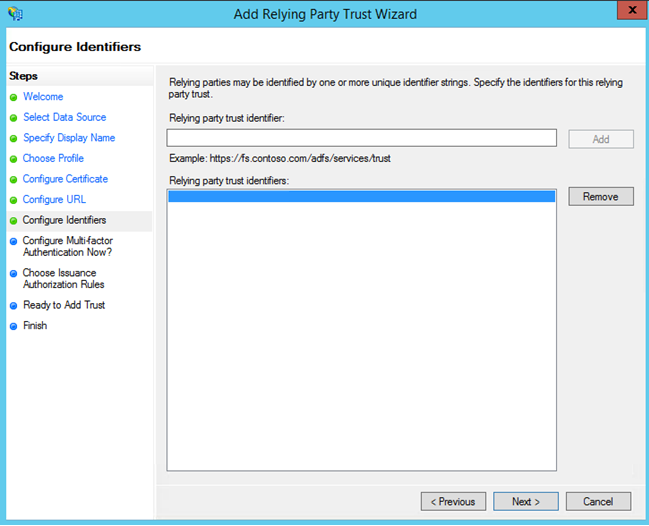
HTTPS مطلوب في العنوان.
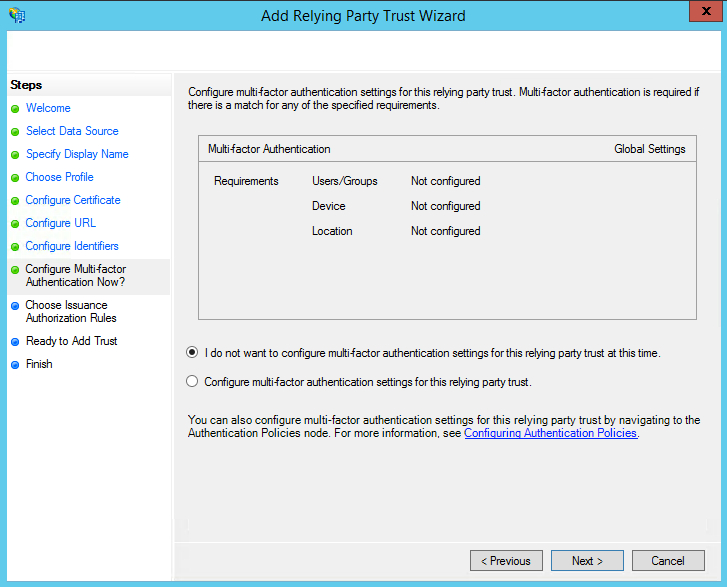
في الشاشة التالية، يمكنك تكوين مصادقة متعددة العوامل ولكن هذا خارج نطاق هذا الدليل.
في الشاشة التالية، حدد زر الاختيار "السماح لجميع المستخدمين بالوصول إلى هذا الطرف المعتمد".
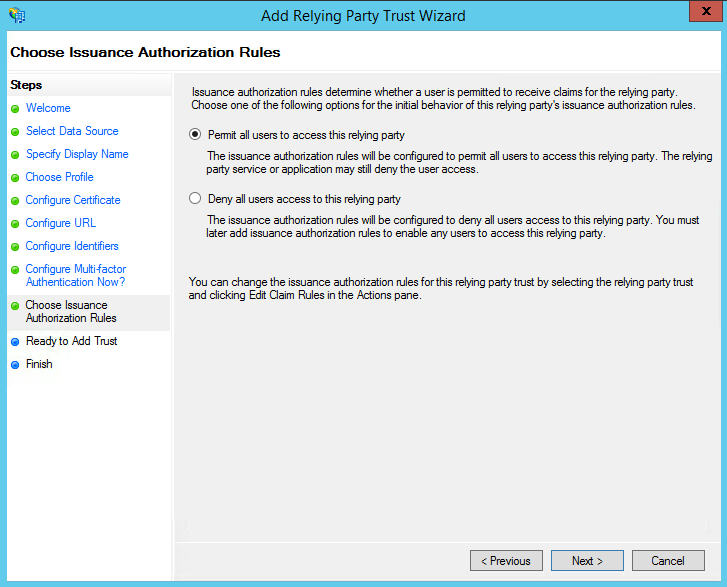
في الشاشتين التاليتين، سيعرض المعالج نظرة عامة على إعداداتك. في الشاشة النهائية، استخدم زر الإغلاق للخروج من محرر قواعد المطالبة وفتحه.
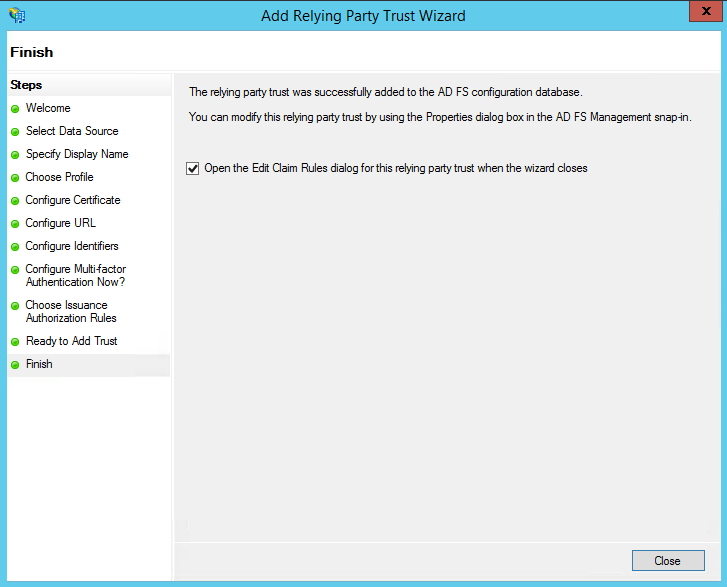
الخطوة ٢: إنشاء قواعد المطالبة
بمجرد إنشاء ثقة الطرف المعتمد، يمكنك إنشاء قواعد المطالبة.
لإنشاء قاعدة جديدة، انقر فوق إضافة قاعدة. إنشاء قاعدة إرسال سمات LDAP كمطالبات.
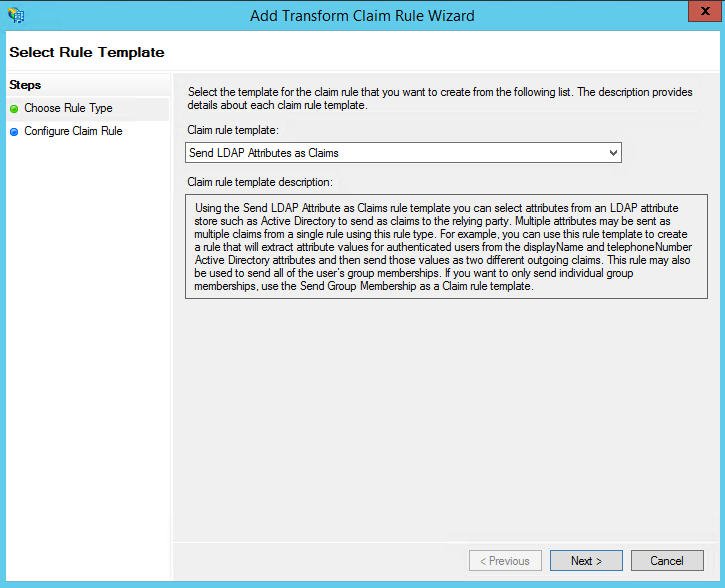
في الشاشة التالية، باستخدام Active Directory كمخزن السمات الخاص بك، قم بما يلي:
من عمود سمات LDAP، حدد عناوين البريد الإلكتروني.
من نوع المطالبة الصادرة، حدد عنوان البريد الإلكتروني.
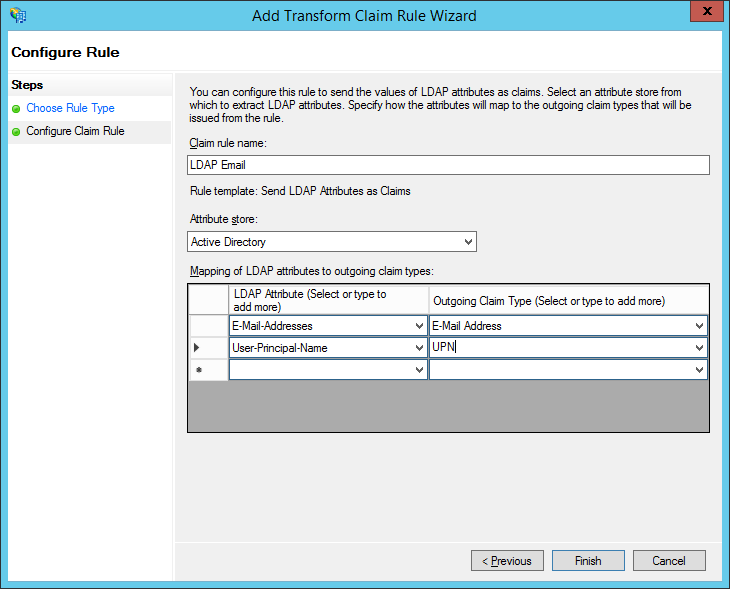
كرر الخطوة ل UPN.
انقر فوق موافق لحفظ القاعدة الجديدة.
الخطوة 3: التكوين BriefCam
بعد إعداد ADFS، تحتاج إلى تكوين مثيل الخاص BriefCamبك للمصادقة باستخدام SAML.
ستستخدم عنوان URL الكامل لخادم ADFS مع نقطة نهاية SAML كعنوان URL لتسجيل الدخول الأحادي.
ستكون بصمة الإصبع هي بصمة شهادة توقيع الرمز المميز المثبتة في مثيل ADFS الخاص بك. في الأداة المساعدة لشهادة Windows، يشار إلى هذا أيضا باسم بصمة SHA-١.
تصدير شهادة توقيع رمز ADFS (على خادم ADFS) في PowerShell كمسؤول:
$certRefs=Get-AdfsCertificate -CertificateType-Token-Signing
$certBytes=$certRefs[٠].Certificate.Export([System.Security.Cryptography.X٥٠٩Certificates.X٥٠٩ContentType]: Cert)
[System.IO.File]: WriteAllBytes("c:\foo.cer"، $certBytes)
انسخ
c:\foo.cerإلى BriefCamخادم .بدء MMC.
ملف -> إضافة أو إزالة اللقطات.
الشهادات -> إضافة -> حساب الكمبيوتر -> الكمبيوتر المحلي.
انتقل إلى الشهادات -> شخصي -> الشهادات.
انقر بزر الماوس الأيمن فوق الشهادات وحدد جميع المهام -> استيراد
foo.cer.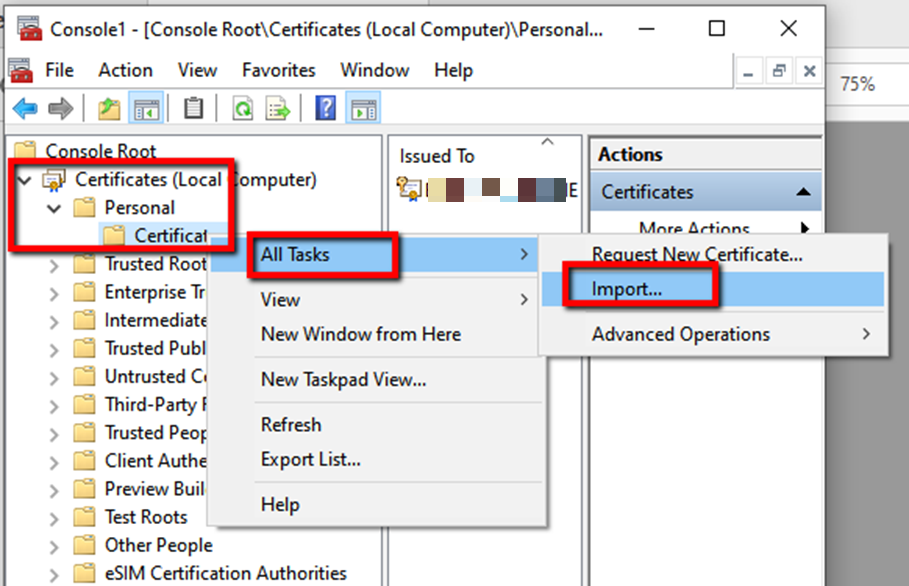
انقر نقرا مزدوجا فوق الشهادة الجديدة، وانتقل إلى علامة التبويب التفاصيل وانسخ بصمة الشهادة.
الصق بصمة الإصبع في محرر النصوص، وأزل المسافات، ثم انسخها والصقها في قسم ProWebAPI في حقل إعدادات مسؤول الويب > SamlCertificate.
تكوين الحقول التالية في إعدادات BriefCam Administrator Consoleبيئة :
SamlLoginUrl = https:// <ADFS Server address>/adfs/ls/idpinitiatedsign
SamlLogoutUrl = عنوان URL لتسجيل خروج خادم ADFS
SamlCertificate = <SAML Certificate>
ملاحظة
لا تغير إعدادات بيئة ProWebAPIAddressوProWebClientAddress (اترك القيم الافتراضية).
في مدير IIS على كمبيوتر WebServices، انتقل إلى BriefCam Web Services > الروابط > إضافة، من القائمة المنسدلة النوع، حدد https وانقر على OKept.
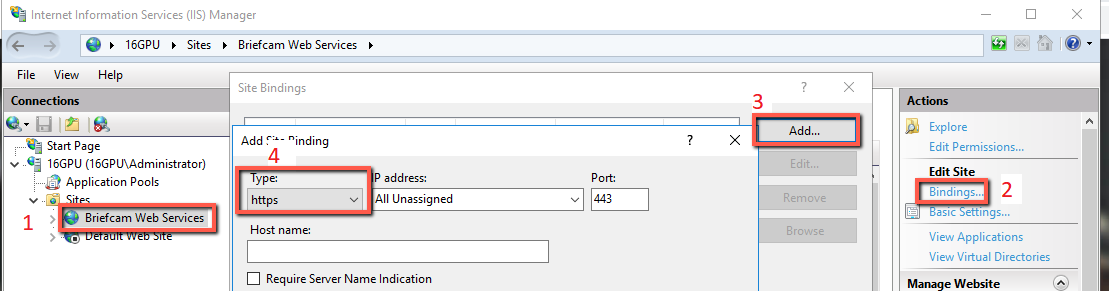
أعد تشغيل خدمات IIS (عن طريق فتح خدمات Windows، والنقر بزر الماوس الأيمن فوق خدمة نشر الويب العالمية والنقر فوق إعادة تشغيل).
يجب أن تكون الآن جاهزا ومستعدا للذهاب. للاختبار، قم بتشغيل: https://localhost/authenticationApi/RequestAuthenticationRoute
إذا تمت إعادة توجيهك إلى صفحة تسجيل الدخول، وتسجيل الدخول، وتلقيت إخراجا صالحا (معرف الجلسة واسم المستخدم)، فتهانينا على نجاتك من هذا الدليل.
خلاف ذلك، تأكد من اتباع جميع الخطوات بشكل صحيح.