تثبيت BriefCam Web Services
المتطلبات الأساسية
إذا قمت بتثبيت مكون RESEARCH على جهاز منفصل، فانسخ certificatesمجلد من مجلد RESEARCH إلى c:briefcamمجلد إدارة جهاز c:briefcamخدمات الويب.
يلزم وجود المنفذ التالي أثناء تثبيت BriefCam Server. تأكد من توفره قبل بدء التثبيت.
المكون | المنفذ # |
خدمات الويب | TCP ٨٠ |
خطوات التثبيت
لتشغيل معالج تثبيت BriefCam Web Services، انقر بزر الماوس الأيمن فوق
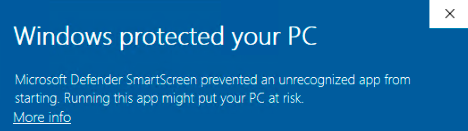
BriefCamWebServices_<Version number>.exeملف وحدد تشغيل كمسؤول.إذا كنت تستخدم أحدث Windows Update وظهر تنبيه Windows Defender، فانقر فوق رابط المزيد من المعلومات وانقر فوق تشغيل على أي حال.
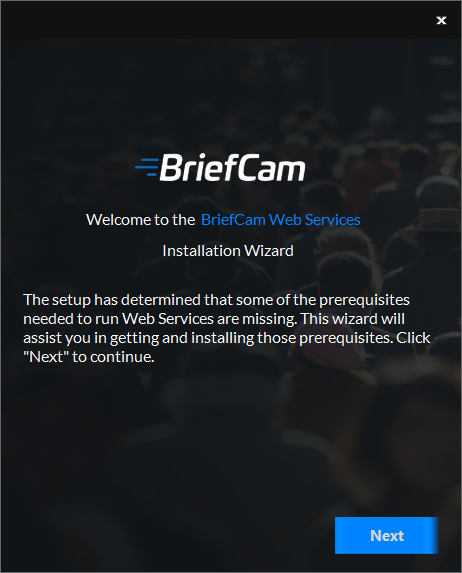
يتحقق التثبيت من المتطلبات الأساسية. إذا كان هناك أي شيء مفقود، فستظهر الشاشة التالية. انقر فوق التالي.
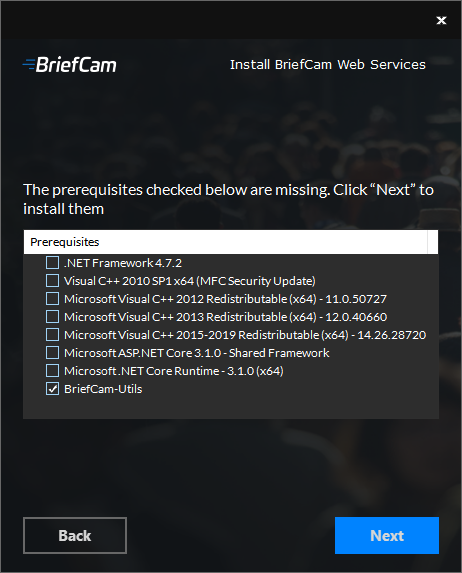
في هذه الشاشة، المتطلبات الأساسية المحددة هي المتطلبات الأساسية المفقودة. انقر فوق التالي لتثبيتها.
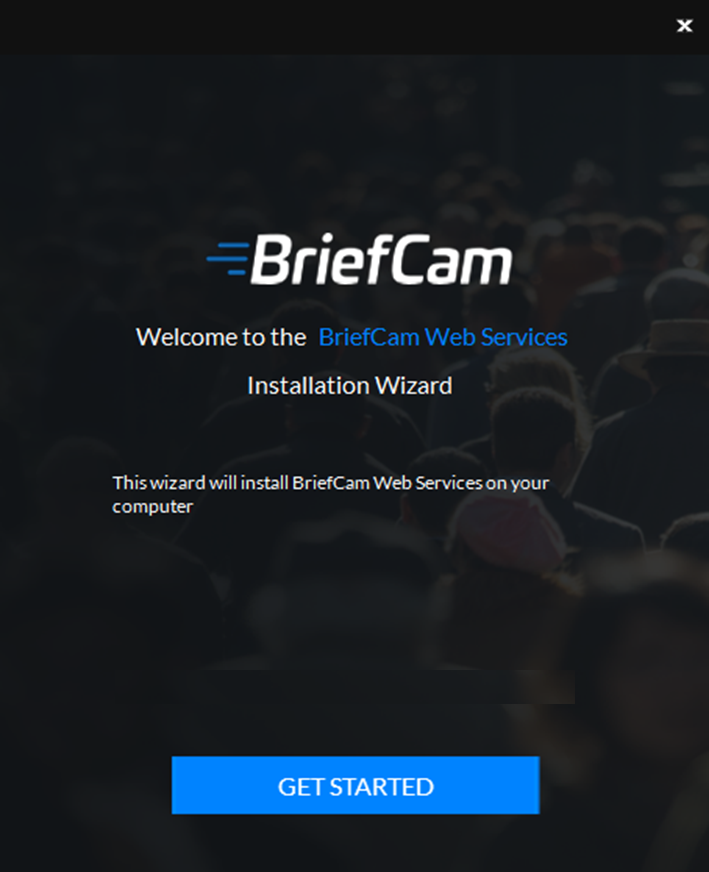
انقر فوق بدء الاستخدام.
لمتابعة التثبيت، اقرأ شروط اتفاقية الترخيص واقبلها.
انقر فوق للمتابعة.
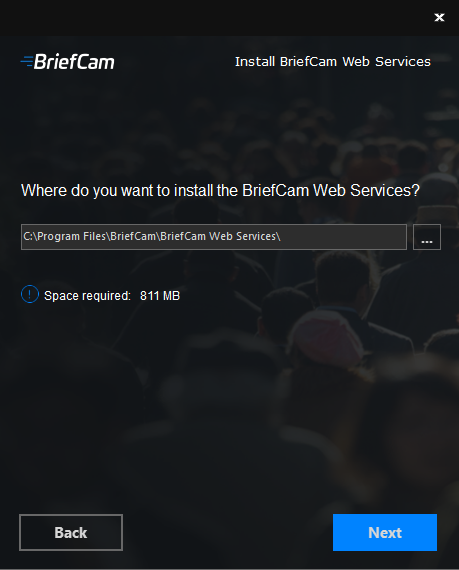
حدد الموقع الذي تريد تثبيت BriefCam Web Services فيه وانقر فوق التالي.
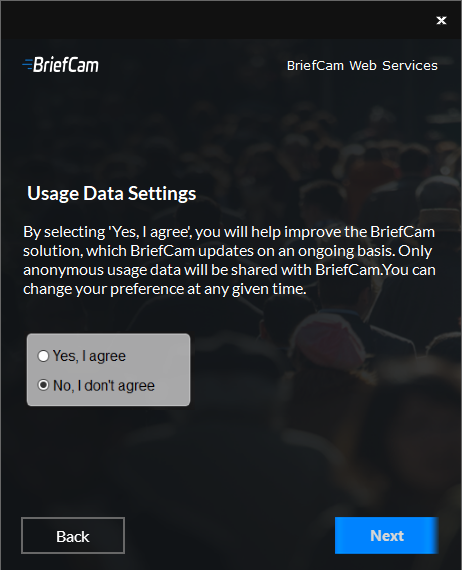
حدد ما إذا كنت توافق على مشاركة بيانات الاستخدام مجهولة الهوية مع BriefCam وانقر فوق التالي. (سيتم استخدام البيانات مجهولة الهوية لقياس اعتماد ميزات المنتج المختلفة. تتم مراقبة البيانات BriefCamمن قبل فريق منتجات ، وتساعد على التركيز على ما يهم عملاء BriefCam أكثر وتحسين تجربة المنتج.)
ستظهر الشاشة التالية.
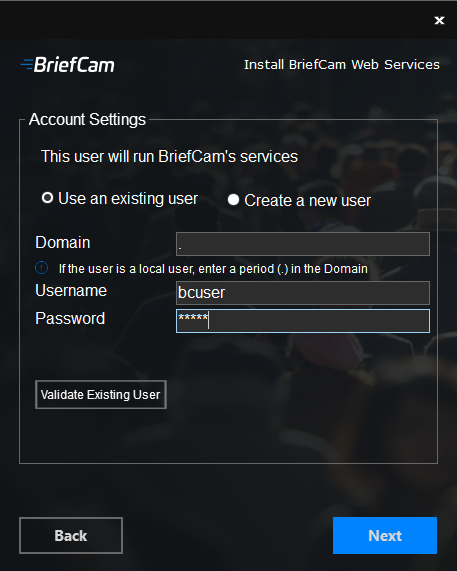
حدد ما إذا كنت تريد استخدام حساب موجود أو إنشاء حساب جديد.
في حقل نقطة النهاية، أدخل الاسم. لاحظ أن برنامج تثبيت Web Services لا يعمل مع أسماء المضيفين التي تزيد عن 15 حرفا.
أدخل كلمة المرور. لاحظ أن الأحرف الخاصة غير مدعومة في حقل كلمة المرور.
إذا كان المستخدم هو مستخدم النطاق، فأدخل اسم النطاق. إذا كان المستخدم مستخدما محليا، فأدخل فترة (.).
ملاحظة
أسماء النطاقات والمستخدمين حساسة لحالة الأحرف.
إذا اخترت استخدام مستخدم موجود، فيمكنك النقر فوق التحقق من صحة المستخدم الموجود للتحقق من صحة بيانات اعتماد المستخدم.
انقر فوق التالي وستظهر الشاشة التالية.
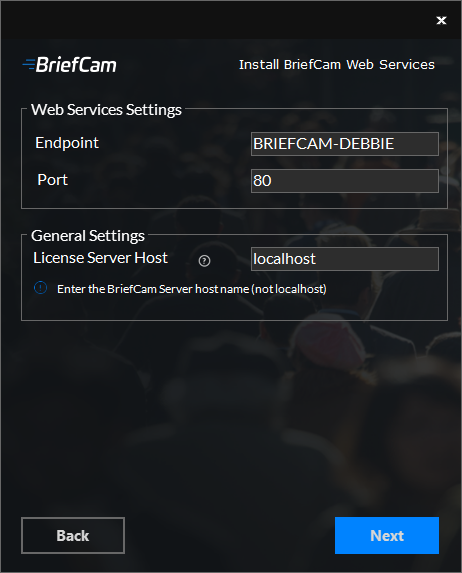
تعيين نقطة نهاية ويب ومنفذ خدمات الويب. يوصى بالاحتفاظ بالمنفذ الافتراضي الذي تم تعبئته تلقائيا.
في حقل مضيف خادم الترخيص، أدخل اسم مضيف خادم الترخيص (اسم مضيف خادم BriefCam) غير مؤهل بالكامل (بدون اسم النطاق).
تحذير
في حقل License Server Host، يوصى بعدم استخدام المضيف المحلي. في حالة استخدام المضيف المحلي في هذا الحقل، يقوم التثبيت بإعادة كتابته باسم المضيف الخاص بالجهاز الحالي (وهذا لتمكين الوصول عن بعد لمدير الترخيص في عملية نشر موزعة). إذا حدث هذا، يمكن تغيير اسم مضيف خادم الترخيص مرة أخرى إلى المضيف المحلي في إعداد BriefCam Administrator Consoleبيئة License.LicenseManager الخاص .
انقر فوق التالي وستظهر الشاشة التالية.
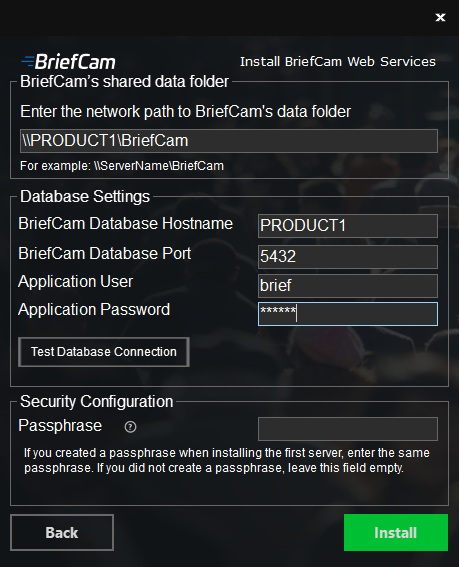
في حقل BriefCamمجلد البيانات المشتركة، أدخل ملف مشاركة BriefCam (مجلد بيانات BriefCam المشترك الذي تم إنشاؤه أثناء تثبيت Postgres).
في حقل اسم المضيف لقاعدة بيانات BriefCam، أدخل اسم الجهاز الذي قمت بتثبيت PostgreSQL عليه.
سيتم ملء حقل منفذ قاعدة بيانات BriefCam تلقائيا
5432. يجب أن يكون هذا هو نفس المنفذ الذي تم استخدامه عند تثبيت PostgreSQL.في حقلي مستخدمالتطبيق وكلمة مرور التطبيق، تأكد من استخدام نفس مستخدم التطبيق وكلمة المرور التي حددتها في مثبت PostgreSQL. لاحظ أن الأحرف الخاصة غير مدعومة لكلمات المرور.
انقر فوق الزر اختبار اتصال قاعدة البيانات.
في حقل عبارة المرور، إذا قمت بإنشاء عبارة مرور عند تثبيت الخادم الأول، فأدخل عبارة المرور نفسها هنا. إذا لم تحدد عبارة مرور، فاترك الحقل فارغا.
انقر فوق تثبيت.
ملاحظة
في بعض السيناريوهات، عند تثبيت خدمات الويب دون اتصال، تظهر رسالة "لا يمكن الوصول إلى الشاشة الذكية الآن". إذا ظهرت هذه الرسالة، فانقر فوق زر تشغيل.