安裝和配置NGINX
本節介紹使用NGINX的步驟。
注意
若要使用SSL和BriefCam,需要使用負載平衡器。 BriefCam-建議使用NGINX。
建議
建議在單獨的機器上安裝負載平衡器。
如果您在虛擬化環境中工作,則負載平衡器必須位於單獨的計算機上。
如果您在非虛擬化(物理服務器)環境中工作,則可以在與Web服務相同的機器上運行負載均衡器(儘管不建議這樣做)。但是,如果您在與Web服務相同的機器上安裝負載平衡器,IIS必須在不同的端口上工作(而不是80,因為80用於NGINX)。
重要
建議不要對NGINX配置文件進行手動更改。但是,如果您進行更改,請確保所有修改都符合有效的NGINX語法,並且所有端點名稱的使用都完全符合定義,包括區分大小寫。
必要條件
確保端口80和443未被其他應用程序使用。
如果已安裝IIS,請確保停止它或更改其默認端口。
步驟
要運行BriefCamNGINX安裝嚮導,右鍵單擊文
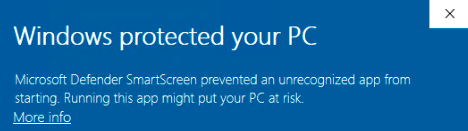
BriefCamNGINX_<Version number>.exe件並選擇以管理員身份運行。如果您正在使用最新的Windows Update並出現Windows Defender警報,請單擊“更多信息”鏈接並單擊“仍然運行”。
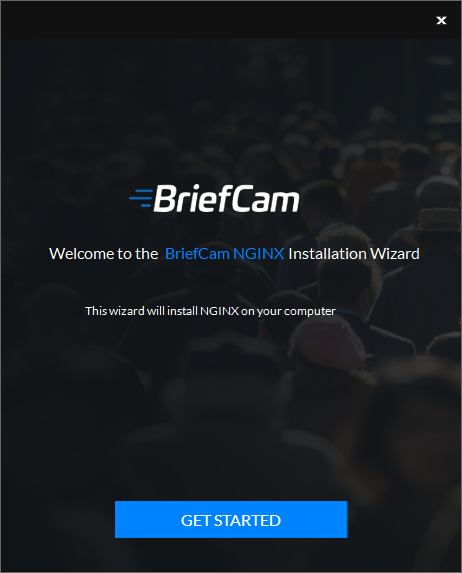
在“歡迎”屏幕中,單擊“開始”。
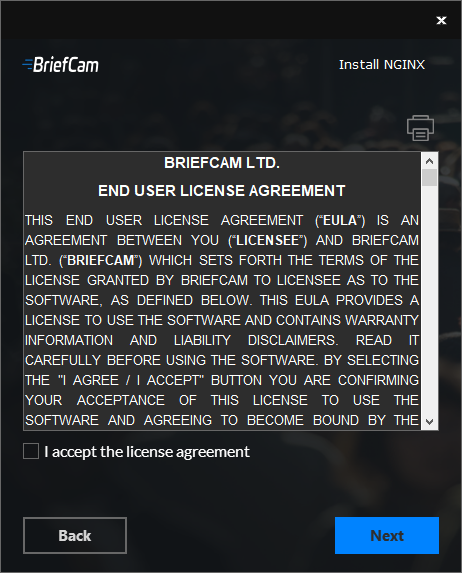
接受BriefCam許可協議條款,然後單擊下一。
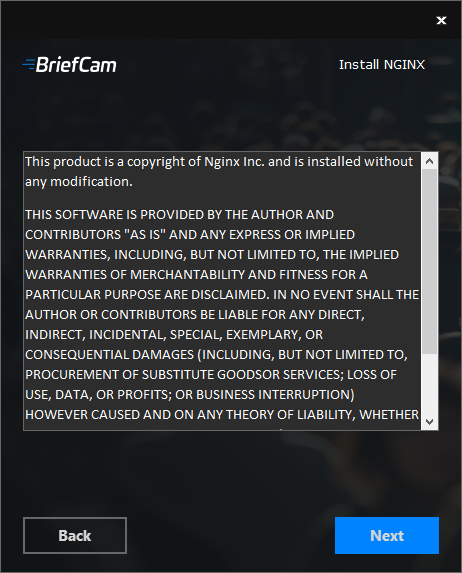
閱讀授權合約,然後按一下“下一”。
在下方輸入每個相關服務的IP地址或主機名(如果有DNS解析),然後單擊“下一步”。請注意,進入研究主機後,可以單擊“單擊以將RESEARCH主機用於所有服務”按鈕以使用此值填寫所有字段。
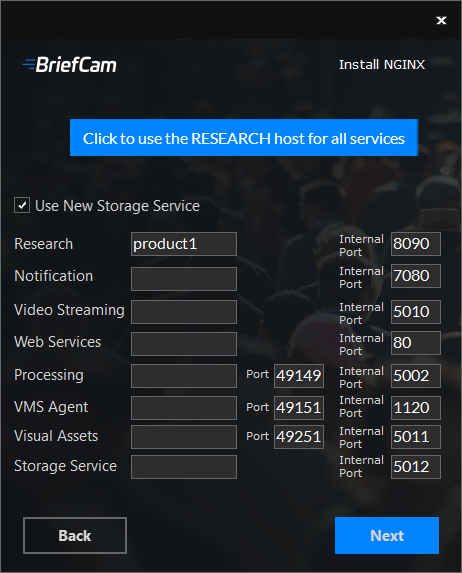
決定是否以安全通訊執行。
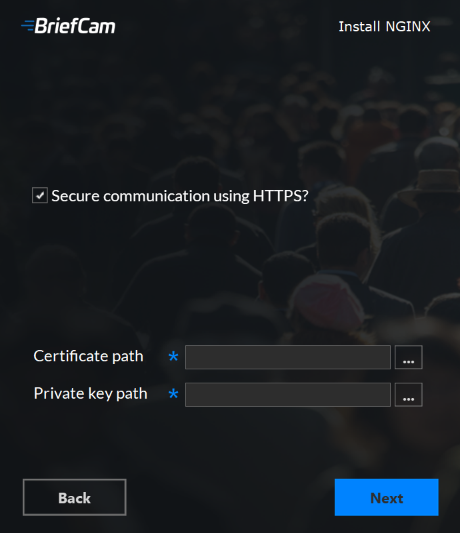
如果選中此複選框,請輸入證書和私鑰的路徑。
注意
您需要建立或使用現有的自我簽署憑證,該憑證分為兩個檔案:.crt和.key。
如果您的SSL證書受密碼保護,則需要配置NGINX以讀取存儲在單獨文件中的密碼列表。如果私有密鑰不在此文件中,NGINX將無法啟動。您可以按如下方式執行此操作:
創建一個名為的新文本文件,
ssl_passwords.txt並將其保存到SSL證書所在的文件夾之外。將文件設置為僅運行NGINX的用戶可讀。
在檔案的第一行輸入證書密
ssl_passwords.txt碼。在該文件中
nginx config,在現有證書行上方添加以下行:ssl_password_file /var/lib/nginx/ssl_passwords.txt;將此檔案與設定檔分開散佈。
按一下下一步。
顯示以下熒幕。
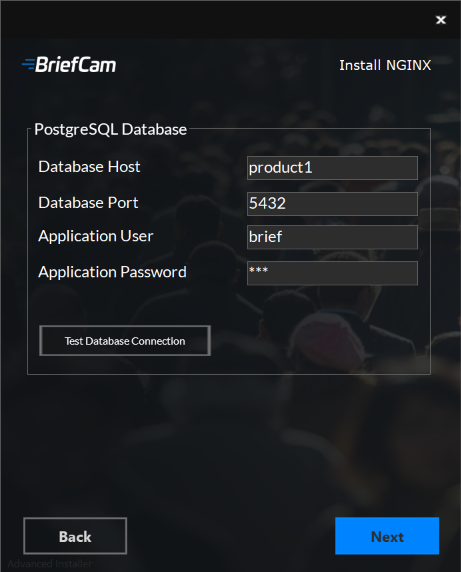
在“數據庫主機”和“數據庫端口”字段中,輸入安裝PostgreSQL的計算機的名稱和端口。
在應用程序用戶和應用程序密碼字段中,輸入您在安裝PostgreSQL時輸入的用戶名和密碼。
單擊“測”按鈕。
按一下下一步。
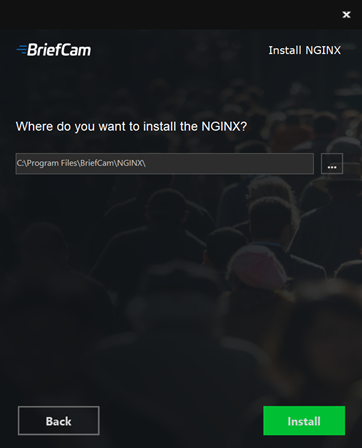
確認或選擇要安裝NGINX的驅動器,然後單擊安。
如果有多個Web服務主機名,安裝NGINX後,打開文
nginx.conf件(默認位置:C:/nginx/conf),然後在http"複製並粘貼現有行,並用其他主機名更新新行。在運行應用程序的任何主機上(瀏覽器),確保DNS可以解析域(或主機名)。如果沒有DNS可用,您可以使用以下語法編輯hosts文件並添加負載平衡器的IP地址:
10.x.x.x www.example.com example.com範例:
10.0.0.143 www.example.com在伺服器上開啟以下三個web config .js檔BriefCam案(依預設,這三個檔案位於
C:\Program Files\BriefCam\WebServices):\app\webConfig.js\ProWebAdminClient\web.config.js\ProWebClient\webConfig.js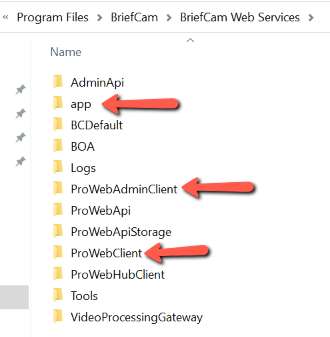
在三個web config .js文件中的每一箇中,設置端點(
endPointApi)以指向負載平衡器。在下面的示例中,您只需PRODUCT1更改為負載平衡器的地址即可。確保“http:”不出現在路徑中。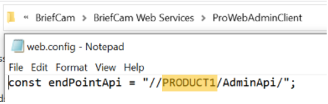
以用於安裝QLIK模塊(
https://<hostname>/qmc)的用戶身份打開RESEARCHQMC。瀏覽到虛擬代理,並使用每台計算機的主機名(例如,QLIK計算機和NGINX計算機主機名,如下圖所示)向兩個代理添加兩個新參數:
虛擬代理->bc->高級->主機白名單
虛擬代理->中央代理(默認)->高級->主機白名單
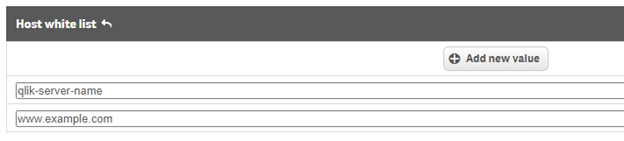
注意
在某些系統上,您可能需要將負載平衡器的主機名稱、FQDN和IP地址以及所有Web服務實例添加到QMC中的虛擬代理白名單中。
在用戶目錄連接器屏幕中,轉到可見的連接字符串並將域名添加到該
server值中。例如,在下面的圖像中,Stress-DB是原始值,現在是。Stress-DB.briefcamdev.com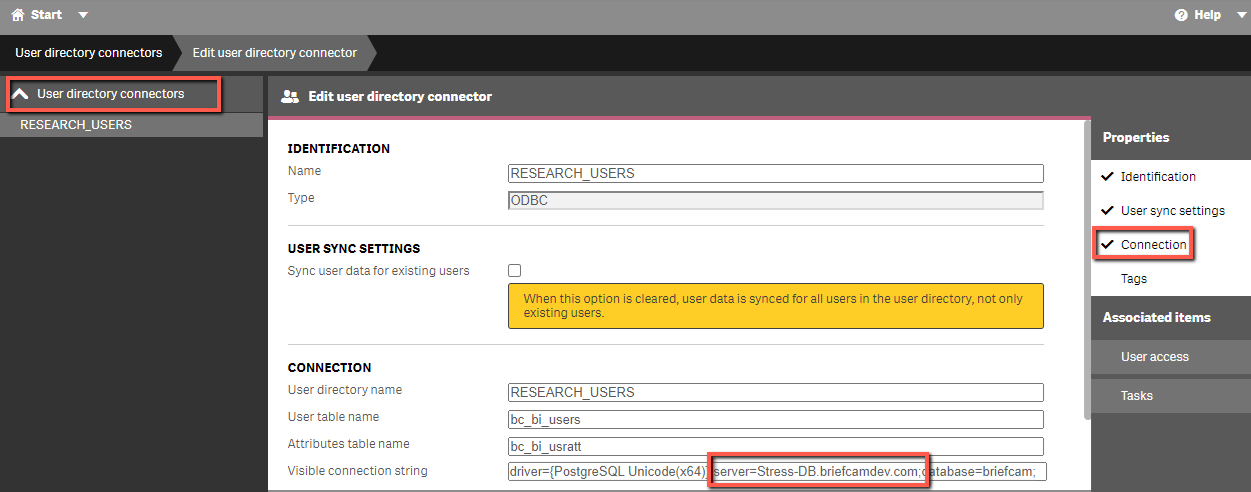
檢查以下環境設置是否設置為NGINX IP地址或主機名,如果選擇使用安全連接(https),請確保URL以https開頭:
BaseVideoUrl
clientNotificationEndPoint
DB.LocalStorageAddress
LoadBalancerAddress –此設定應設為NGINX主機名稱(FQDN)
ProWebApiAddress
ProWebClientAddress
QlikServer
Site.Url
StorageGatewayUrl
Ssoendpoint –如果您要使用內嵌用戶端,此值應設定為:http[s]://<NGINX-host>:8030/MilestoneSSO/
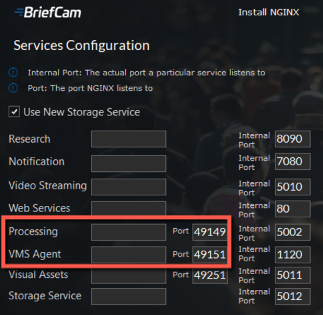
如果要安裝基於Linux的OX引擎,請確保OX6.EngineOutputGatewayGrpcPort環境設置的值與您在安裝程序處理框中輸入的值相匹配(默認值為49149)。
如果要安裝基於Linux的OX引擎,請確保OX6.VmsAdapterGrpcPort環境設置的值與安裝程序VMS Agent框(默認49151)中輸入的值相匹配。
請重新啟動服BriefCam務。
如果您選擇使用安全連接(https),請瀏覽到此應用程序並檢查它是否支持https請求。範例:
•https://www.example.com/app
•https://www.example.com/admin
NGINX Windows服務
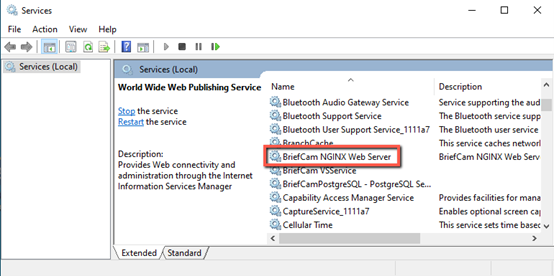
BriefCamNGINX安裝程式將在Windows服務屏幕中創建BriefCamNGINX Web Server服務。該服務負責確保NGINX進程持續運行並且負載均衡器準備好接受請求。運行此服務的用戶是BriefCamWindows用戶。
一般設定
對於任何其他類型的負載均衡器,如Amazon ELB、Google Cloud Platform Load Balancer等,您需要根據URL配置重定向規則。重定向規則如下:
1.通知服務
搜尋: /signalr
重新導向至: notification-server:7080
2.Video Streaming Gateway
搜尋: /vsg
使用重寫規則/vsg從URL中移除
重新導向至: videostreaming-server:5010
3. 研究(Qlik)
搜尋: /bc/
重新導向至: www.example.com:8090
4. Web服務
搜尋: /
重新導向至: briefcam-webserver