授權啟動
BriefCam 產品應在首次使用前激活並註冊。使用提供的授BriefCam權啟動工具和提供的產品金鑰來啟動軟體。支援線上(網際網路連線)和離線啟動模式。
線上授權啟動
若要執行線上啟動:
開啟系BriefCam統上的瀏覽器(連接至網際網路)。
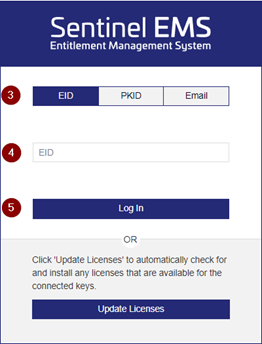
單擊EID按鈕。
在EID字段中,輸入由提供的許可BriefCam證。BriefCam
單擊“登錄”按鈕。
單擊“稍後註冊”。
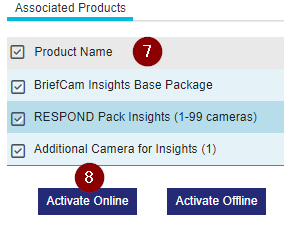
選取您要啟動的產品。
單擊“Activate Online(聯機激活)”。
按一下“完成啟動”。

重新啟動IIS。
離線授權啟動
有兩種方法可離線啟動授權:產生C2V和V2C檔案,或使用由提供的V2C檔案。BriefCam
產生C2V和V2C檔案
產生C2V檔案
要在未連接到互聯網的服務器上激活許可證,您首先需要從服務器生成客戶端到供應商的BriefCam文件“C2V”。
在伺服BriefCam器上,開啟BriefCam授權啟動工具。默認情況下,它位於桌面上。

如果它不在桌面上,請在“開始”菜單中搜索它,也可以在“服務器”文件夾中BriefCam找到它。
單擊“Offline(脫機)”選項卡。
單擊“收集信息”按鈕。
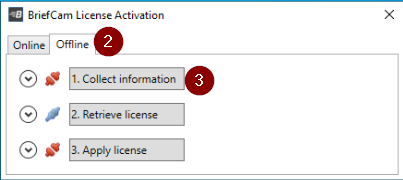
在開啟的視窗中選取要儲存C2V檔案的位置。
將檔案複製到連線網際網路的電腦。
產生V2C檔案
在連接互聯網的機器上,轉到https://briefcam.prod.sentinelcloud.com/customer/login。
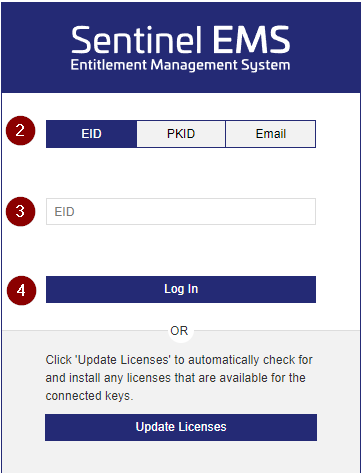
單擊EID按鈕。
在EID字段中,輸入由提供的許可BriefCam證。BriefCam
單擊“登錄”按鈕。
單擊“稍後註冊”。
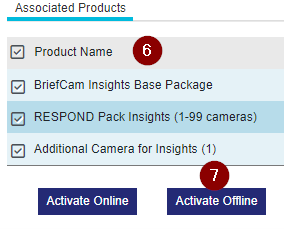
選取您要啟動的產品。
單擊“Activate Offline(脫機激活)”按鈕。
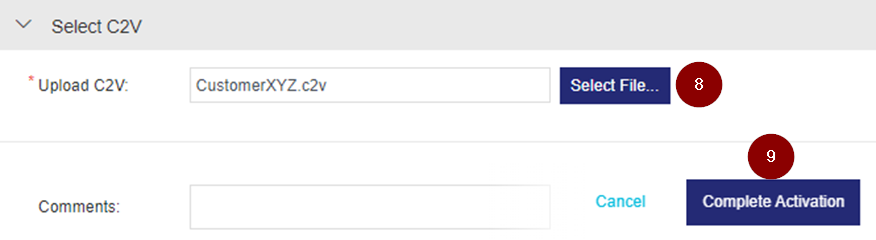
單擊“Select File(選擇文件)”按鈕。(您也可以拖放檔案。)
選擇您之前生成的C2V文件(請參閱生成C2V文件)並單擊“完成激活”。
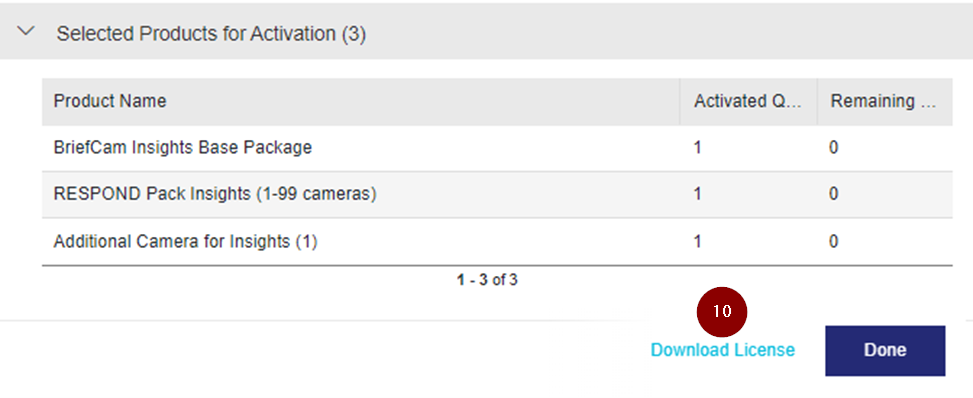
單擊“Download License(下載許可證)”。
正在應用V2CP文件
您現在要套用V2CP檔案。請注意,副檔名為..V2CP
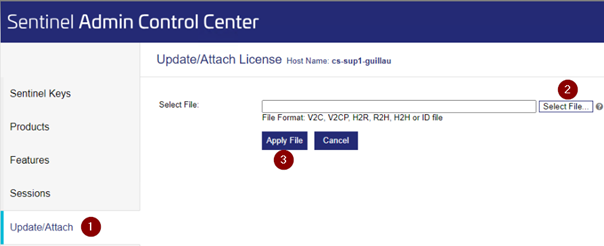
在BriefCam伺服器上,開啟瀏覽器並前往http://localhost:1947/_int_/devices.html。
單擊“更新/附加”。
單擊“Select File(選擇文件)”。
選擇V2CP文件並單擊應用文件。
重新啟動IIS。