BriefCam支持的硬件和軟件- v2024 R2
支援的硬體設定
以下是支援的設定:
工作站等級
戴爾塔式工作站3660配備(1)A2000
Dell 1U工作站機架式3930配備(1)A4000
Dell 2U工作站機架式7920配備(4)RTX A4000
伺服器等級(非硬體銷售期間,僅建議規格使用)
L4,具有以下規格:
記憶體:128/256GB RAM
存儲:2X 512 GB SSD磁盤(用於操作系統)
CPU:最少24個核心,時鐘速度為2.90GHz
注意
這些規範適用於BriefCam處理機器上託管的一個NVIDIA L4。如果卡數量增加一倍,建議增加RAM和CPU。建議不要在一台處理機器上託管超過兩個L4。
筆記型電腦等級(非硬體銷售時,僅建議規格)
RTX4080 ADA,具有以下規格:
記憶體:64GB RAM
存儲空間:2TB SSD硬盤
CPU:在2.20GHz的時鐘速度下至少有24個內核
已安裝的軟體
安裝BriefCam組件之前,請將安裝程序下載到要安裝該組件的計算機。
安裝BriefCam產品前必須安裝以下軟件組件:
OX5支持的操作系統
支援生產使用的作業系統包括:
Windows Server 2022
Windows Server 2019
Windows 11 (適用於筆記本電腦環境)
Windows 10 IoT企業版2021 LTSC
您可以執行以檢查Windows版本。
winver.exe
注意
Windows 10和11桌面版可用於開發環境。它們不支持其他生產環境,也不支持RESEARCH環境。
Windows更新
確定每部伺服器都已安裝最新的Windows更新。
支援的瀏覽器
支援的瀏覽器包括:
Google Chrome 77及以上版本
Microsoft Edge版本80及以上
具有自訂原則設定的高安全性環境
如果您的環境使用自定義策略設置進行配置以實現高安全性,請注意以下事項:
許多安裝程式使用PowerShell。若要啟用PowerShell以執行,必須啟用或未設定(以及未停用)本機電腦的指令檔執行原則。 此外,可以使用的最大策略限制是RemoteSigned。
若要開啟指令檔執行,請遵循以下步驟:
從Windows的“開始”菜單中,鍵入
policy並選擇“編輯組策略”。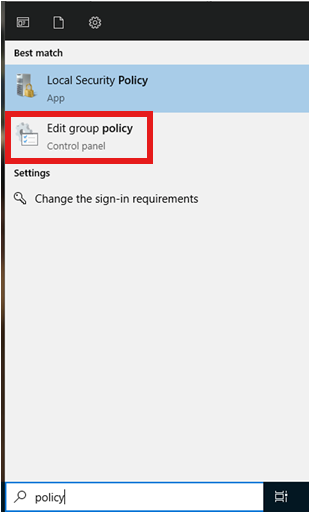
將會打開本地組策略編輯器。
導覽至電腦設定->管理範本-> 所有設定。
檢查啟用腳本執行策略是否設置為“未配置或已啟用”。
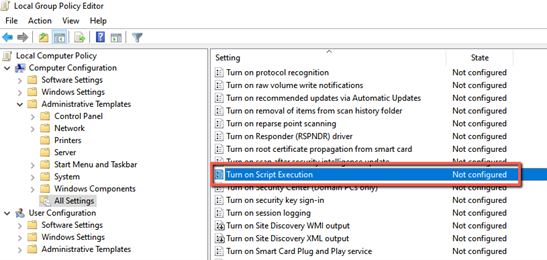
要檢查執行策略的最大限制是否為RemoteSigned:
從PowerShell運行以下命令:。
Get-ExecutionPolicy
若要將執行策略設置為RemoteSigned:
從PowerShell運行以下命令:
Set-ExecutionPolicy RemoteSigned