在RESEARCH模塊中添加新集群
本操作說明分步介紹了如何構建和配置RESEARCH群集環境。這包括調度器節點和中央節點之間的故障切換選項和/或兩個中央節點之間的故障切換,以實現高可用性。
簡介
隨著數據量的增長和業務邏輯變得越來越複雜,需要額外的資源來計算結果並將其交付給用戶。如果使用單個節點(小型)站點,其性能可能會隨著時間的推移而下降,這可能會影響模塊的可信性和質量。BriefCam
為了解決這個問題,採用RESEARCH模塊集群作為分佈式架構,以減輕控制整個RESEARCH站點的RESEARCH主服務器的數據和應用程序負載。中央節點(也稱為“管理器”)將其某些任務委派給輔助計算機(稱為“調度程序節點”或“工作人員”)。當工作人員從管理員那裡收到任務ID時,他們會從本地資源庫數據庫讀取該任務並執行必要的計算。一旦任務完成,工作人員將任務狀態(成功或失敗)返回給管理員。
調度器節點的硬件規格
以下是Scheduler節點的最低要求:
CPU | 2 x Intel(R) Xeon(R) Gold 6234CPU@ 3.30 GHz (32 vCPU) |
記憶體 | 512 GB |
儲存 | 2 x 100 GB SSD 1 x 25.5 TB SSD容量驅動器 |
實作步驟
在RESEARCH模塊中添加新集群
要在RESEARCH模塊中添加新集群,請執行以下操作:
在文件資源管理器和瀏覽器中打開以下路徑,驗證現有的Qlik服務器是否可從新服務器訪問: .
\\[QlikServer]\qlikshare確保在新服務器上禁用防火牆和防病毒軟件。
確保安裝了PostgreSQL Unicode (x64)驅動程序。在下一步中,您將需要它來創建兩個ODBC連接。
新增兩個ODBC連線–
RESEARCH和.RESEARCHPostgreSQL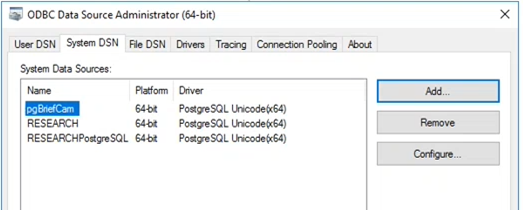
對於
RESEARCHODBC連接,將數據庫映射到數據BriefCam庫服務器。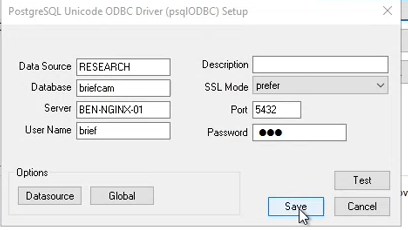
對於
RESEARCHPostgreSQLODBC連接,將數據庫映射到RESEARCH數據庫服務器。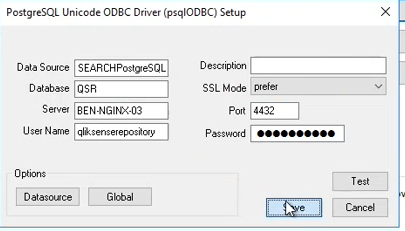
* 第1台RESEARCH計算機上需要打開入站端口4432,以便第2台RESEARCH計算機可以訪問其Postgres數據庫。
創建服務帳戶用戶(默認情況下,BCUser是運行Qlik服務的用戶)。 在“計算機管理”中,檢查用戶是否在“管理員”組中。
確保在上述步驟中創建的服務帳戶用戶包含在“登錄為服務”本地策略中:
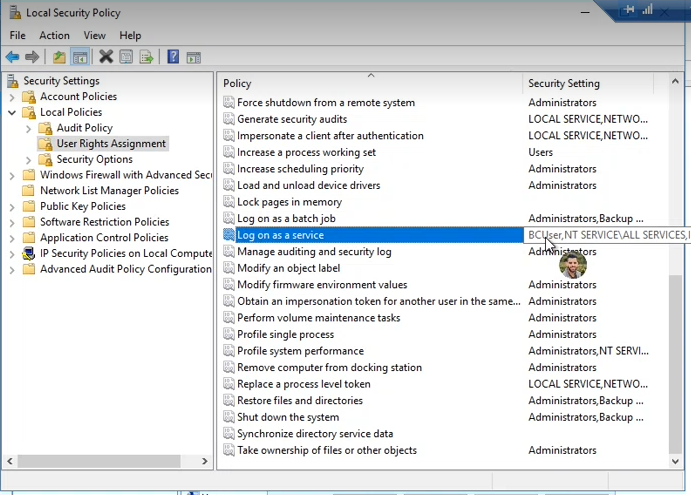
下載Qlik香草安裝程序(位於您的Git帳戶:https://github.com/qlik-download/qlik-sense-server/releases)。 版本必須與現有服務器上安裝的版本相同,這一點非常重要。
如果您要安裝Qlik2022年5月版,請從以下鏈接下載並安裝.NET 4.8 Framework Runtime:https://dotnet.microsoft.com/en-us/download/dotnet-framework/net48。
在現有的Qlik服務器上,打開Windows服務並停止所有Qlik服務。
移至
ProgramData\Qlik\Sense\Repository\PostgreSQL\12.5(或您擁有的任何版本)並備份以下檔案: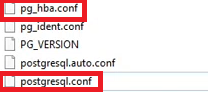
編輯此
pg_hba.conf檔案以允許非本機連線: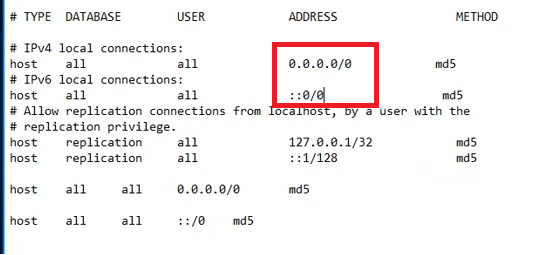
編輯此
postgresql.conf檔案以接受來自所有位址的更多連線: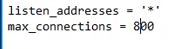
開啟所有Qlik服務。
以管理員身份運行Qlik安裝程序。
單擊“加入群集”按鈕。
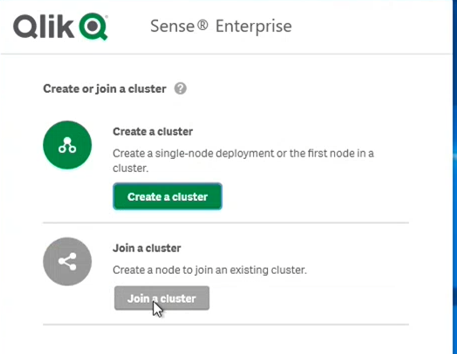
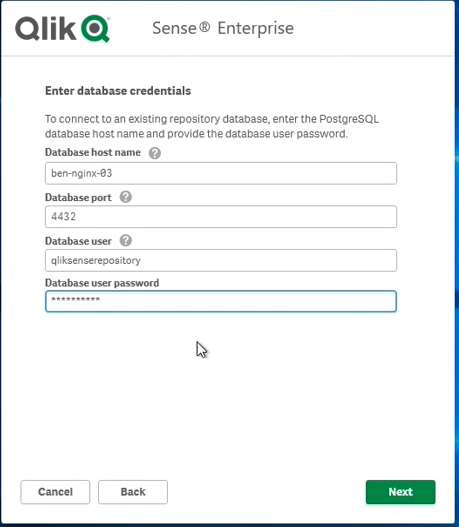
填寫(現有Qlik服務器的)數據庫憑據:
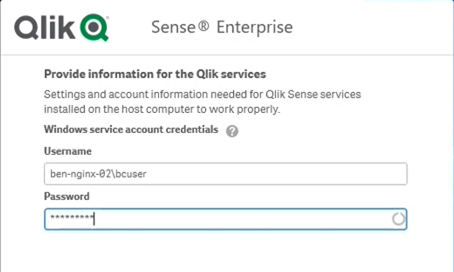
填入服務帳戶使用者認證(在新伺服器中定義的認證):
安裝Qlik後,將相關修補程序安裝到您的版本(2022年5月或2020年11月)。
移至現有的Qlik伺服器並開啟QMC (
https://localhost/qmc)。選取節點。
單擊操
 作欄中的“新建”。
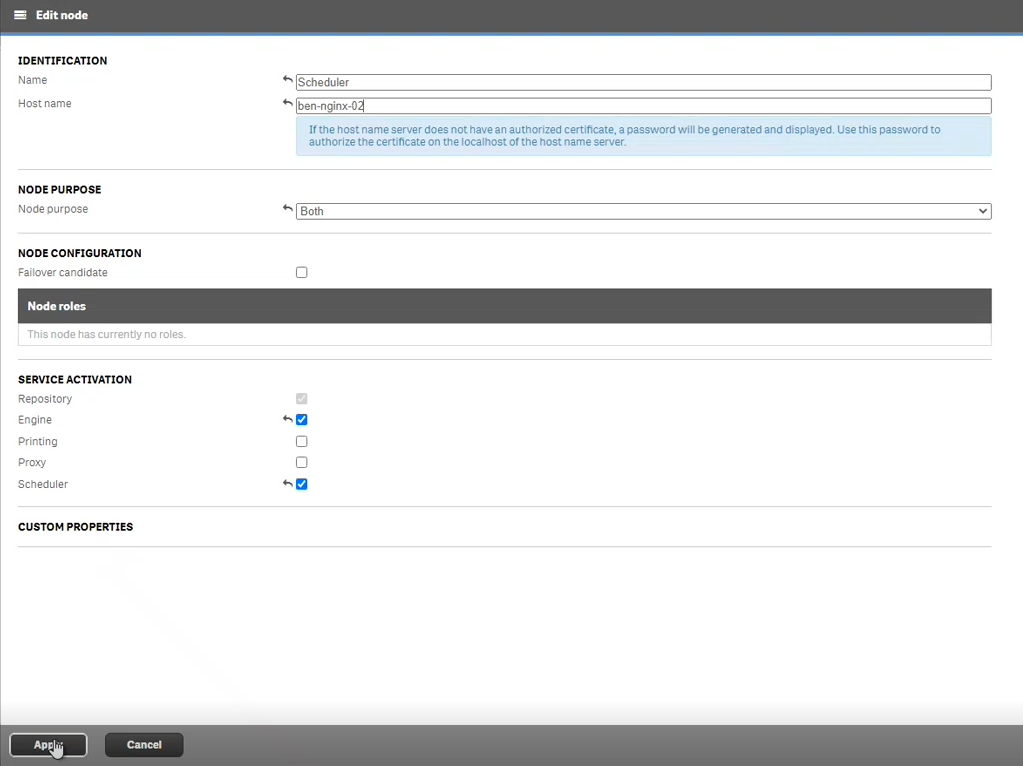
將“主機名”字段設置為新安裝的Qlik服務器的主機名,填充如下圖所示的參數。
單擊“應用”並等待幾秒鐘。
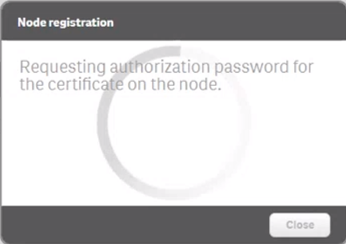
如果服務器無法訪問遠程主機,您將看到以下“節點註冊”消息。
檢查中央節點和調度器節點之間的連通性。
使用ping驗證兩個節點上的IPV6和防火牆均已禁用。
再按一下“套用”。請稍候,直到您獲得授權密碼和URL。連接通過端口4444完成。
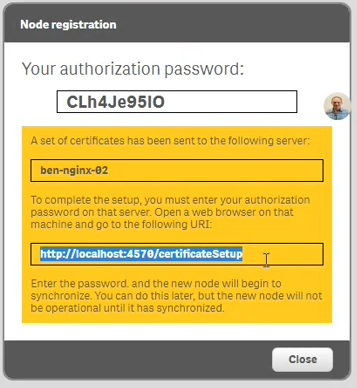
轉到新的Qlik服務器,打開上一步中的URL:http://localhost:4570/certificateSetup並輸入上一步中的密碼:
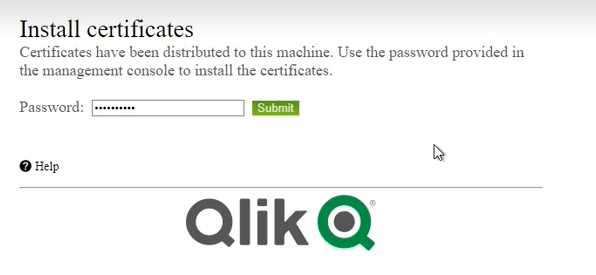
在原始Qlik服務器(不是新集群)上,重新啟動所有Qlik服務。
確保在QMC的節點屏幕上獲得以下結果:

這意味著現在有兩個Qlik服務器(多節點) – Central和Scheduler。
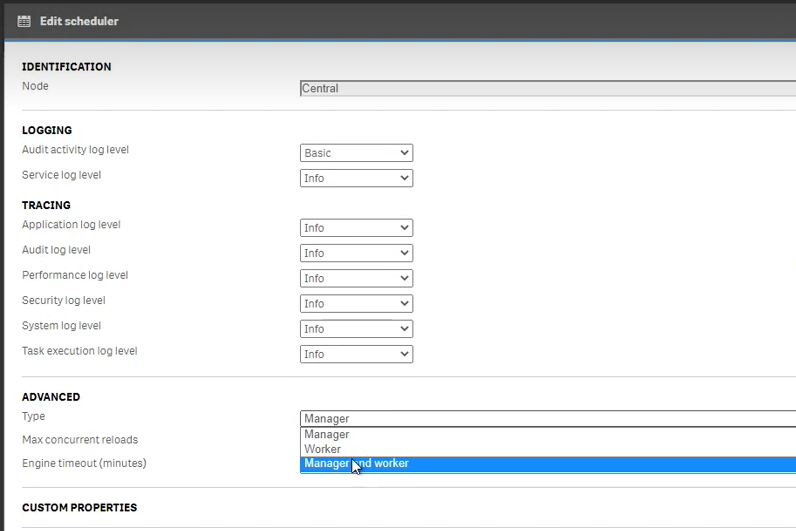
在QMC的調度程序部分,編輯中央節點並將類型字段設置為Manager:
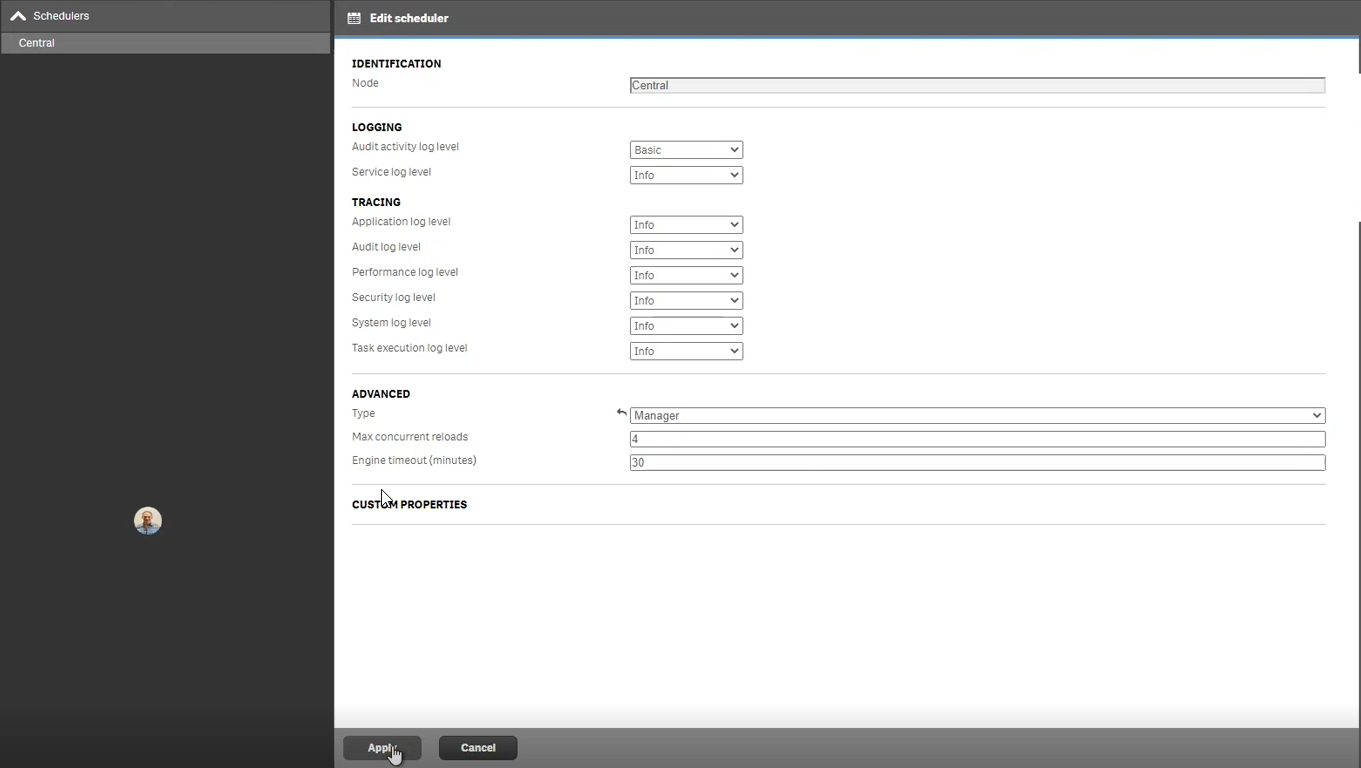
在QMC的調度程序部分,編輯調度程序節點並將類型字段設置為工作人員:
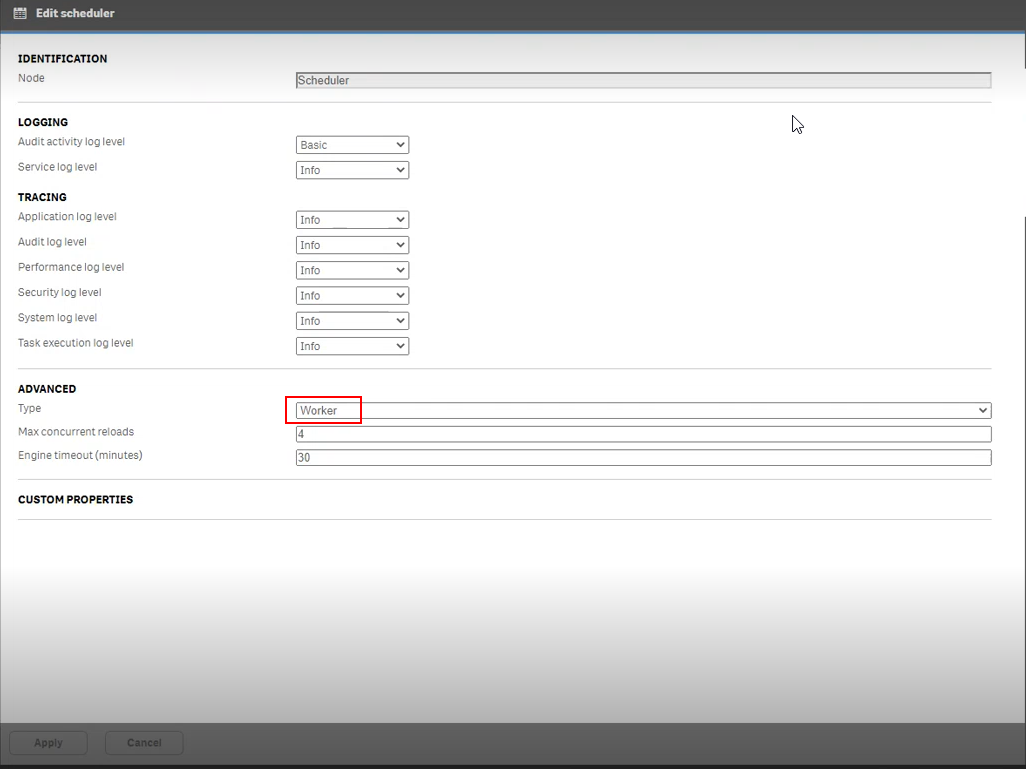
在QMC的數據連接屏幕中,編輯以下三個連接:
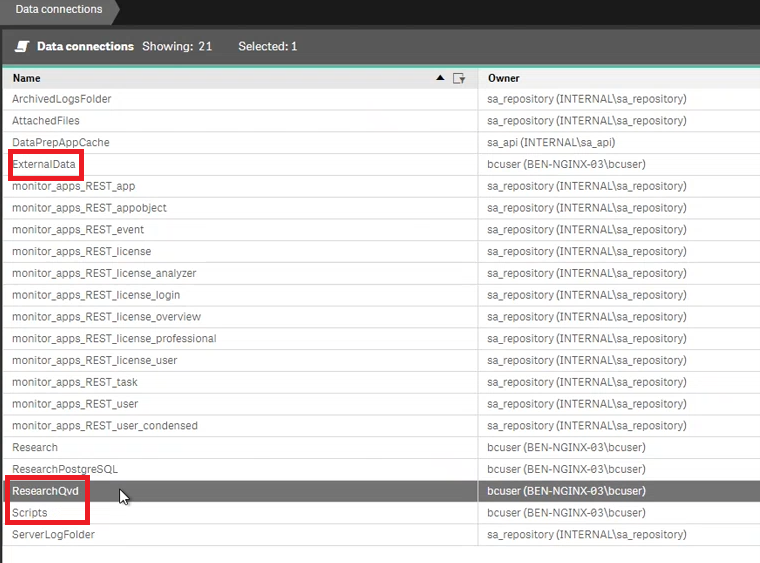
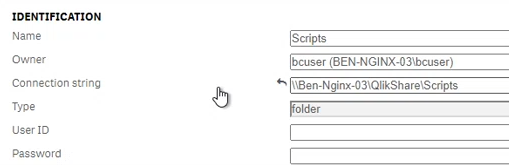
對於三個連接中的每個,在“連接字符串”字段中,而不是本地路徑(如驅動器c:),將其更改為使用網絡路徑– QlikShare文件夾所在的主機名(最初安裝RESEARCH的服務器):
在新伺服器上,開啟QMC的作業區段,並確認
research_db和Research應用程式都能成功執行。在QMC(中央節點)中,導航到負載平衡規則部分。
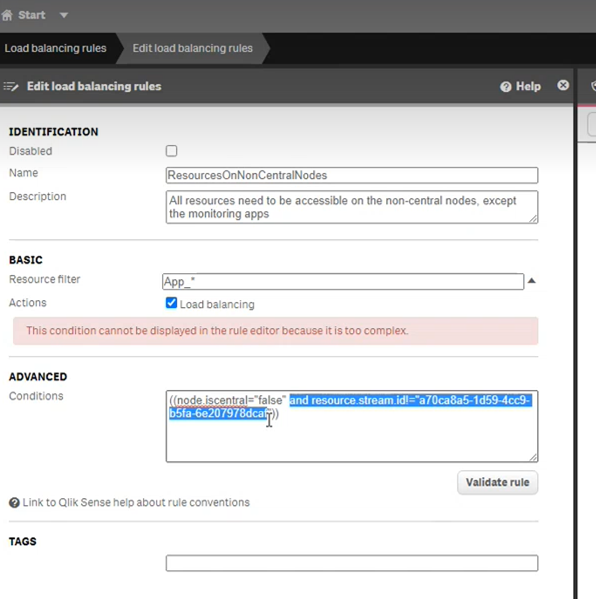
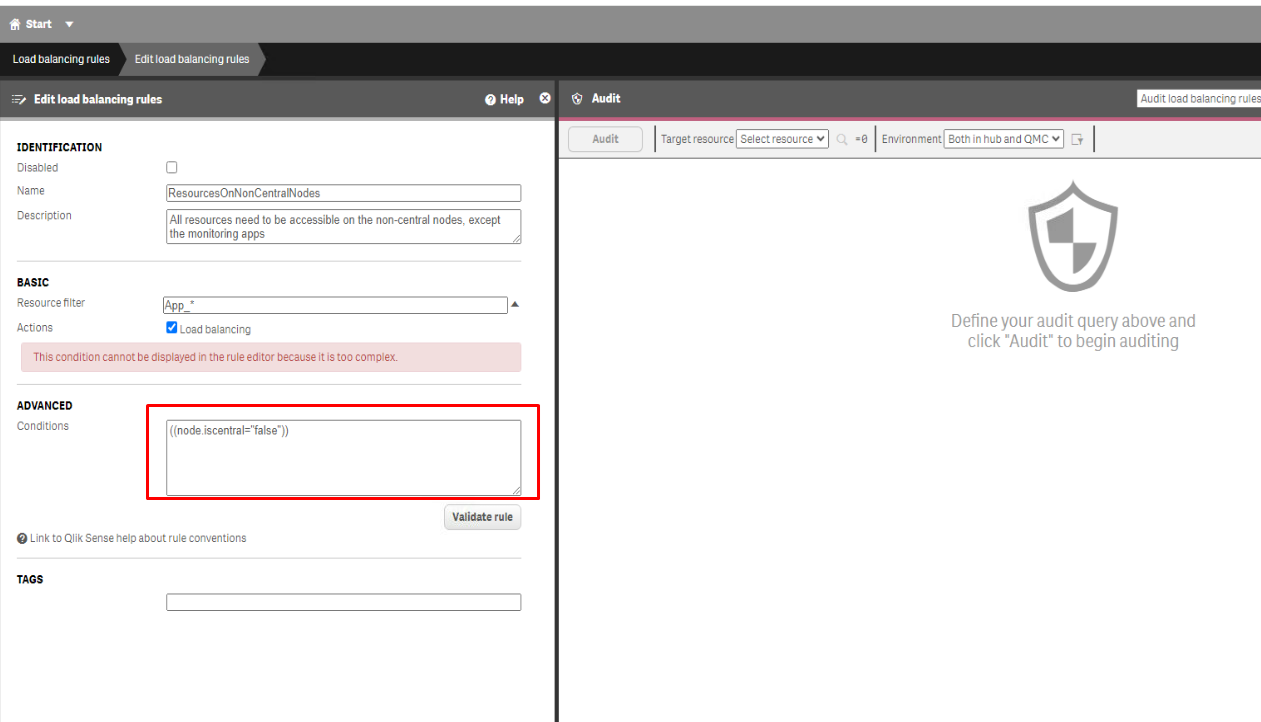
雙擊ResourcesOnNonCentralNode。

移除下方影像中顯示的標記區段。
強制在調度程序和中央節點之間執行手動故障轉移
要在Scheduler節點和Central節點之間強制執行手動故障切換,請執行以下步驟:
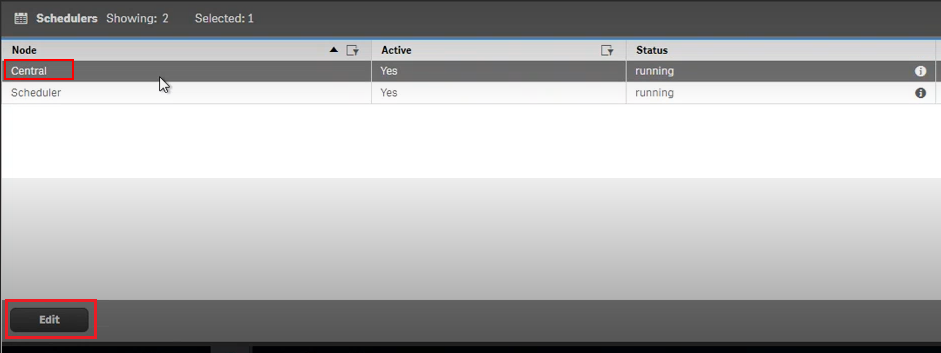
在QMC(中央服務器)中,選擇調度程序菜單。
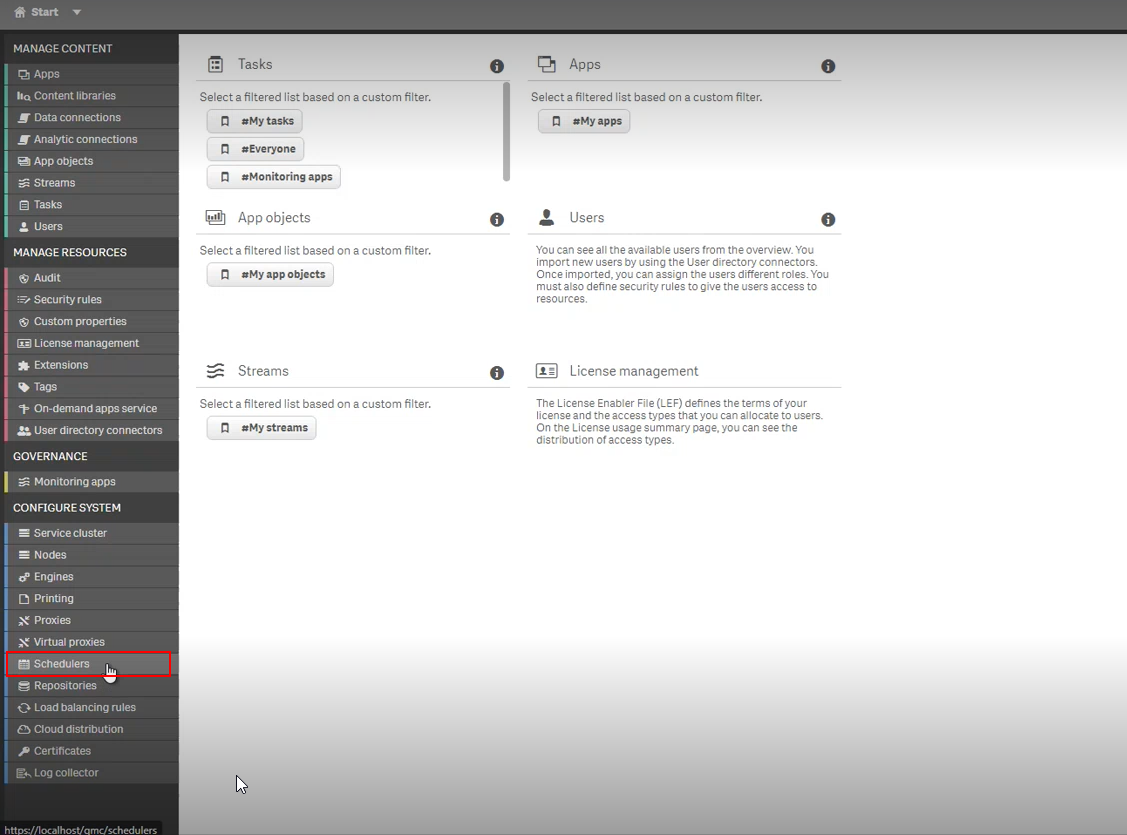
選擇中央調度程序並單擊編輯按鈕。
在“高級”部分的“類型”字段中,選擇“經理和員工”。中央節點將恢復其初始狀態(獨立服務器)。 計劃程序節點將停止作為群集成員運行(並且最終不會被使用)。
編輯非中央節點上的負載平衡規則資源
從QMC起始頁開啟負載平衡規則。
選擇ResourcesOnNonCentralNode規則並單擊編輯。

在“高級”部分中,將條件編輯為以下內容:
((node.iscentral="false"))按一下“套用”。
驗證此更改後,所有QMC任務(包括許可證和操作任務)是否都在正常運行。
中央節點容錯移轉(選用)
為了避免在多節點站點中出現單點故障,當您將新節點添加到部署中時,可以為其分配故障切換候選節點的角色。這意味著RESEARCH站點中的任何服務器或節點都可以執行與中央節點相同的角色。現在可以交換中心節點的角色,例如,如果中心節點已脫機超過10分鐘。
如果要備份中央節點:
定義額外的中央服務器(與原始節點規格相同的新的中央節點)。
在QMC(其他中央節點的)中,選擇“節點”菜單並將其定義為故障轉移候選節點。
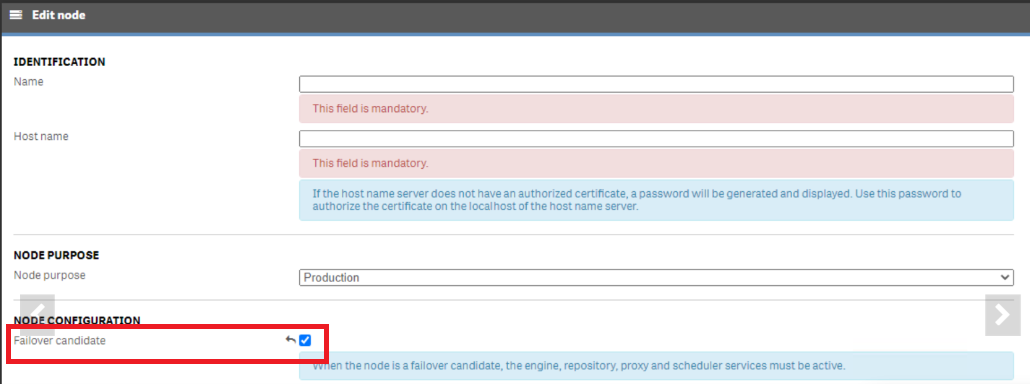
將節點配置為候選故障轉移後,站點中的每個節點將定期檢查主節點(中央節點),以驗證中央節點是否處於活動狀態。如果10分鐘後主節點與站點中的其他節點之間沒有通信,則主節點將被下一個可用節點替換。如果將多個節點設置為故障轉移候選節點,則每個節點都將爭奪對數據庫字段的鎖定,獲勝者將成為中心節點。QMC中還有一個字段,用於顯示當前哪個節點是中心節點。