PostgreSQL安装
先决条件
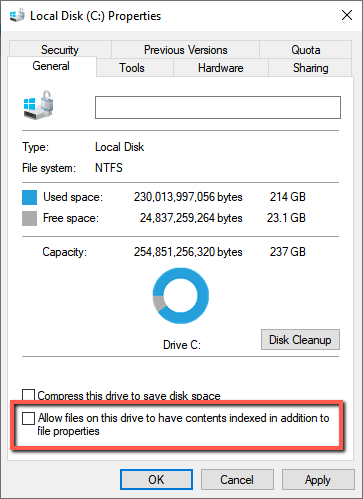
在运行PostgreSQL安装程序时,系统会要求您选择数据驱动器。对于此驱动器,在属性中取消选中“允许此驱动器上的文件除了具有文件属性之外还具有索引内容”复选框。
在安BriefCam装PostgreSQL期间,需要以下端口。在开始安装之前,请确保它可用:
组件
端口号
DB
TCP 5432(或按规定提供)
Redis
TCP 6379
注意
BriefCam 无法与客户管理的PostgreSQL实例进行交互,即使该实例存在也是如此。
安装步骤
要运行PostgreSQL安装向导,请右键单击该
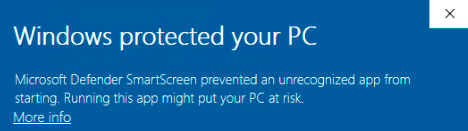
BriefCamPostgreSQL_<Version number>.exe文件,然后选择“以管理员身份运行”。如果您正在使用最新的Windows Update,并且出现了Windows Defender警报,请单击“更多信息”链接,然后单击“仍然运行”。
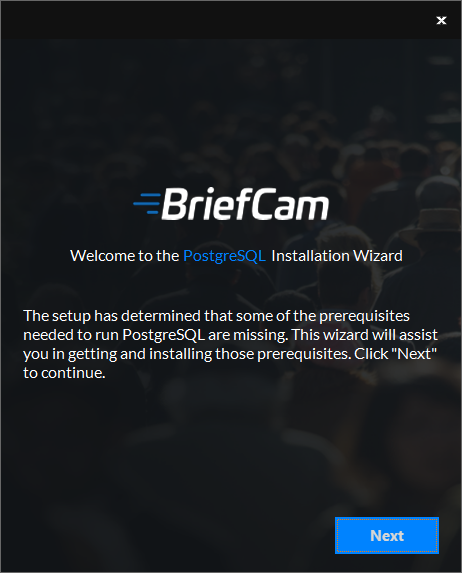
安装会检查先决条件。如果缺少任何内容,将出现以下屏幕。单击“下一步”。
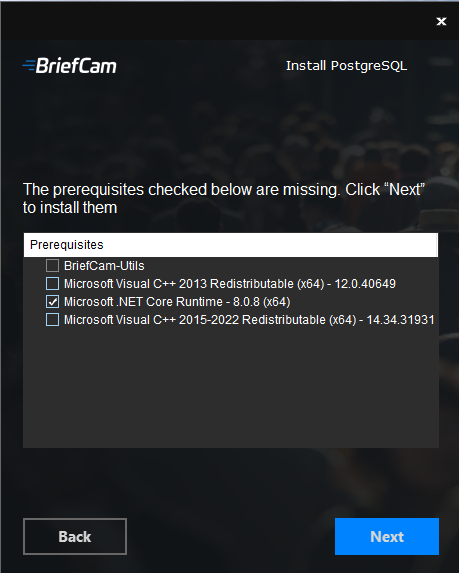
在此屏幕中,检查的先决条件是缺少的先决条件。单击“下一步”进行安装。
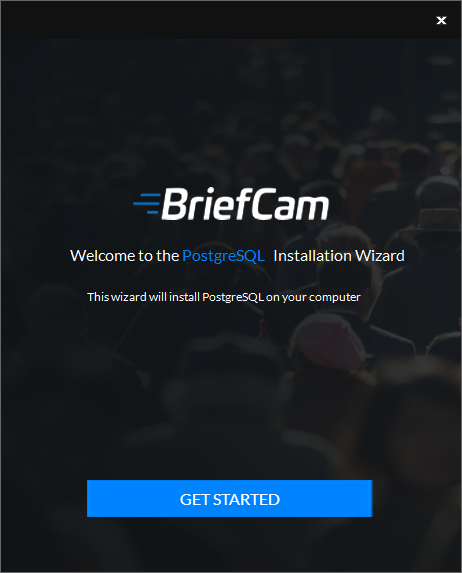
在欢迎使用屏幕中,单击“开始使用”。
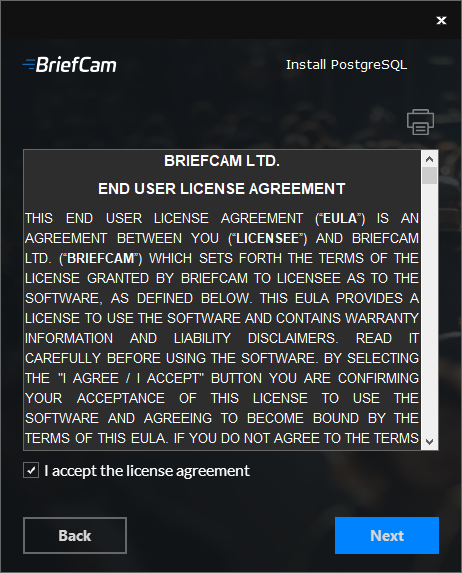
接受许可协议的条款,然后单击“下一步”。
将出现以下屏幕。
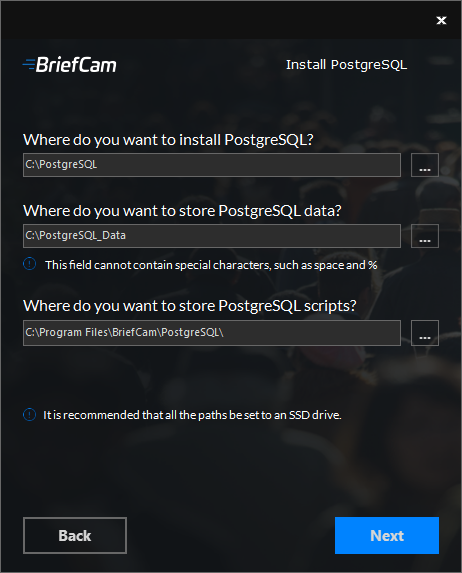
选择要安装PostgreSQL的驱动器。
选择要安装PostgreSQL数据的驱动器。PostgreSQL数据的路径不能包含特殊字符,如空格、~和&等。
选择要安装PostgreSQL脚本的驱动器。建议将这两个路径都设置为本地SSD驱动器。
单击下一步。
将出现以下屏幕。
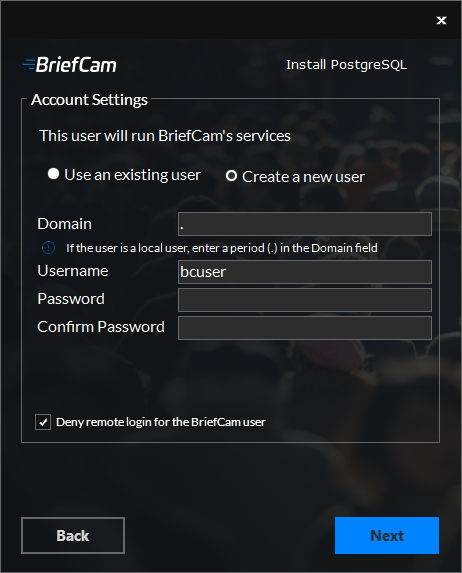
选择是使用现有帐户还是创建新帐户。
默认情况下,BriefCam将使用.填充用户名字段
bcuser。保持原样或进行更改。输入密码。请注意,密码字段中不支持特殊字符。
使用符合您的密码策略的密码。
记住密码很重要,因为系统将提示您在以下组件BriefCam安装中使用此密码。
密码失败的原因可能多种多样:
密码不符合操作系统和/或组织的密码策略。
无法通过该对话框创建域帐户。如果需要新的域帐户,请联系相关的IT人员。
如果用户被禁用、锁定或其他限制。
如果用户是域用户,请输入域名,并确保该域用户在服务器上具有完全管理员权限。如果用户是本地用户,请输入句点(.)。
注意
域和用户名区分大小写。
如果选择使用现有用户,请单击“验证现有用户”以检查用户凭据是否有效。
对于新用户,可以选中“拒绝BriefCam用户的远程登录”复选框,以防止BriefCam用户远程登录计算机。如果未选中此复选框,将可能授予BriefCam用户远程登录的权限(具体取决于您组织的政策)。
单击下一步。
将出现以下屏幕。
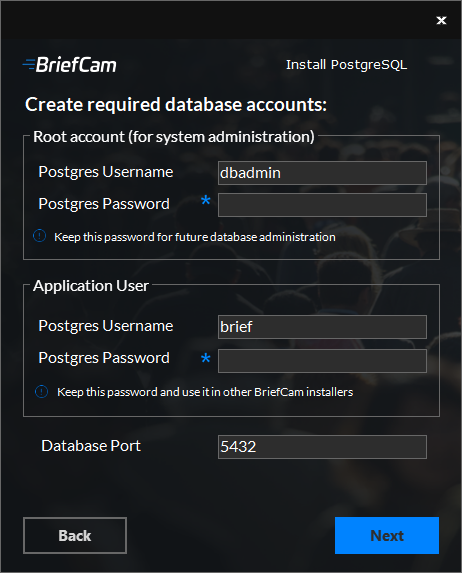
为根帐户(用于系统管理)和应用程序用户定义PostgreSQL管理员用户和密码。
这些字段仅支持英文字母和整数。
确认数据库监听端口,如果使用非默认端口,则选择新端口。如果使用非默认端口,则在其他安装程序中也必须使用相同的非默认端口。
单击下一步。
将出现以下屏幕。
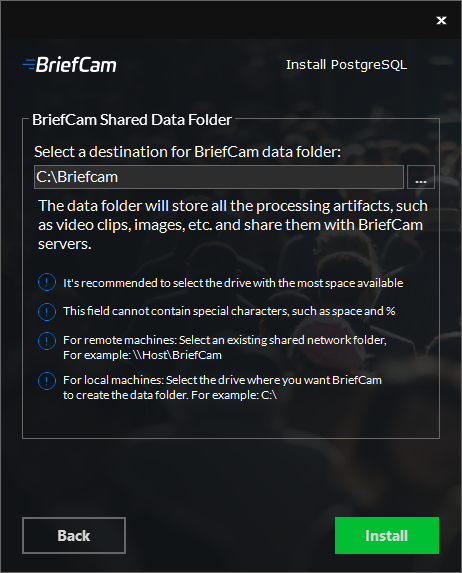
选择用于保存BriefCam数据(包括较长blob、数据库备份、渲染的概要文件等)的数据驱动器。
建议根据提供的规格选择具有足够可用空间的驱动器。BriefCam
PostgreSQL数据的路径不能包含特殊字符,如空格、~和&等。
如果选择现有的共享网络文件夹,请确保用户具有该共享网络文件夹的权限。
在所选驱动器的属性中,确保取消选中“允许此驱动器上的文件除具有文件属性外还具有索引内容”复选框(如上述先决条件中所述)。
设置将在所选驱动器上自动创建共享文件BriefCam夹。
如果要选择映射的驱动器,请确保首先映射驱动器,然后从BriefCam共享数据文件夹屏幕中选择它。
单击安装。
您的PostgreSQL安装现已完成。单击“完成”。
注意
如果要将网BriefCam络共享移到另一个位置,请参阅。移动网BriefCam络共享
卸载PostgreSQL组件
注意
如果卸载了PostgreSQL组件,则必须手动删除在安装过程中指定的PostgreSQL基本目录和数据目录。