在RESEARCH模块中添加新群集
本操作指南提供了如何构建和配置RESEARCH群集环境的详细说明。这包括调度程序节点和中央节点之间的故障转移选项和/或两个中央节点之间的故障转移选项,以实现高可用性。
简介
随着数据量的增长和业务逻辑的复杂化,需要额外的资源来计算结果并将其提供给用户。如果使用单个节点(小型)站点,其性能可能会随着时间的推移而下降,这可能会影响其研究模块的可信性和质量。BriefCam
为了解决这个问题,研究模块群集被用作分布式架构,以减轻控制整个研究站点的主研究服务器的数据和应用程序负载。中央节点(也称为“管理器”)将其一些任务委托给辅助计算机(称为“计划程序”节点或“工作人员”)。当工作人员从管理员那里收到任务ID时,他会从本地资源库数据库读取任务并执行必要的计算。一旦任务完成,工作人员将任务状态(成功或失败)返回给经理。
计划程序节点的硬件规格
以下是计划程序节点的最低要求:
CPU | 2 x Intel(R) Xeon(R) Gold 6234 CPU @ 3.30 GHz (32 vCPU) |
内存 | 512 GB |
存储 | 2 x 100 GB SSD 1 x 25.5 TB SSD容量驱动器 |
实施步骤
在RESEARCH模块中添加新群集
在RESEARCH模块中添加新群集:
在文件资源管理器和浏览器中打开以下路径,验证是否可以从新服务器访问现有Qlik服务器:。
\\[QlikServer]\qlikshare确保在新服务器上禁用了防火墙和防病毒软件。
确保安装了PostgreSQL Unicode (x64)驱动程序。您需要在下一步中创建两个ODBC连接。
添加两个ODBC连接–
RESEARCHand 。RESEARCHPostgreSQL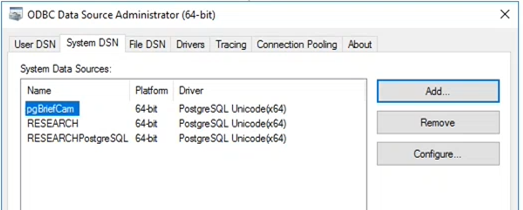
对于
RESEARCHODBC连接,将数据库映射到数据BriefCam库服务器。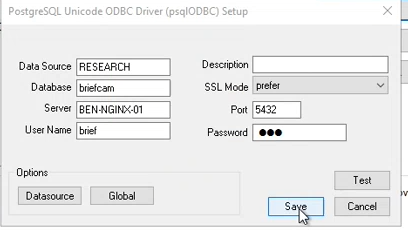
对于
RESEARCHPostgreSQLODBC连接,将数据库映射到RESEARCH数据库服务器。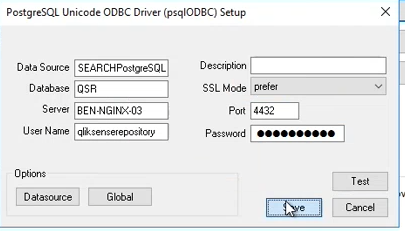
* 端口4432需要在第1台RESEARCH机器上向内打开,以便第2台RESEARCH机器可以访问其Postgres数据库。
创建服务帐户用户(默认情况下,BCUser是运行Qlik服务的用户)。 在“计算机管理”中,检查用户是否在“管理员”组中。
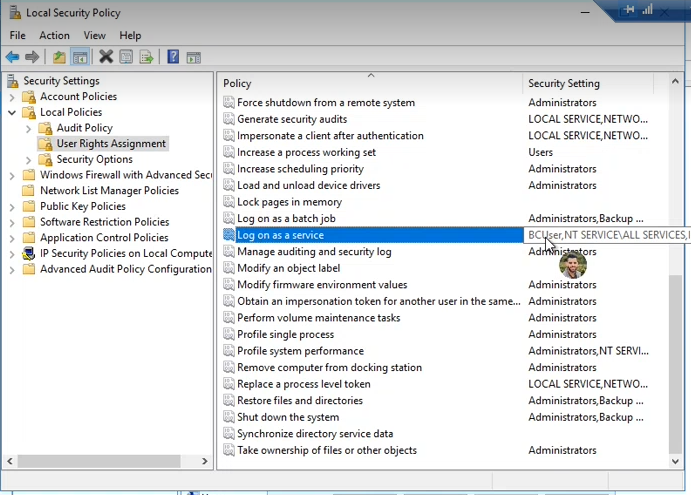
确保在上述步骤中创建的服务帐户用户包含在“以服务登录”本地策略中:
下载Qlik vanilla安装程序(位于您的Git帐户:https://github.com/qlik-download/qlik-sense-server/releases)。 版本必须与现有服务器上安装的版本相同,这一点很重要。
如果要安装Qlik 2022年5月版本,请通过以下链接下载并安装.NET 4.8 Framework Runtime:https://dotnet.microsoft.com/en-us/download/dotnet-framework/net48。
在现有的Qlik服务器上,打开Windows服务并停止所有Qlik服务。
转到
ProgramData\Qlik\Sense\Repository\PostgreSQL\12.5(或您的任何版本)并备份以下文件: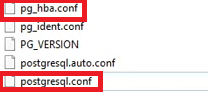
编辑文
pg_hba.conf件以允许非本地连接: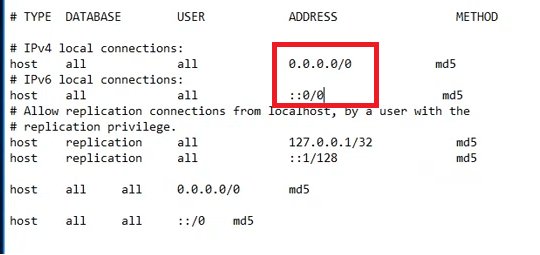
编辑该
postgresql.conf文件以接受来自所有地址的更多连接: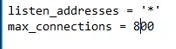
启动所有Qlik服务。
以管理员身份运行Qlik安装程序。
单击“加入群集”按钮。
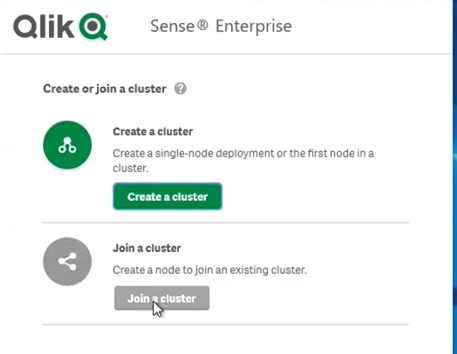
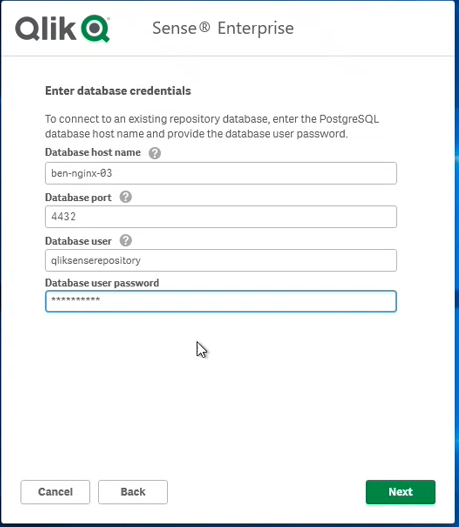
填写现有Qlik服务器的数据库凭据:
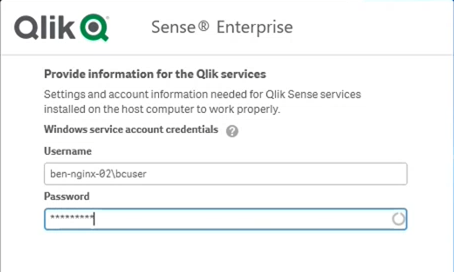
填写服务帐户用户凭据(在新服务器中定义的凭据):
安装Qlik后,为您的版本安装相关补丁(2022年5月或2020年11月)。
转到现有的Qlik服务器并打开QMC (
https://localhost/qmc)。选择节点。
单击操
 作栏中的“新建”。
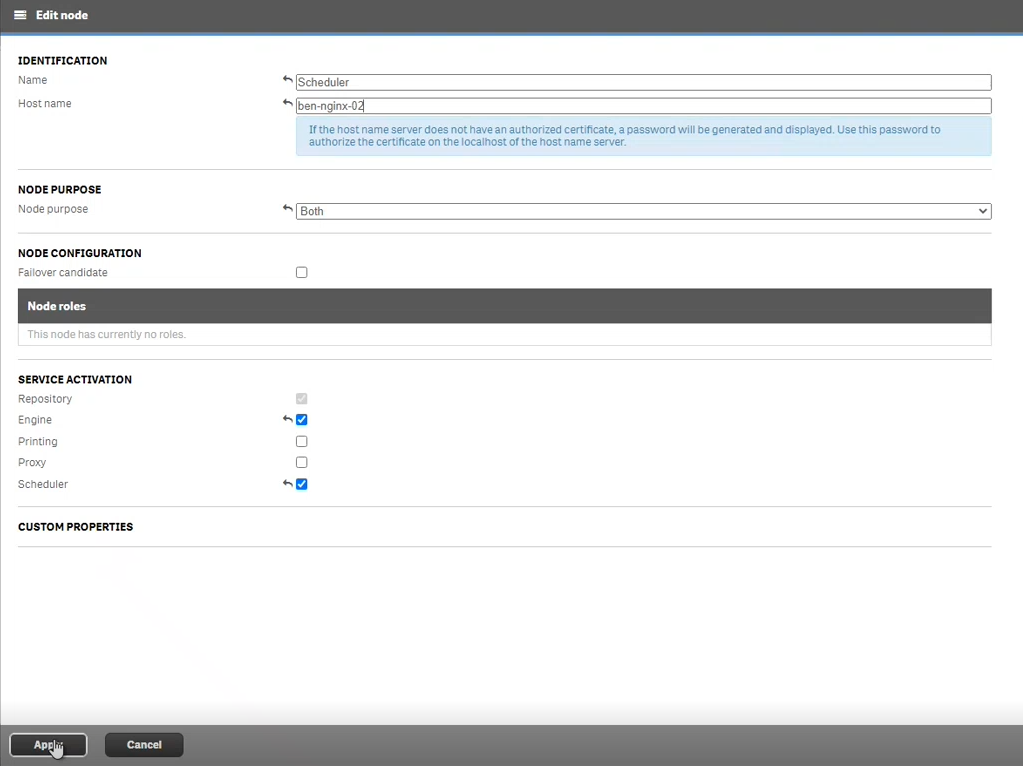
将主机名字段设置为新安装的Qlik服务器的主机名,填写下图所示的参数。
单击“应用”并等待几秒钟。
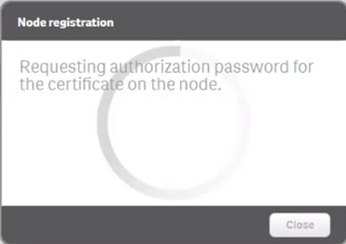
如果服务器无法访问远程主机,您将看到以下“节点注册”消息。
检查“中心”节点与“计划程序”节点之间的连接。
使用Ping验证以确保两个节点上都禁用了IPV6和防火墙。
再次单击“应用”。请等待,直至您获得授权密码和URL。连接通过端口4444完成。
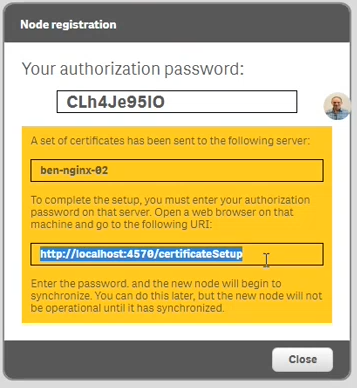
转到新的Qlik服务器,打开上一步骤的URL:http://localhost:4570/certificateSetup并输入上一步骤的密码:
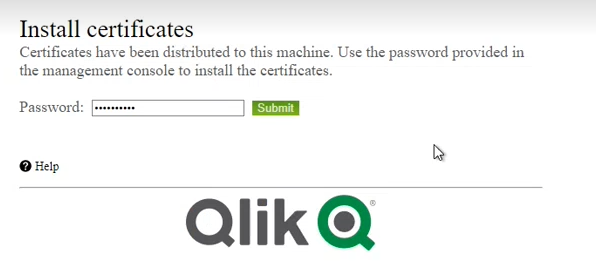
在原始Qlik服务器(而非新群集)上,重新启动所有Qlik服务。
确保您在QMC的节点屏幕上得到以下结果:

这意味着现在有两个Qlik服务器(多节点)– Central和Scheduler。
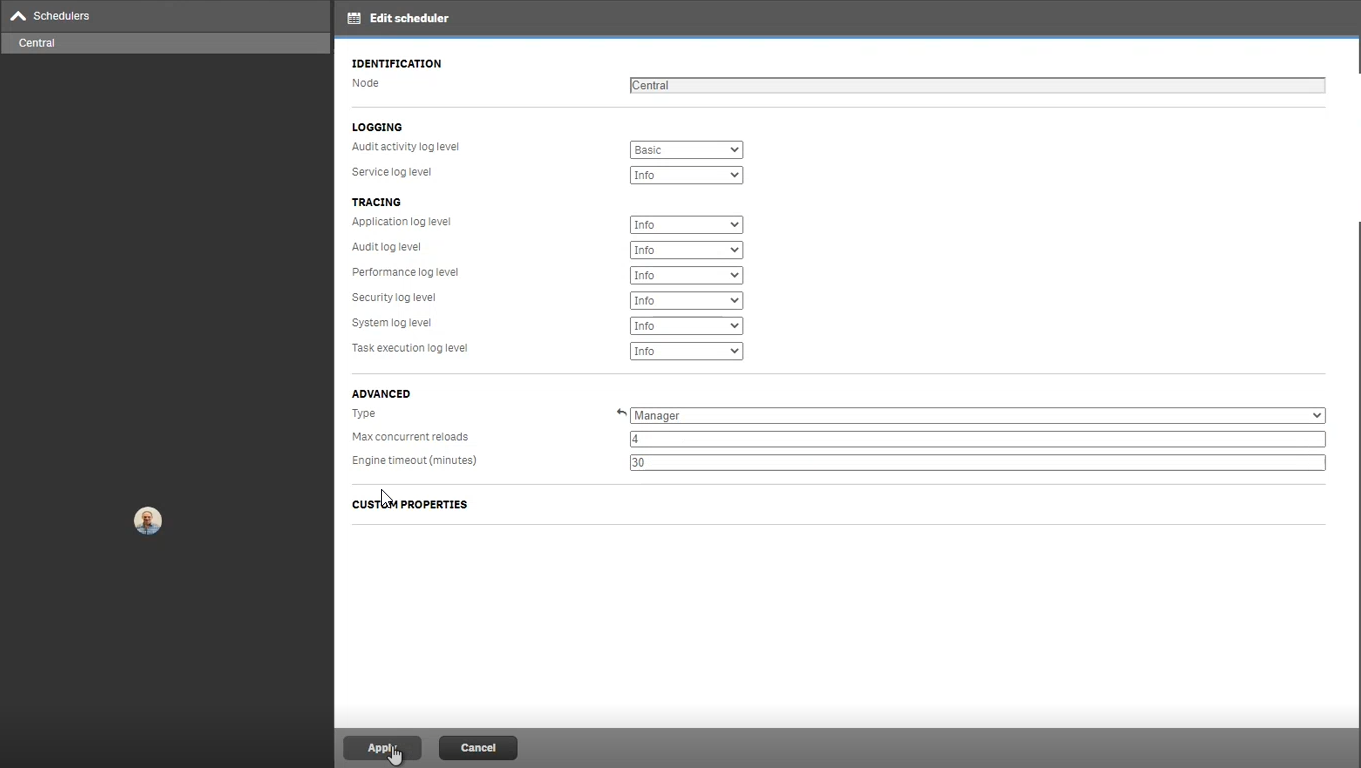
在QMC的调度程序部分中,编辑中央节点并将类型字段设置为Manager:
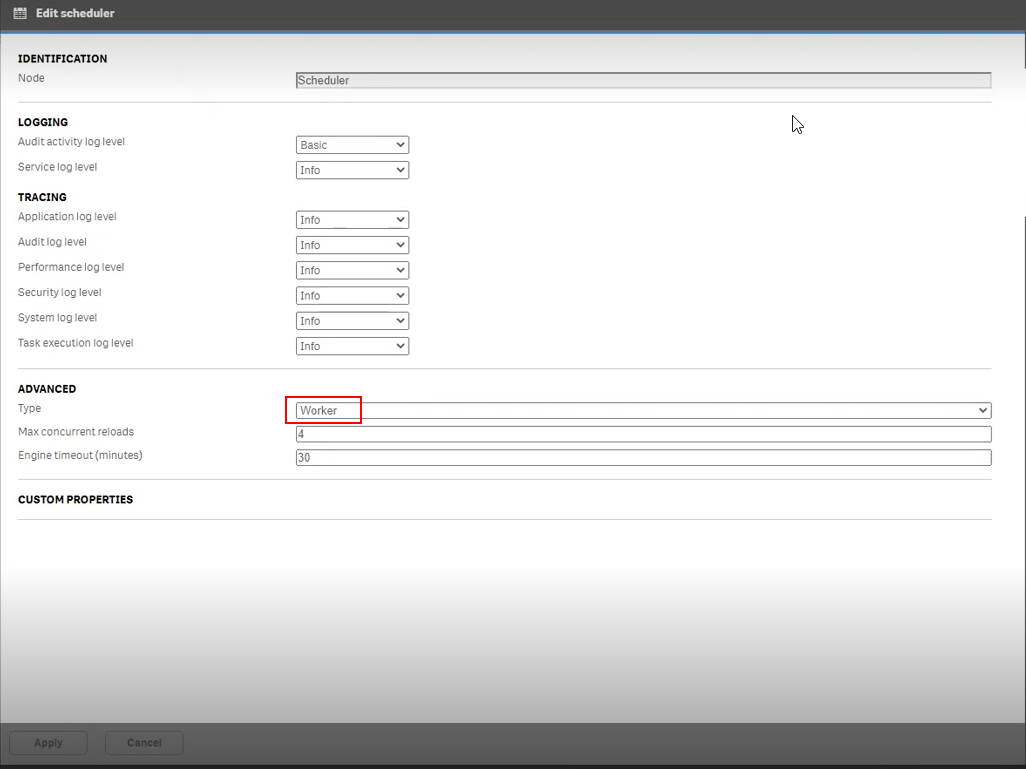
在QMC的“计划程序”部分中,编辑“计划程序”节点并将“类型”字段设置为“工作人员”:
在QMC的数据连接屏幕中,编辑以下三个连接:
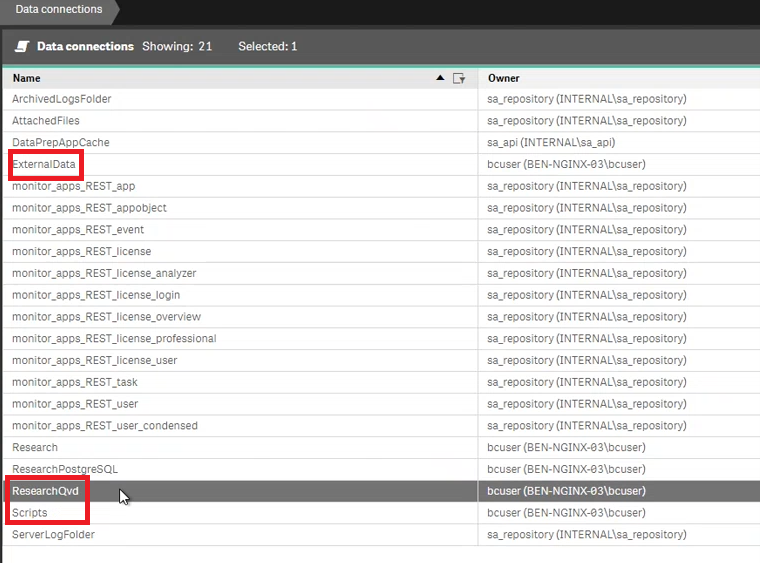
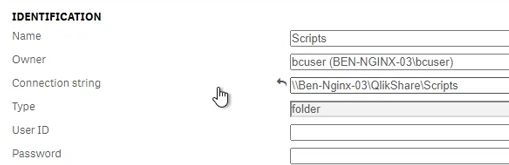
对于这三个连接中的每一个,在连接字符串字段中,将其更改为使用网络路径(QlikShare文件夹所在的主机名(最初安装RESEARCH的服务器),而不是本地路径(如驱动器c:):
在新服务器上,打开QMC的任务部分,并确保应用
research_db和Research应用都已成功运行。在QMC(中央节点)中,导航到负载平衡规则部分。
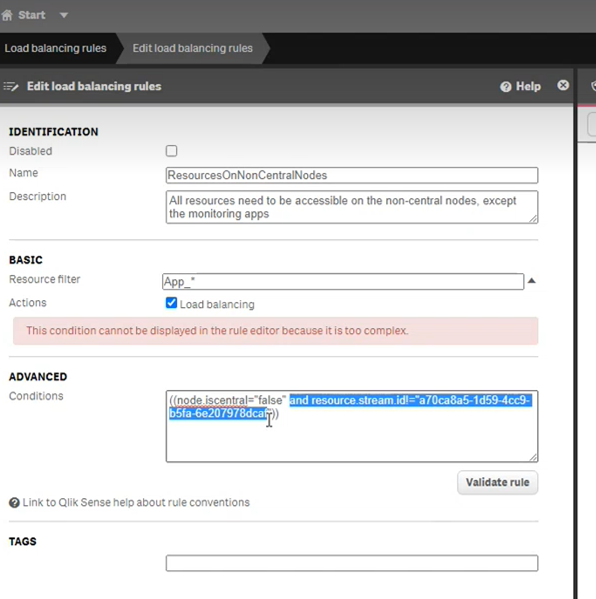
双击ResourcesOnNonCentralNodes。

移除下图中所示的标记部分。
在计划程序和中央节点之间强制执行手动故障转移
要在“计划程序”节点和“中心”节点之间强制执行手动故障转移,请执行以下步骤:
在QMC(中央服务器)中,选择“计划程序”菜单。
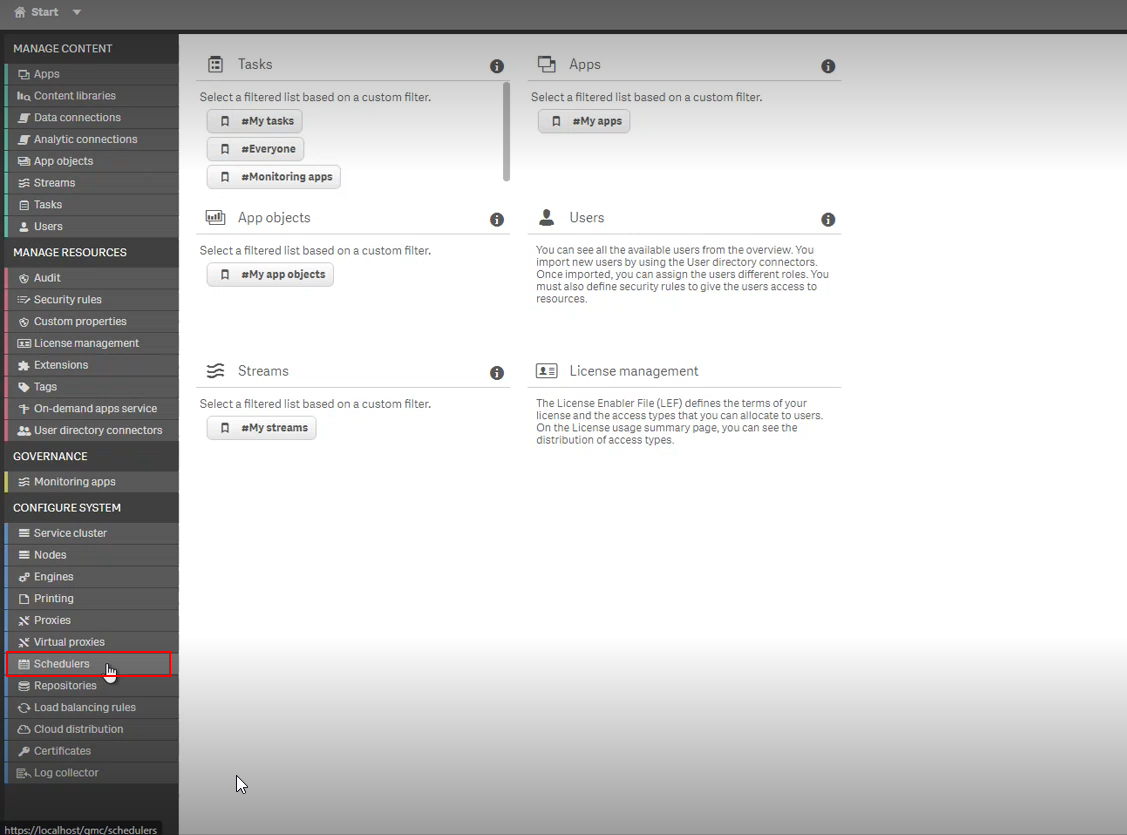
选择中央计划程序,然后单击编辑按钮。
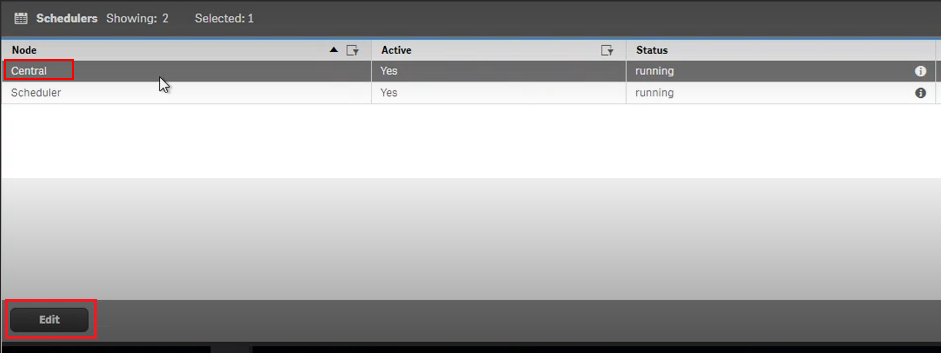
在高级部分的类型字段中,选择经理和员工。中央节点将返回其初始状态(独立服务器)。 计划程序节点将停止作为群集成员运行(并且最终不会被使用)。
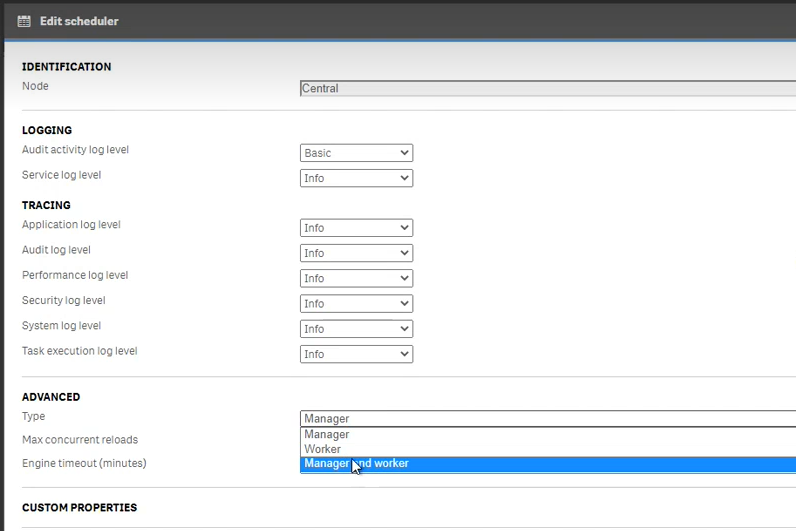
编辑非中心节点上的负载平衡规则资源
在QMC起始页中,打开负载平衡规则。
选择ResourcesOnNonCentralNode规则并单击编辑。

在“高级”部分中,将条件编辑为以下内容:
((node.iscentral="false"))单击应用。
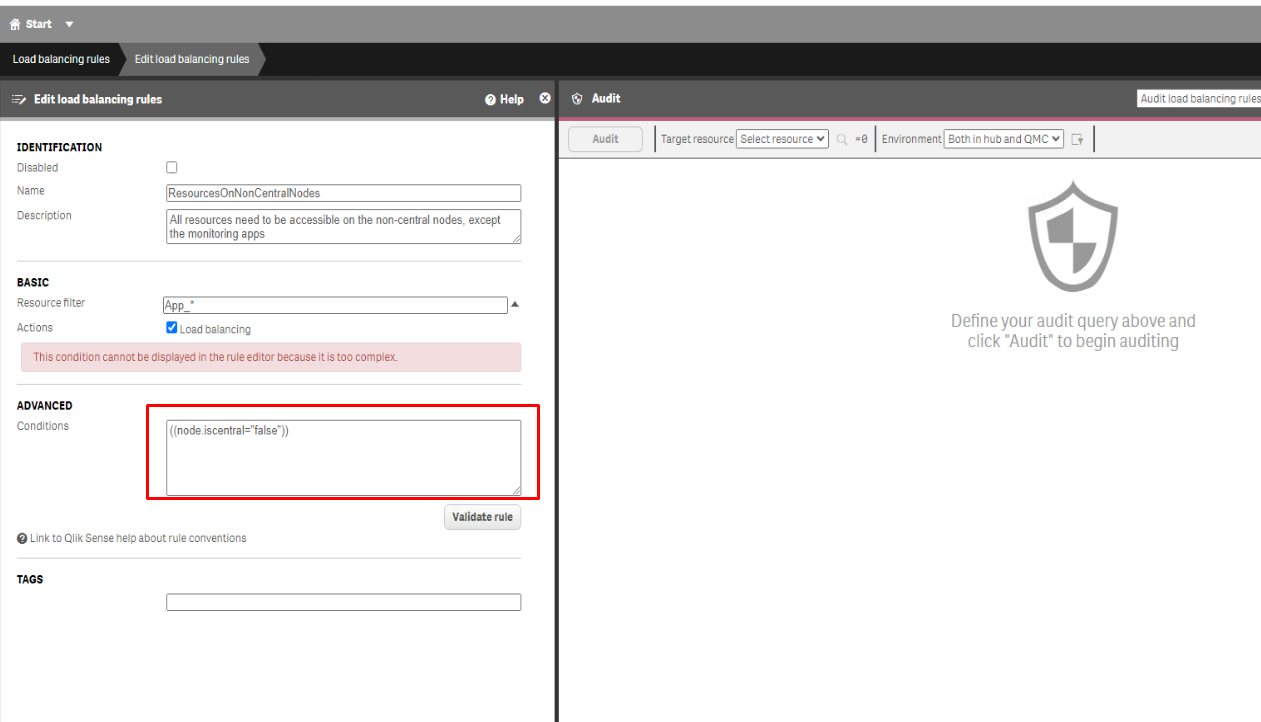
验证此更改后所有QMC任务(包括许可证和操作任务)是否均正常运行。
中央节点故障转移(可选)
为避免在多节点站点出现单点故障,当您将新节点添加到部署时,可以为其分配故障转移候选节点的角色。这意味着研究站点中的任何服务器或节点都可以执行与中央节点相同的角色。现在可以交换中央节点的角色,例如在中央节点离线超过10分钟的情况下。
如果要备份中央节点:
定义其他中央服务器(具有与原始节点相同规范的新中央节点)。
在QMC(其他中央节点的)中,选择节点菜单并将其定义为故障转移候选节点。
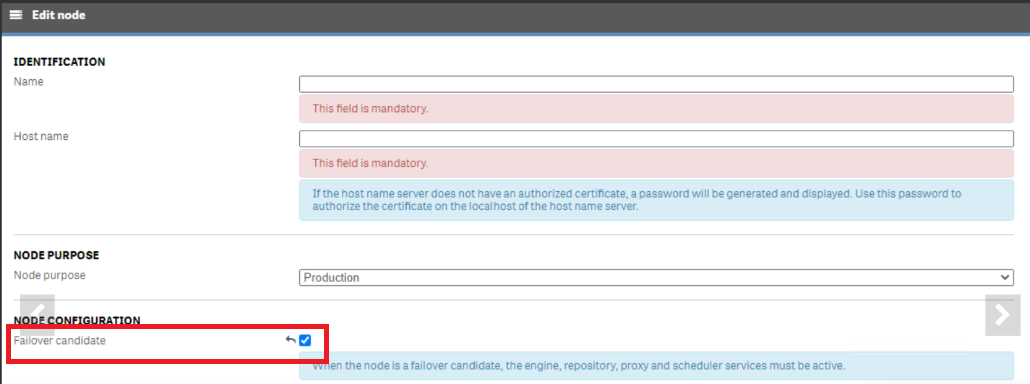
将节点配置为故障转移候选节点后,站点中的每个节点都将定期检查主节点(中央节点),以验证中央节点是否处于活动状态。如果主节点和站点中的其他节点在10分钟后无通信,则主节点将被下一个可用节点替换。如果将多个节点设置为故障转移候选节点,则每个节点都将竞争以获得数据库字段的锁定,获胜者将成为中央节点。QMC中还有一个附加字段,用于显示哪个节点当前为中央节点。