BriefCam Web Hizmetleri Kurulumu
Ön koşullar
RESEARCH bileşenini ayrı bir makineye kurduysanız, certificatesklasörü RESEARCH makinesinin c:briefcamklasöründen Web Services makinesinin c:briefcamklasörüne kopyalayın.
BriefCam Server kurulumu sırasında aşağıdaki bağlantı noktası gereklidir. Kuruluma başlamadan önce mevcut olduğundan emin olun.
Component | Bağlantı noktası # |
Web Hizmetleri | TCP 80 |
Kurulum Adımları
BriefCam Web Hizmetleri Kurulum sihirbazını çalıştırmak için,
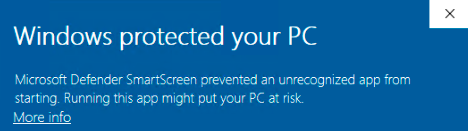
BriefCamWebServices_<Version number>.exedosyaya sağ tıklayın ve Yönetici olarak çalıştır öğesini seçin.En son Windows Update'i kullanıyorsanız ve bir Windows Defender uyarısı görünürse, Daha fazla bilgi bağlantısına tıklayın ve yine de Çalıştır'a tıklayın.
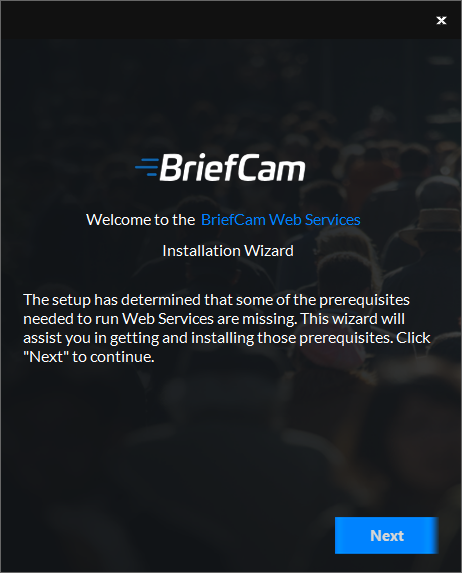
Kurulum, ön koşulları kontrol eder. Eksik olan bir şey varsa aşağıdaki ekran görünecektir. İleri ' yi tıklatın.
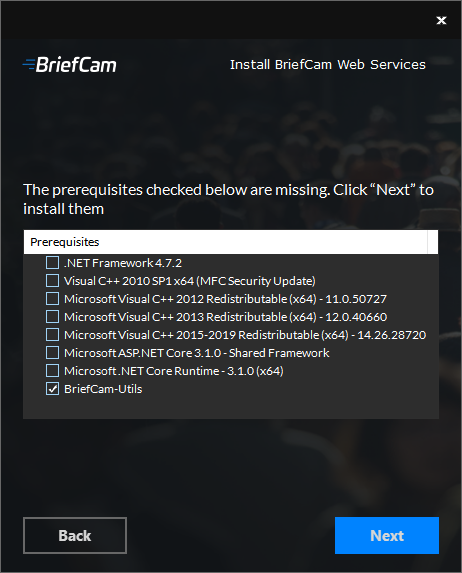
Bu ekranda, kontrol edilen ön koşullar eksik ön koşullardır. Kurmak için İleri' yi tıklatın.
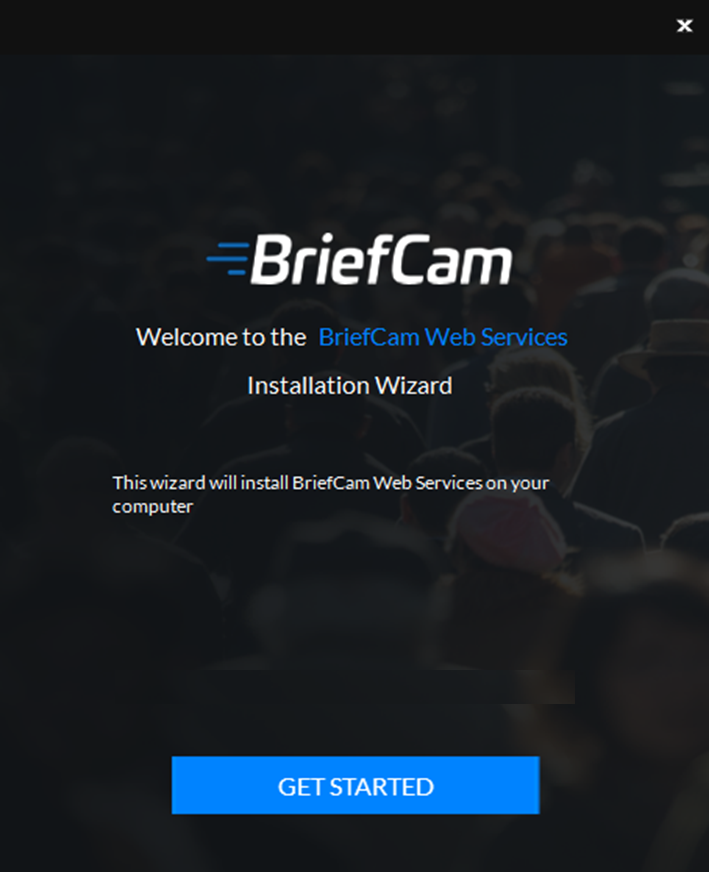
Başlat ' a tıklayın.
Kuruluma devam etmek için Lisans Anlaşması koşullarını okuyun ve kabul edin.
Devam için İleri 'yi tıklatın.
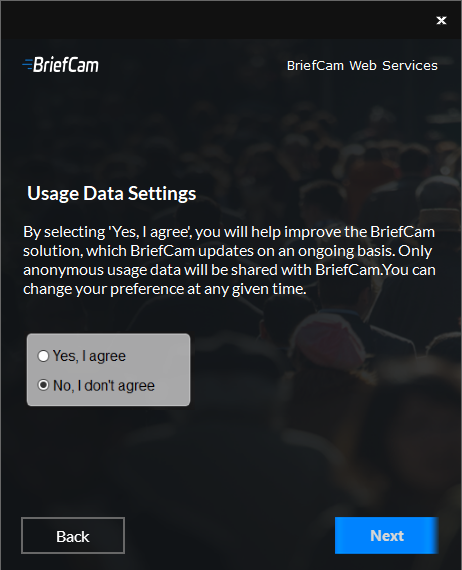
BriefCam Web Hizmetlerini kurmak istediğiniz konumu seçin ve İleri ' ye tıklayın.
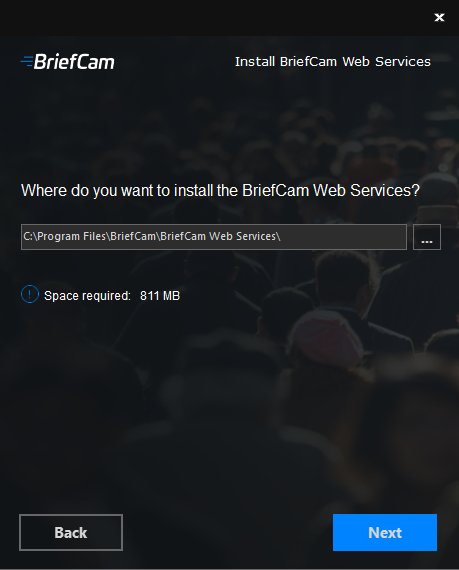
Anonim kullanım verilerini BriefCam ile paylaşmayı kabul edip etmediğinizi seçin ve İleri ' yi tıklatın. (Anonim veriler, farklı ürün özelliklerinin benimsenmesini ölçmek için kullanılacaktır. Veriler BriefCam'in ürün ekibi tarafından izlenir ve BriefCam için en önemli olana odaklanmaya ve ürün deneyimini geliştirmeye yardımcı olur.)
Aşağıdaki ekran görünecektir.
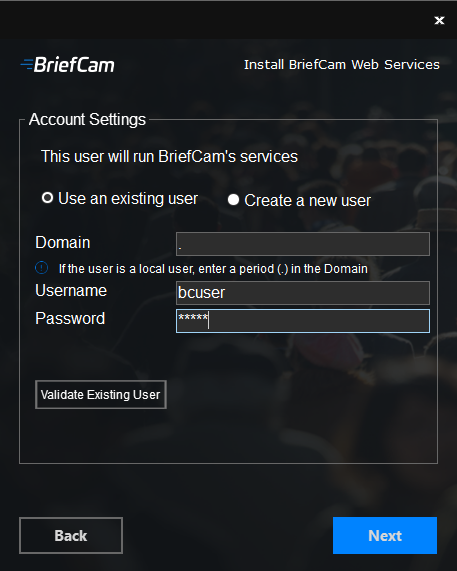
Mevcut bir hesabı kullanmayı veya yeni bir hesap oluşturmayı seçin.
Uç Nokta alanına adı girin. Web Hizmetleri yükleyicisinin 15 karakterden uzun olan ana bilgisayar adlarıyla çalışmadığını unutmayın.
Parolayı girin. Parola alanında özel karakterlerin desteklenmediğini unutmayın.
Kullanıcı bir etki alanı kullanıcısıysa, etki alanı adını girin. Kullanıcı yerel bir kullanıcıysa, bir dönem (.) girin.
Not
Etki alanı ve kullanıcı adları büyük/küçük harf duyarlıdır.
Mevcut bir kullanıcıyı kullanmayı seçtiyseniz, kullanıcı kimlik bilgilerinin geçerli olduğunu kontrol etmek için Mevcut Kullanıcıyı Doğrula'yı tıklatabilirsiniz.
İleri düğmesini tıklattığınızda aşağıdaki ekran görünür.
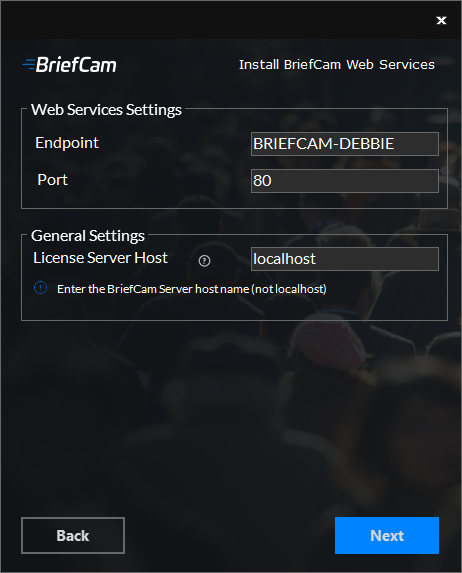
Web Servislerinin Web uç noktasını ve bağlantı noktasını ayarlayın. Otomatik olarak doldurulan varsayılan bağlantı noktasının tutulması önerilir.
Lisans Sunucusu Ana Bilgisayar alanına, tam nitelenmemiş Lisanslama sunucusu ana bilgisayar adını (BriefCam Sunucusu ana bilgisayar adı) girin (etki alanı adı olmadan).
Dikkat
License Server Host alanında, localhost kullanmamanız önerilir. Alanda yerel ana bilgisayar kullanılıyorsa, kurulum onu mevcut makinenin ana bilgisayar adıyla yeniden yazar (bu, dağıtılmış bir dağıtımda lisans yöneticisine uzaktan erişimi etkinleştirmektir). Bu durumda, lisanslama sunucusu ana bilgisayar adı BriefCam Administrator Console'nın License .LicenseManager ortam ayarında yerel ana bilgisayara geri değiştirilebilir.
İleri düğmesini tıklattığınızda aşağıdaki ekran görünür.
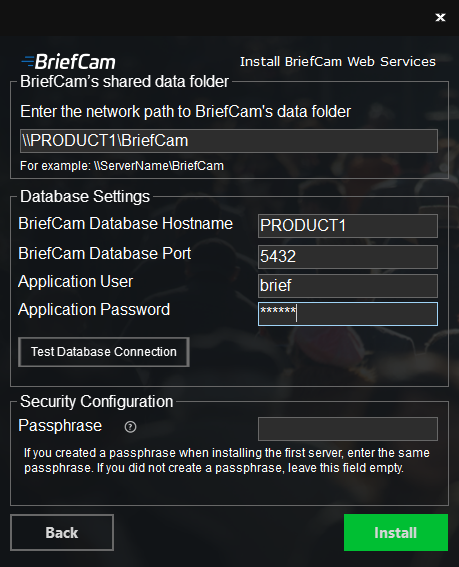
Uygulamanın BriefCampaylaşılan veri klasörü alanına BriefCam dosya paylaşımını (Postgres kurulumu sırasında oluşturulan BriefCam veri paylaşılan klasörü) girin.
BriefCam Veritabanı Ana Bilgisayar Adı alanına PostgreSQL'i kurduğunuz makinenin adını girin.
BriefCam Veritabanı Bağlantı Noktası alanı otomatik olarak
5432. Bunun PostgreSQL kurulurken kullanılan bağlantı noktası ile aynı olması gerekir.Uygulama Kullanıcısı ve Uygulama Parolası alanlarında, PostgreSQL kurulum programında tanımladığınız uygulama kullanıcısını ve parolasını kullandığınızdan emin olun. Özel karakterlerin parolalar için desteklenmediğini unutmayın.
Veritabanı Bağlantısını Test Et düğmesini tıklatın.
Parola dizgesi alanına, ilk sunucuyu kurarken bir parola dizgesi oluşturduysanız, aynı parolayı buraya girin. Bir parola tanımlamadıysanız, alanı boş bırakın.
Kur üzerine tıklayın.
Not
Belirli senaryolarda, Web Servislerini çevrimdışı kurarken "SmartScreen'e şu anda ulaşılamıyor" mesajı görünür. Bu mesaj belirirse, Çalıştır düğmesini tıklatın.