Licensaktivering
BriefCamBriefCam produkterna ska aktiveras och registreras innan de används första gången. Använd det medföljande licensaktiveringsverktyget och den medföljande produktnyckeln för att aktivera mjukvaran. Både online- (Internet-ansluten) och offline-aktiveringsläge stöds.
Online-licensaktivering
För att utföra online-aktivering:
Öppna en webbläsare på BriefCamsystemet (som är ansluten till internet).
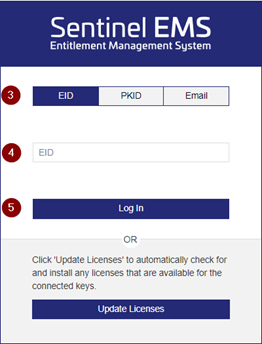
Gå till https://briefcam.prod.sentinelcloud.com/customer/login .
Klicka på EID- knappen.
I fältet EID , ange den BriefCamlicens som tillhandahålls av .BriefCam
Klicka på knappen Logga in .
Klicka på Registrera senare .
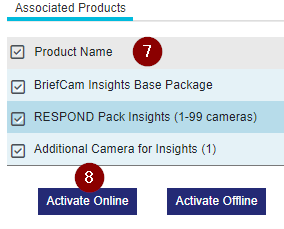
Välj den produkt/de produkter du vill aktivera.
Klicka på Aktivera online .
Klicka på Slutför aktivering .

Starta om IIS.
Offline-licensaktivering
Det finns två sätt att aktivera licensen offline: skapa C2V- och V2C-filer eller använda en V2C-fil från .BriefCam
Generera C2V- och V2C-Filer
Generera en C2V-fil
För att aktivera licensen på en server som inte är ansluten till internet behöver du först generera en klient-till-leverantör-fil ”C2V” från BriefCamservern.
BriefCamPå BriefCamservern, öppna licensaktiveringsverktyget. Som standard finns den på skrivbordet.

Om den inte finns på skrivbordet, sök efter den i Start-menyn eller så kan du hitta den i mappen BriefCamServer.
Klicka på fliken Offline .
Klicka på knappen Samla information .
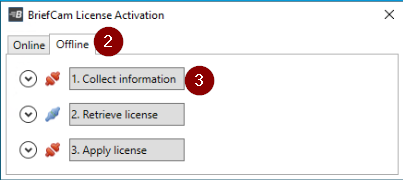
Välj var C2V-filen ska sparas i det öppnade fönstret.
Kopiera filen till en internetansluten maskin.
Generera en V2C-fil
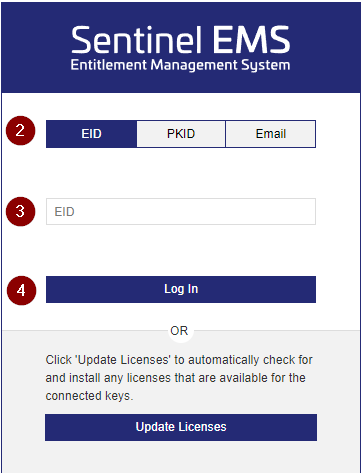
På en internetansluten maskin, gå till https://briefcam.prod.sentinelcloud.com/customer/login .
Klicka på EID- knappen.
I fältet EID , ange den BriefCamlicens som tillhandahålls av .BriefCam
Klicka på knappen Logga in .
Klicka på Registrera senare .
Välj den produkt/de produkter du vill aktivera.
Klicka på knappen Aktivera offline .
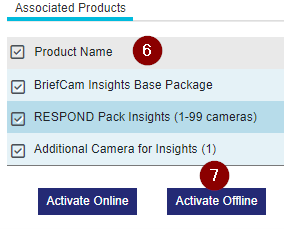
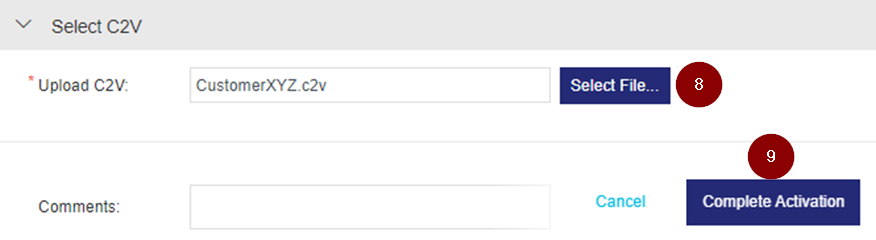
Klicka på knappen Välj fil . (Du kan också dra och släppa filen.)
Markera den C2V-fil som du skapade tidigare (se Generera en C2V-fil) och klicka på Slutför aktivering .
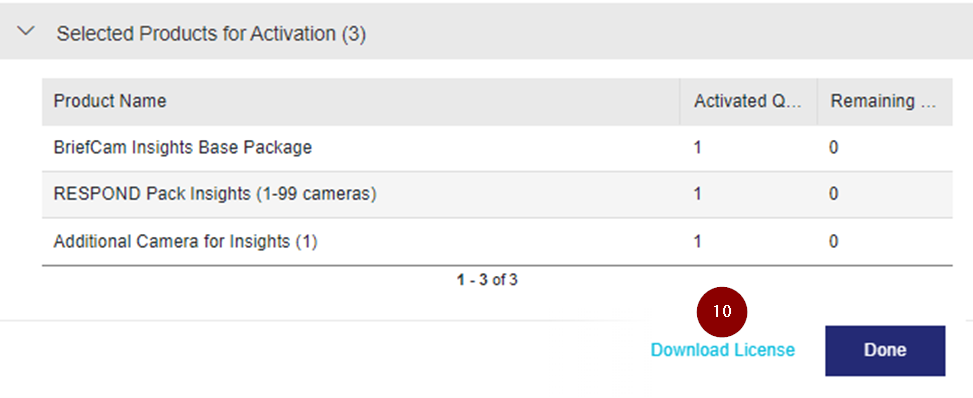
Klicka på Hämta licens .
Applicerar V2CP-filen
Du kommer nu att applicera V2CP-filen. Observera att filtillägget är ..V2CP
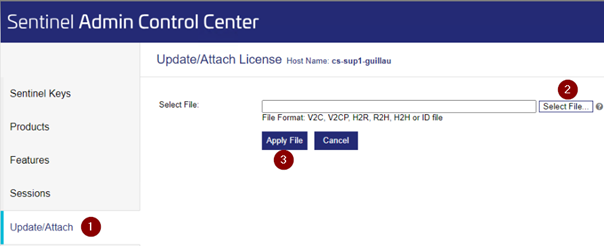
På BriefCamservern, öppna en webbläsare och gå till http://localhost:1947/_int_/devices.html .
Klicka på Uppdatera/Bifoga .
Klicka på Välj fil .
Markera V2CP-filen och klicka på Tillämpa fil .
Starta om IIS.