Installation av BriefCam Web Services
Förutsättningar
Om du har installerat RESEARCH-komponenten på en annan dator kopierar du certificatesmappen från RESEARCH-maskinens c:briefcammapp till Web Services-maskinens c:briefcammapp.
Följande port krävs under installationen av BriefCam Server. Säkerställ att den är tillgänglig innan du påbörjar installationen.
Component | Portnummer |
Webbtjänster | TCP 80 |
Installationssteg
Du kör installationsguiden för BriefCam Web Services genom att högerklicka på
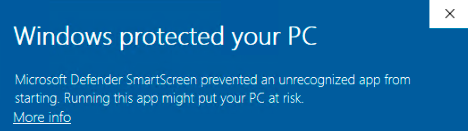
BriefCamWebServices_<Version number>.exefilen och välja Kör som administratör.Om du använder den senaste Windows-uppdateringen och en Windows Defender-avisering visas, klicka på länken Mer information och klicka på Kör ändå .
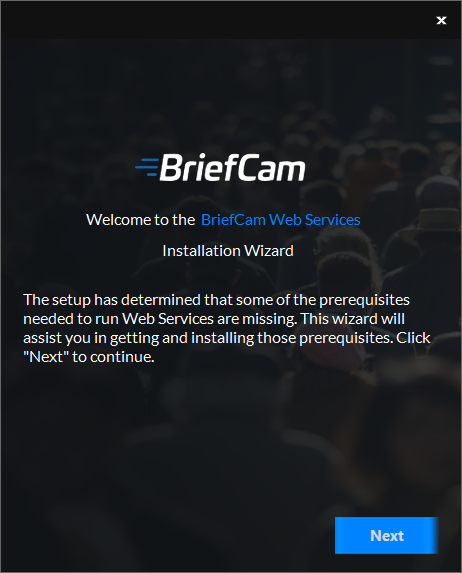
Installationen söker efter nödvändig programvara. Om något saknas visas följande skärm. Klicka på Nästa .
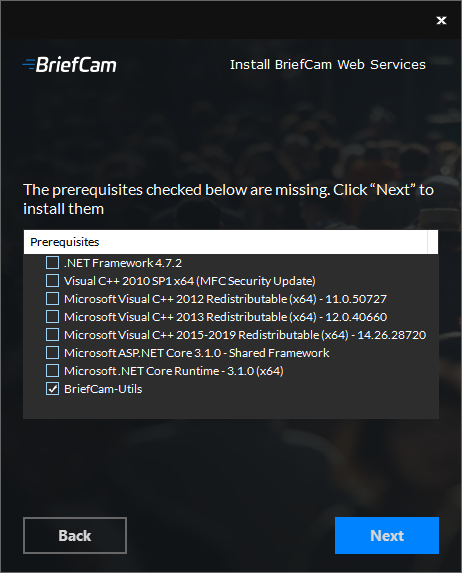
I detta fönster är de förutsättningar som kontrollerats de förutsättningar som saknas. Klicka på Nästa för att installera dem.
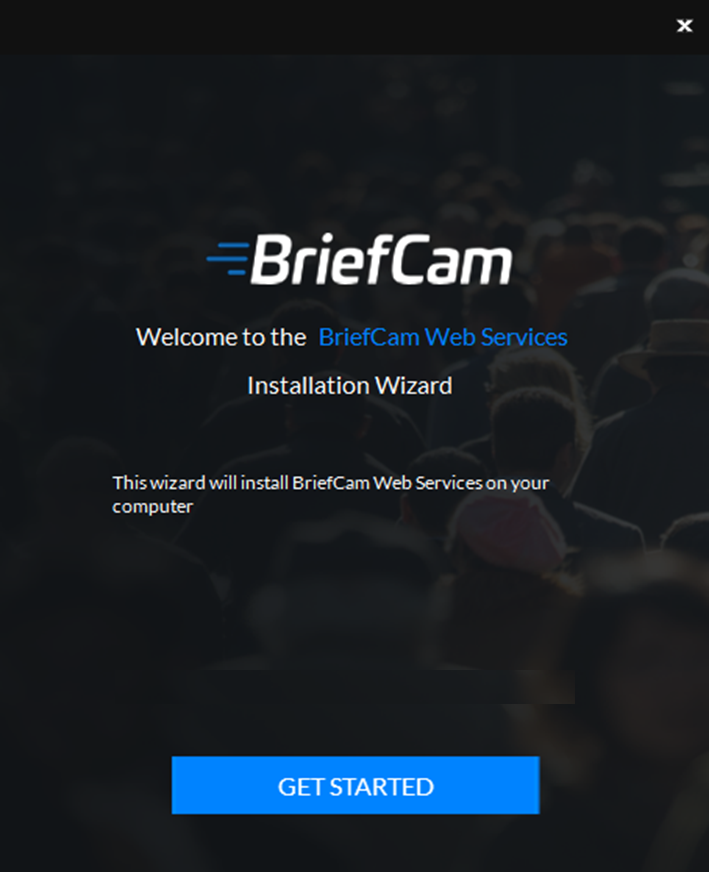
Klicka på Kom Igång .
För att fortsätta med installationen, läs och godkänn licensavtalsvillkoren.
Klicka på för att fortsätta.
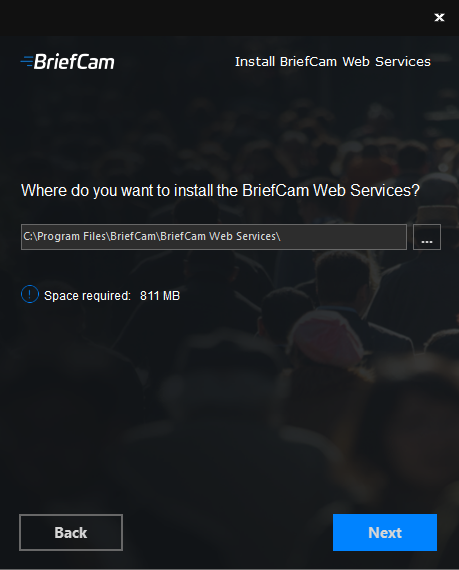
Ange var du vill installera BriefCam Web Services och klicka på Nästa .
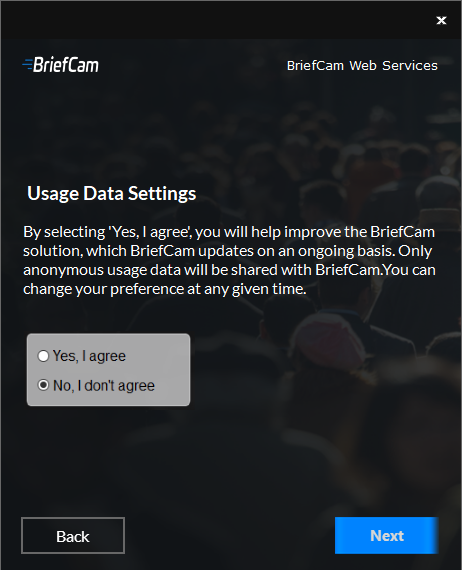
Ange om du samtycker till att dela anonym användardata med BriefCam och klicka på Nästa . (Anonyma data kommer att användas för att mäta införandet av olika produktfunktioner. Data övervakas av BriefCamvårt produktteam och hjälper till att fokusera på det som är viktigast för BriefCam kunder och förbättra produktupplevelsen.)
Följande skärm visas.
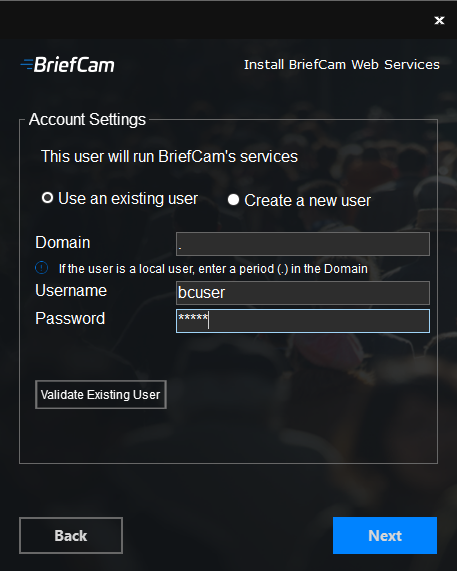
Välj om du vill använda ett befintligt konto eller skapa ett nytt konto.
I fältet Endpoint , ange namnet. Observera att installationsprogrammet för Web Services inte fungerar med värdnamn som är längre än 15 tecken.
Ange lösenordet. Observera att specialtecken inte stöds i fältet Lösenord .
Om användaren är en domänanvändare, ange domännamnet. Om användaren är en lokal användare, ange en period (.).
Notera
Domän- och användarnamn är skiftlägeskänsliga.
Om du valt att använda en befintlig användare kan du klicka på Validera befintlig användare för att kontrollera att autentiseringsuppgifterna är giltiga.
Klicka på Nästa så kommer följande skärm att visas.
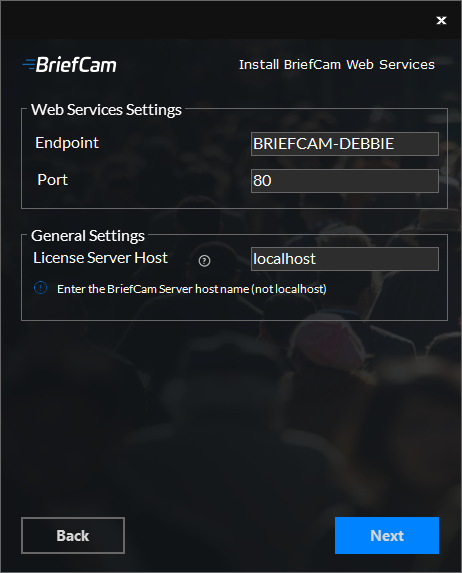
Ange webbtjänstens webbslutpunkt och port. Det rekommenderas att behålla standardporten som fylldes i automatiskt.
I fältet License Server Host , ange licensserverns värdnamn (BriefCam Server värdnamn) som inte är fullt kvalificerat (utan domännamnet).
Observera
In the License Server Host field, it is recommended not to use localhost. If localhost is used in the field, the installation rewrites it with the host name of the current machine (this is to enable remote access for the license manager in a distributed deployment). If this occurs, the licensing server host name can be changed back to localhost in the BriefCam Administrator Console’s License.LicenseManager environment setting.
Klicka på Nästa så kommer följande skärm att visas.
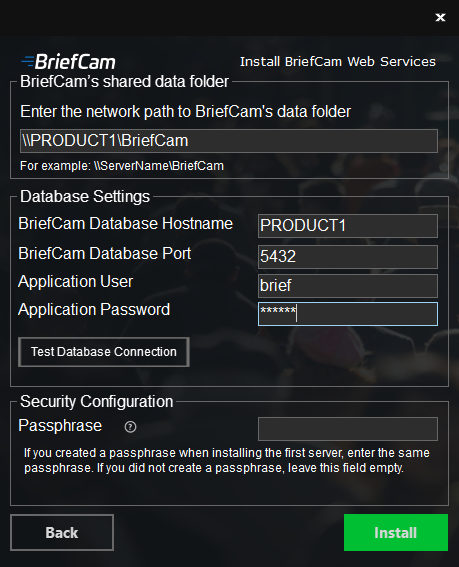
In the BriefCam's shared data folder field, enter the BriefCam file share (the BriefCam data shared folder created during the Postgres installation).
I fältet BriefCam Database Hostname skriver du namnet på den dator där du har installerat PostgreSQL.
Fältet BriefCam databasport fylls i automatiskt med
5432. Detta måste vara samma port som användes vid installationen av PostgreSQL.I fälten Programanvändare och Programlösenord , säkerställ att du använder samma programanvändare och lösenord som du angav i installationsprogrammet för PostgreSQL. Observera att specialtecken inte stöds för lösenord.
Click the Test Database Connection button.
Om du skapade en lösenordsfras vid installationen av den första servern, ange samma lösenordsfras här i fältet Lösenfras . Om du inte angav en lösenordsfras, lämna fältet tomt.
Klicka på Installera.
Notera
I vissa scenarier, när du installerar webbtjänsterna offline, visas meddelandet ”SmartScreen can't be reached now” (Smartskärmen kan inte nås just nu). Om detta meddelande visas klickar du på knappen Kör .