Hårdvara och programvara som stöds av BriefCam - v2024 R2
Hårdvarukonfigurationer som stöds
Följande är konfigurationer som stöds:
Arbetsstationskvalitet
Dell Tower-arbetsstation 3660 utrustad med (1) A2000
Dell 1U-rackmontering för arbetsstationer 3930 utrustad med (1) A4000
Dell 2U Rack Mount 7920 för arbetsstationer utrustad med (4) RTX A4000
Serverkvalitet (vid icke-maskinvaruförsäljning, rekommenderas endast för spec)
L4, med följande specifikationer:
RAM: 128/256 GB RAM
Lagring: 2X 512 GB SSD-disk för operativsystemet
CPU: Minst 24 kärnor med en klockhastighet på 2,90 GHz
Notera
Dessa specifikationer gäller för en NVIDIA L4 som finns på BriefCam processormaskin. Om antalet kort fördubblas rekommenderas att öka RAM och CPU. Det rekommenderas att inte hysa fler än två L4s på en bearbetningsmaskin.
Laptop Grade (vid icke-maskinvaruförsäljning, rekommenderas endast för spec)
RTX4080 ADA, med följande specifikationer:
RAM: 64 GB RAM
Lagring: 2 TB SSD-disk
CPU: Minst 24 kärnor med en klockhastighet på 2,20 GHz
Installerad programvara
Innan du installerar en BriefCam-komponent ska du hämta installationsprogrammet till den maskin där du ska installera komponenten.
Följande programvarukomponenter måste installeras före installationen av BriefCam-produkten:
Operativsystem som stöds för OX5
De operativsystem som stöds för produktionsanvändning är:
Windows Server 2022
Windows Server 2019
Windows 11 (för bärbara datorer)
Windows 10 IoT Enterprise 2021 LTSC
Du kan kontrollera Windows-versionerna genom att köra .
winver.exe
Notera
Windows 10 och 11 skrivbordsversioner kan användas för utvecklingsmiljöer. De stöds inte för andra produktionsmiljöer och stöder inte RESEARCH-miljöer.
Windows-uppdateringar
Se till att alla servrar har de senaste Windows-uppdateringarna installerade.
Webbläsare som stöds
De webbläsare som stöds är:
Google Chrome version 77 och senare
Microsoft Edge version 80 och senare
Högsäkerhetsmiljö Med Anpassade Principinställningar
Om din miljö är konfigurerad för hög säkerhet med anpassade principinställningar, observera följande:
Många av installationsprogrammen använder PowerShell. För att PowerShell ska kunna köras måste den lokala datorns skriptkörningsprincip vara aktiverad eller inte konfigurerad (och inte inaktiverad). Dessutom är den maximala restriktionen för principen som kan användas RemoteSigned .
För att aktivera skriptkörning, följ dessa steg:
Från Windows Start-meny, skriv
policyoch välj Redigera grupprincip .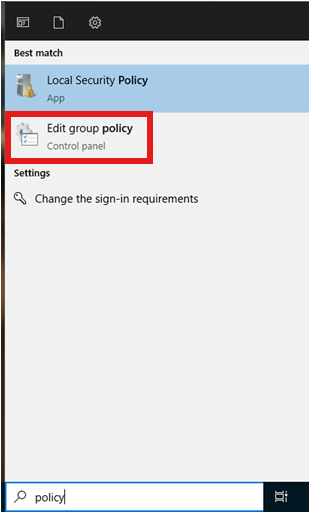
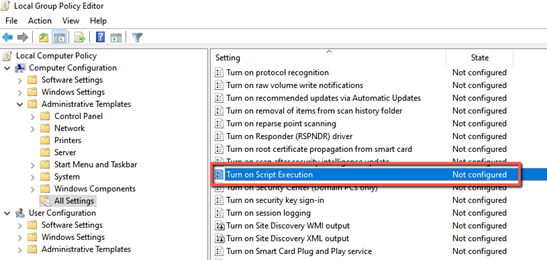
Den lokala grupprincipredigeraren öppnas.
Navigera till Datorkonfiguration -> Administrativa Mallar -> Alla Inställningar .
Kontrollera att principen Aktivera skriptkörning är inställd påEj konfigurerad eller aktiverad .
För att kontrollera att den maximala restriktionen för körningsprincipen är RemoteSigned :
Kör följande kommando från PowerShell: .
Get-ExecutionPolicy
För att ställa in körningsprincipen till RemoteSigned :
Kör följande kommando från PowerShell:
Set-ExecutionPolicy RemoteSigned