Активация лицензий
BriefCam продукты должны быть активированы и зарегистрированы до первого использования. Используйте прилагаемый инструмент активации BriefCamлицензии и предоставленный ключ продукта для активации программного обеспечения. Поддерживаются режимы онлайн (подключение к Интернету) и офлайн-активации.
Интерактивная активация лицензии
Для онлайн-активации:
Откройте браузер в BriefCamсистеме (которая подключена к Интернету).
Перейдите по адресу https://briefcam.prod.sentinelcloud.com/customer/login .
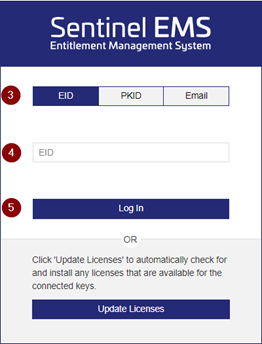
Нажмите кнопку EID .
В поле EID введите BriefCamлицензию, предоставленную.BriefCam
Нажмите кнопку Вход .
Нажмите " Зарегистрироваться позже" .
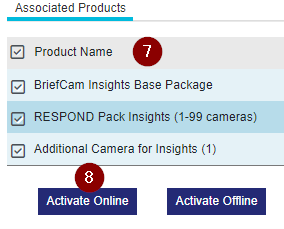
Выберите продукт(ы), который вы хотите активировать.
Нажмите " Активировать онлайн" .
Нажмите " Завершить активацию" .

Перезапустите IIS.
Автономная активация лицензии
Существует два способа активации лицензии в автономном режиме: создание файлов C2V и V2C или использование файла V2C, предоставленного компанией.BriefCam
Создание файлов C2V и V2C
Создать файл C2V
Чтобы активировать лицензию на сервере, который не подключен к Интернету, сначала нужно создать файл "C2V" Client to Vendor с BriefCamсервера.
Откройте инструмент активации BriefCamлицензии на BriefCamсервере. По умолчанию он находится на рабочем столе.

Если его нет на рабочем столе, найдите его в меню "Пуск" или в папке BriefCamсервера.
Откройте вкладку Автономно .
Нажмите кнопку Собрать информацию .
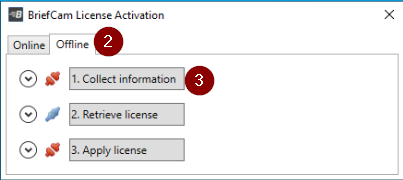
Выберите, где сохранить файл C2V в открывшемся окне.
Скопируйте файл на компьютер, подключенный к Интернету.
Создать файл V2C
На компьютере, подключенном к Интернету, перейдите по адресу https://briefcam.prod.sentinelcloud.com/customer/login .
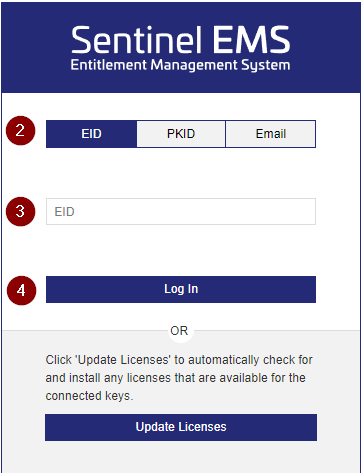
Нажмите кнопку EID .
В поле EID введите BriefCamлицензию, предоставленную.BriefCam
Нажмите кнопку Вход .
Нажмите " Зарегистрироваться позже" .
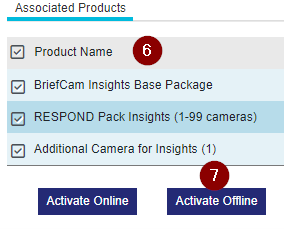
Выберите продукт(ы), который вы хотите активировать.
Нажмите кнопку " Активировать автономный режим" .
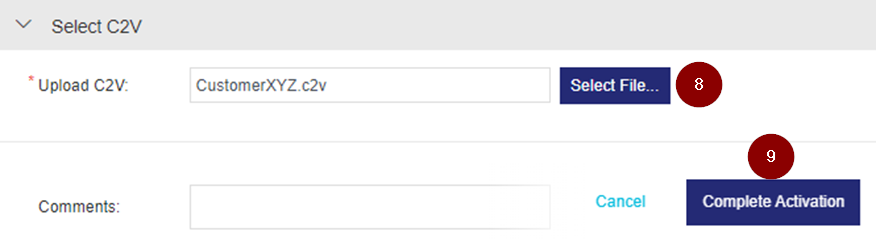
Нажмите кнопку " Выбрать файл" . (Также можно перетащить файл.)
Выберите файл C2V, который вы сгенерировали ранее (см. раздел "Сгенерировать файл C2V"), и нажмите " Завершить активацию" .
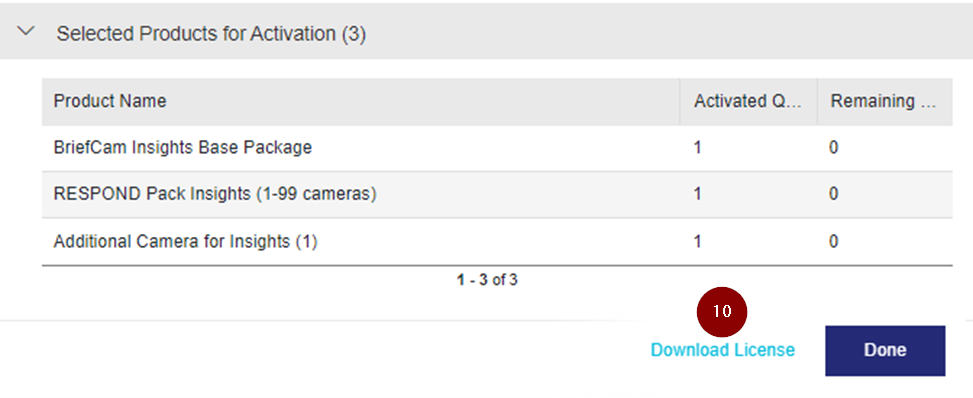
Нажмите " Загрузить лицензию" .
Применение файла V2CP
Теперь вы примените файл V2CP. Обратите внимание, что расширение файла ― ..V2CP
На BriefCamсервере откройте браузер и перейдите по адресу http://localhost:1947/_int_/devices.html .
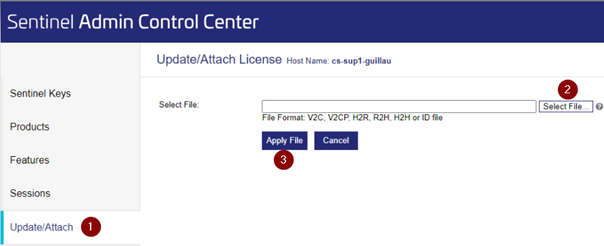
Нажмите " Обновить/Прикрепить" .
Нажмите " Выбрать файл" .
Выберите файл V2CP и нажмите " Применить файл" .
Перезапустите IIS.