Instalação dos Serviços Web da BriefCam
Pré-requisitos
Se você instalou o componente RESEARCH em um computador separado, copie a pasta da certificatespasta do computador RESEARCH para a c:briefcampasta do computador c:briefcamServiços da Web .
A porta a seguir é necessária durante a instalação do BriefCam Server. Certifique-se de que esteja disponível antes de iniciar a instalação.
Componente | Nº da porta |
Serviços da Web | TCP 80 |
Etapas de instalação
Para executar o assistente de Instalação dos Serviços Web da BriefCam, clique com o botão direito no
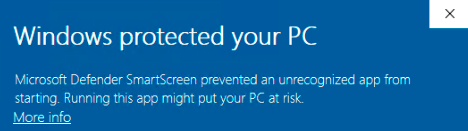
BriefCamWebServices_<Version number>.exearquivo e selecione Executar como administrador.Se você estiver usando a atualização mais recente do Windows e um alerta do Windows Defender aparecer, clique no link Mais informações e clique em Executar mesmo assim .
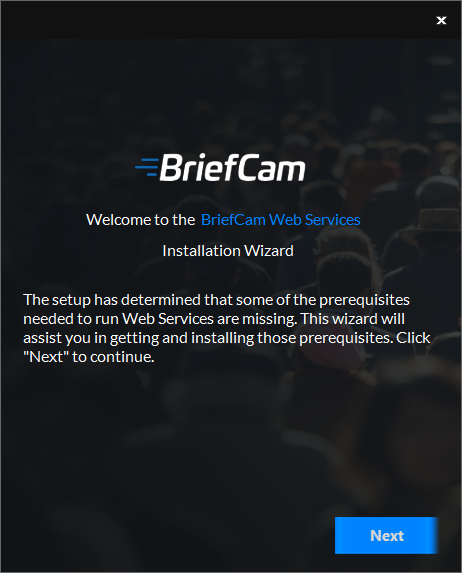
A instalação verifica os pré-requisitos. Se algo estiver faltando, a tela a seguir aparecerá. Clique em Avançar .
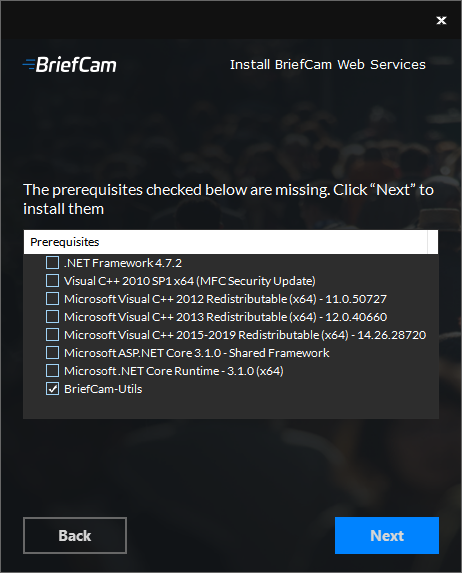
Nesta tela, os pré-requisitos verificados são os pré-requisitos ausentes. Clique em Avançar para instalá-los.
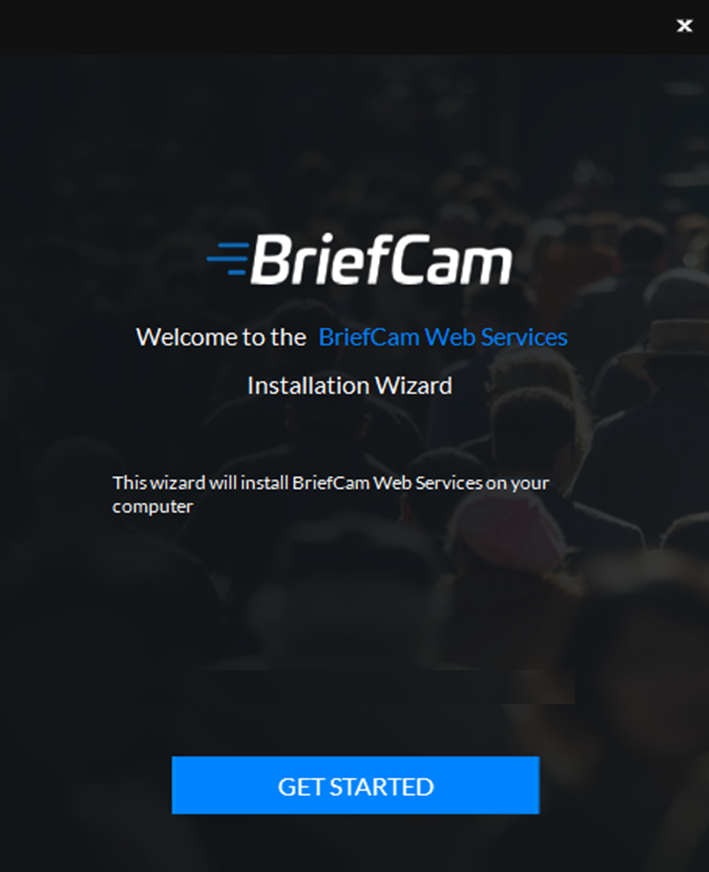
Clique em Introdução .
Para prosseguir com a instalação, leia e aceite os termos do Contrato de Licença.
Clique para continuar.
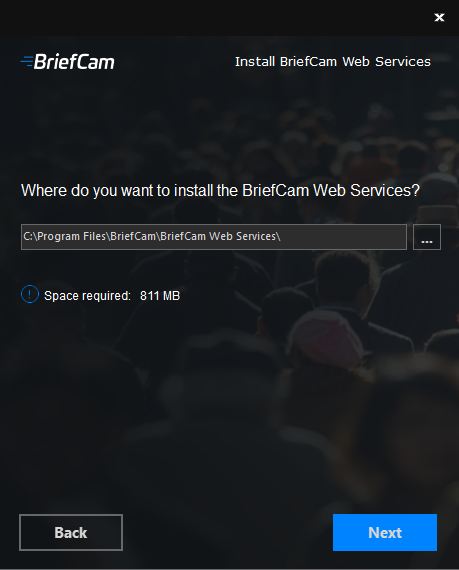
Selecione o local onde deseja instalar os Serviços Web BriefCam e clique em Avançar .
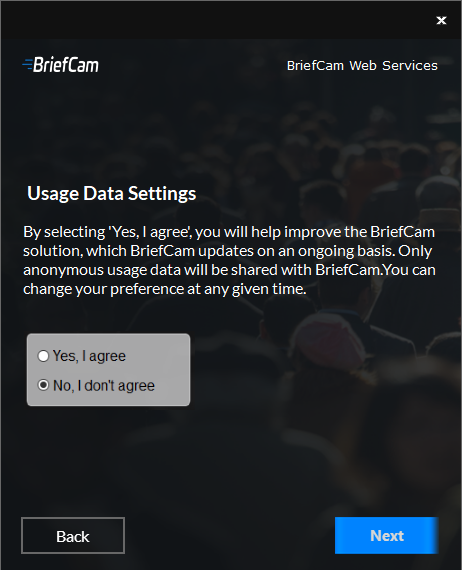
Selecione se você concorda em compartilhar dados de uso anônimos com o BriefCam e clique em Avançar . (Os dados anônimos serão usados para medir a adoção de diferentes recursos do produto. Os dados são monitorados pela BriefCamequipe de produto da e ajudam a se concentrar no que é mais importante para os clientes da BriefCam e a melhorar a experiência com o produto.)
A tela a seguir aparecerá.
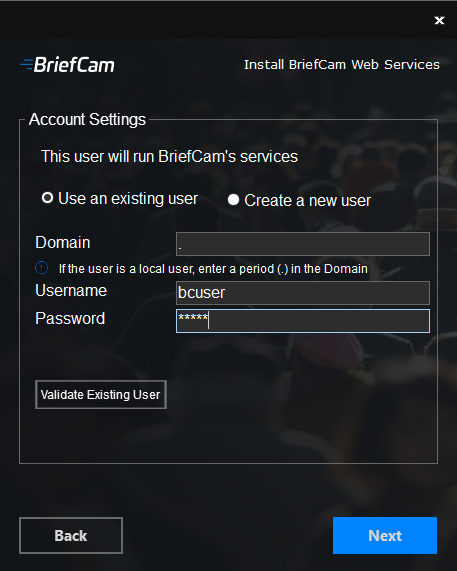
Selecione se deseja usar uma conta existente ou criar uma nova conta.
No campo Ponto de extremidade , insira o nome. Observe que o instalador dos Serviços Web não funciona com nomes de host com mais de 15 caracteres.
Digite a senha. Observe que não há suporte para caracteres especiais no campo Senha .
Se o usuário for um usuário de domínio, insira o nome de domínio. Se o usuário for um usuário local, insira um ponto (.).
Nota
O domínio e os nomes de usuário diferenciam maiúsculas de minúsculas.
Se você optou por usar um usuário existente, pode clicar em Validar usuário existente para verificar se as credenciais do usuário são válidas.
Clique em Avançar e a tela a seguir aparecerá.
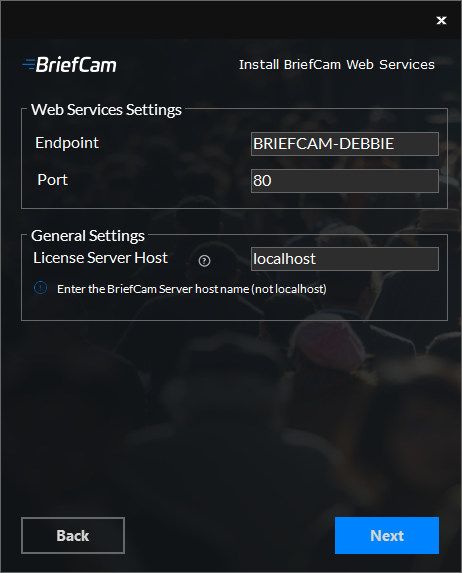
Defina o ponto de extremidade e a porta da Web dos Serviços Web. Recomenda-se manter a porta padrão que foi preenchida automaticamente.
No campo Host do Servidor de Licenças , insira o nome do host do servidor de Licenciamento (nome do host do Servidor BriefCam) não totalmente qualificado (sem o nome do domínio).
Cuidado
No campo Host do Servidor de Licença , recomenda-se não usar localhost. Se localhost for usado no campo, a instalação o regravará com o nome do host da máquina atual (isso é para habilitar o acesso remoto para o gerenciador de licenças em uma implantação distribuída). Se isso ocorrer, o nome do host do servidor de licenciamento pode ser alterado de volta para localhost na configuração BriefCam Administrator Consolede ambiente License. LicenseManager.
Clique em Avançar e a tela a seguir aparecerá.
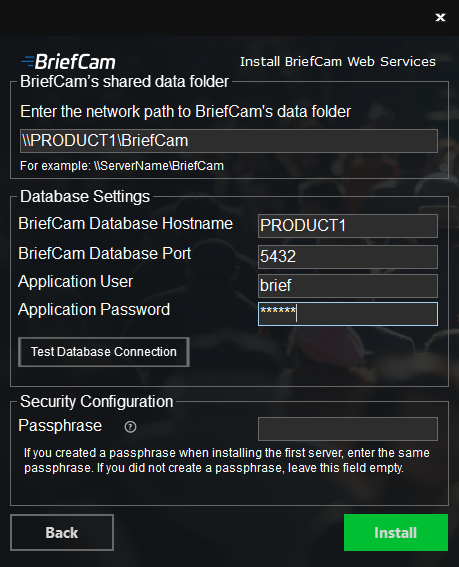
No campo da BriefCampasta de dados compartilhados do , insira o compartilhamento de arquivos do BriefCam (a pasta compartilhada de dados do BriefCam criada durante a instalação do Postgres).
No campo Nome do host do banco de dados BriefCam , insira o nome da máquina onde você instalou o PostgreSQL.
O campo Porta do banco de dados BriefCam será preenchido automaticamente com
5432. Essa precisa ser a mesma porta que foi usada ao instalar o PostgreSQL.Nos campos Usuário do aplicativo e Senha do aplicativo , certifique-se de usar o mesmo usuário e senha do aplicativo que você definiu no instalador do PostgreSQL. Observe que caracteres especiais não são suportados para senhas.
Clique no botão Testar conexão do banco de dados .
No campo Senha , se você criou uma senha ao instalar o primeiro servidor, insira a mesma senha aqui. Se você não definiu uma senha, deixe o campo vazio.
Clique em Instalar.
Nota
Em certos cenários, ao instalar os Serviços da Web offline, uma mensagem “Não é possível acessar o SmartScreen agora” aparece. Se essa mensagem aparecer, clique no botão Executar .