Hardware e software suportados pela BriefCam - v2024 R2
Configurações de hardware suportadas
A seguir estão as configurações suportadas:
Nível da estação de trabalho
Estação de trabalho de torre Dell 3660 equipada com (1) A2000
Montagem em rack Dell 1U Workstation 3930 equipada com (1) A4000
Montagem em rack Dell 2U Workstation 7920 equipada com (4) RTX A4000
Nível do servidor (durante vendas fora do HW, recomendado apenas para especificações)
L4, com as seguintes especificações:
RAM: 128/256GB RAM
Armazenamento: disco SSD 2X 512 GB para o SO
CPU: Um mínimo de 24 núcleos a uma velocidade de clock de 2,90 GHz
Nota
Essas especificações se aplicam a um NVIDIA L4 hospedado na máquina de processamento BriefCam. Se o número de placas dobrar, é aconselhável aumentar a RAM e o CPU. Recomenda-se não hospedar mais de dois L4s em uma máquina de processamento.
Notebook (durante vendas fora do HW, recomendado apenas para especificações)
RTX4080 ADA, com as seguintes especificações:
RAM: 64 GB
Armazenamento: disco SSD de 2 TB
CPU: Um mínimo de 24 núcleos a uma velocidade de clock de 2,20 GHz
Software instalado
Antes de instalar um componente do BriefCam, baixe o instalador na máquina onde você instalará esse componente.
Os seguintes componentes de software devem ser instalados antes da instalação do produto BriefCam:
Sistemas operacionais suportados para OX5
Os sistemas operacionais compatíveis com o uso na produção são:
Windows Server 2022
Windows Server 2019
Windows 11 (para ambientes de laptop)
Windows 10 IoT Enterprise 2021 LTSC
Você pode verificar as versões do Windows executando .
winver.exe
Nota
As versões Windows 10 e 11 Desktop podem ser usadas para ambientes de desenvolvimento. Eles não são compatíveis com outros ambientes de produção e não são compatíveis com ambientes RESEARCH.
Atualizações do Windows
Certifique-se de que cada servidor tenha as atualizações mais recentes do Windows instaladas.
Ambiente de Alta Segurança com Configurações Personalizadas de Política
Se o seu ambiente estiver configurado para alta segurança com configurações personalizadas de políticas, observe o seguinte:
Muitos dos instaladores usam o PowerShell. Para permitir a execução do PowerShell, a política de execução de Script do Computador Local deve estar ativada ou não configurada (e não desativada). Além disso, a restrição máxima da política que pode ser usada é RemoteSigned .
Para ativar a execução do script, siga estas etapas:
No menu Iniciar do Windows, digite
policye selecione Editar política de grupo .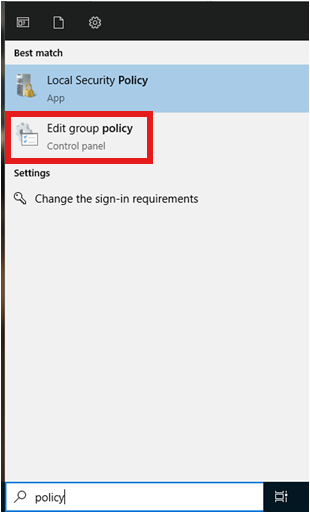
O Editor Local de Política de Grupo abrirá.
Navegue Até Configuração Do Computador -> Modelos Administrativos -> Todas As Configurações .
Verifique se a política Ativar Execução de Script está definida como Não configurado ou Ativado .
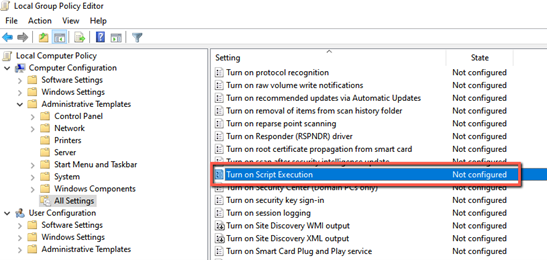
Para verificar se a restrição máxima da política de execução é RemoteSigned :
No PowerShell, execute o seguinte comando: .
Get-ExecutionPolicy
Para definir a política de execução como RemoteSigned :
No PowerShell, execute o seguinte comando:
Set-ExecutionPolicy RemoteSigned