Instalacja PostgreSQL
Wymagania wstępne
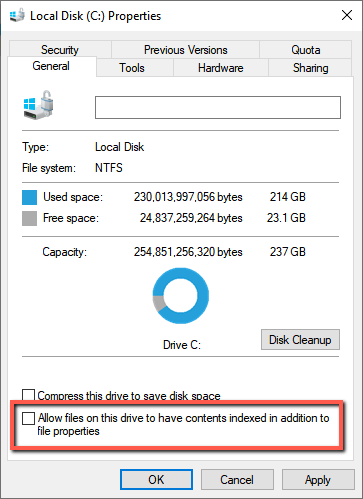
Podczas uruchamiania instalatora PostgreSQL zostaniesz poproszony o wybranie napędu danych. W przypadku tego dysku we właściwościach usuń zaznaczenie pola wyboru Zezwól plikom na tym dysku na indeksowanie zawartości oprócz właściwości pliku .
Podczas BriefCaminstalacji dla PostgreSQL wymagane są następujące porty. Upewnij się, że jest dostępny przed rozpoczęciem instalacji:
Component
Nr portu
DB
TCP 5432 (lub jak dostarczono)
Redis
TCP 6379
Uwaga
BriefCam Nie można połączyć się z instancją PostgreSQL zarządzaną przez klienta, nawet jeśli taka instancja istnieje.
Kroki instalacji
Aby uruchomić kreatora instalacji PostgreSQL, kliknij prawym przyciskiem myszy
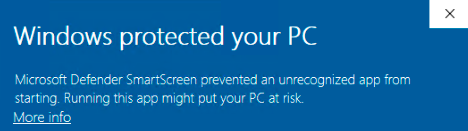
BriefCamPostgreSQL_<Version number>.exeplik i wybierz opcję Uruchom jako administrator .Jeśli korzystasz z najnowszej wersji usługi Windows Update i pojawi się alert usługi Windows Defender, kliknij łącze Więcej informacji, a następnie kliknij przycisk Uruchom mimo to .
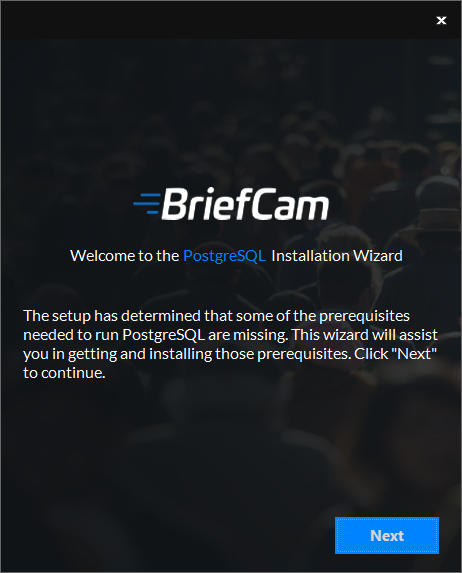
Instalacja sprawdzi wymagania wstępne . Jeśli czegokolwiek brakuje, pojawi się następujący ekran. Kliknij Przycisk Dalej .
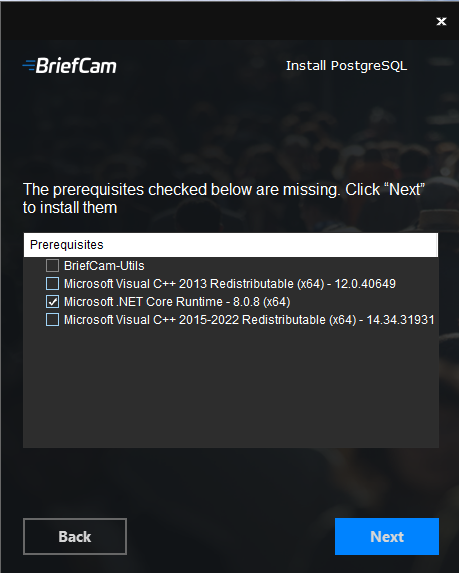
Na tym ekranie zaznaczone są brakujące wymagania wstępne. Kliknij przycisk Dalej , aby je zainstalować.
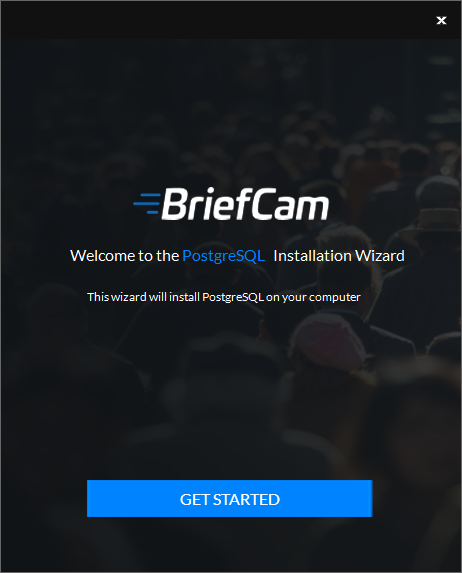
Na ekranie powitalnym kliknij przycisk Wprowadzenie .
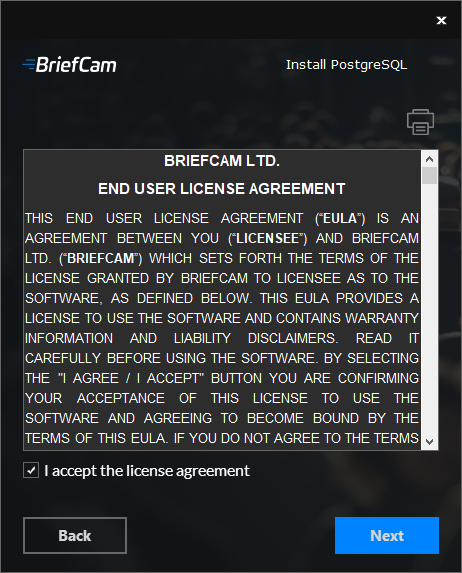
Zaakceptuj warunki umowy licencyjnej i kliknij przycisk Dalej .
Wyświetlony zostanie poniższy ekran.
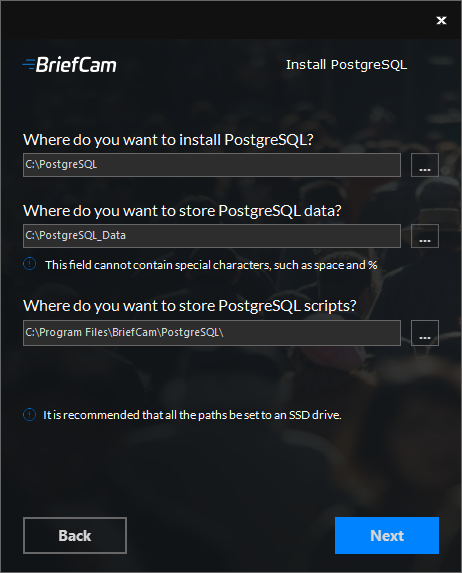
Wybierz dysk, na którym chcesz zainstalować PostgreSQL.
Wybierz dysk, na którym chcesz zainstalować dane PostgreSQL. Ścieżka do danych PostgreSQL nie może zawierać znaków specjalnych, takich jak spacja, ~ i &.
Wybierz dysk, na którym chcesz zainstalować skrypty PostgreSQL. Zaleca się, aby obie ścieżki były ustawione na lokalny dysk SSD.
Kliknij przycisk Dalej.
Wyświetlony zostanie poniższy ekran.
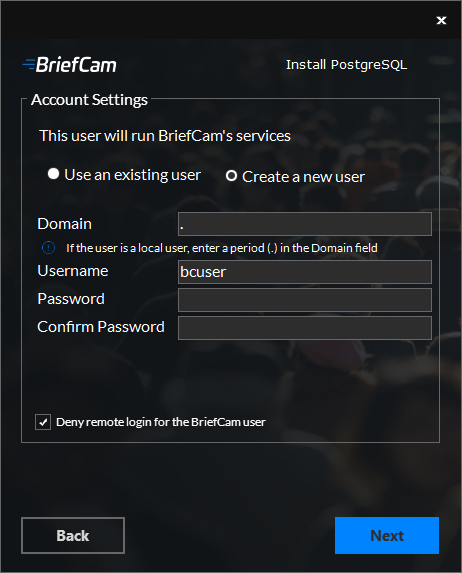
Wybierz, czy chcesz użyć istniejącego konta, czy utworzyć nowe.
Domyślnie, BriefCamw polu Nazwa użytkownika pole
bcuser. Pozostaw to tak, jak jest lub zmień.Wprowadź hasło. Pamiętaj, że znaki specjalne nie są obsługiwane w polu Hasło .
Użyj hasła zgodnego z zasadami dotyczącymi haseł.
Ważne jest, aby zapamiętać hasło, ponieważ zostaniesz poproszony o użycie tego hasła w kolejnych instalacjach BriefCamskładników .
Hasło może nie działać z różnych powodów:
Hasło nie spełnia zasad dotyczących haseł obowiązujących w systemie operacyjnym i/lub organizacji.
Konta domen nie mogą być tworzone w tym oknie dialogowym. Skontaktuj się z odpowiednią osobą IT, jeśli potrzebne jest nowe konto domeny.
Jeśli użytkownik jest wyłączony, zablokowany lub w inny sposób ograniczony.
Jeśli użytkownik jest użytkownikiem domeny, wpisz nazwę domeny i upewnij się, że użytkownik domeny ma pełne uprawnienia administratora na serwerze. Jeśli użytkownik jest użytkownikiem lokalnym, wprowadź okres (.).
Uwaga
W nazwach domen i użytkowników rozróżniana jest wielkość liter.
W przypadku wybrania istniejącego użytkownika kliknij przycisk Weryfikuj istniejącego użytkownika, aby sprawdzić, czy poświadczenia użytkownika są prawidłowe.
W przypadku nowych użytkowników można zaznaczyć pole wyboru Odmów zdalnego logowania dla użytkownika systemu BriefCam, aby uniemożliwić użytkownikowi systemu BriefCam zdalne logowanie się do komputera. Jeśli pole wyboru nie zostanie zaznaczone, będzie można zezwolić użytkownikowi systemu BriefCam na zdalne logowanie (w zależności od zasad organizacji).
Kliknij przycisk Dalej.
Wyświetlony zostanie poniższy ekran.
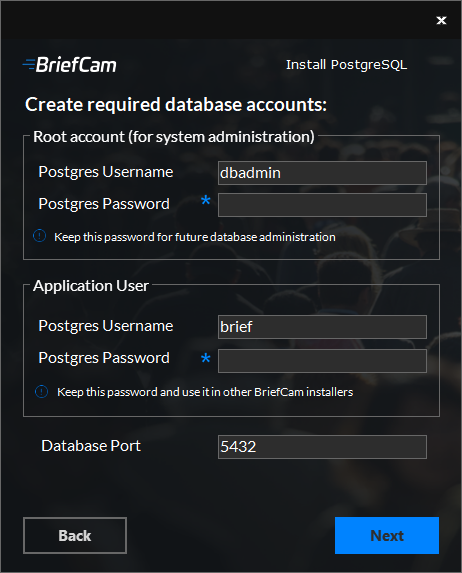
Należy zdefiniować hasło administratora PostgreSQL i użytkownika zarówno dla konta głównego (do administracji systemem), jak i dla użytkownika aplikacji.
W przypadku tych pól obsługiwane są tylko litery i liczby całkowite w języku angielskim.
Potwierdź port nasłuchujący bazy danych lub wybierz nowy, jeśli jest używany port inny niż domyślny. W przypadku korzystania z portu innego niż domyślny konieczne będzie również korzystanie z tego samego portu innego niż domyślny w innych instalatorach.
Kliknij przycisk Dalej.
Wyświetlony zostanie poniższy ekran.
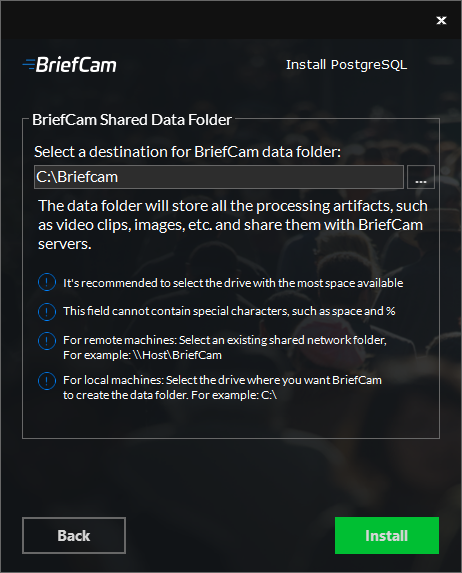
Wybierz dysk danych, na którym będą przechowywane dane BriefCam, w tym dłuższe obiekty blob, kopie zapasowe bazy danych, wyrenderowane pliki synoptyczne i inne.
Zaleca się wybór napędu z wystarczającą ilością dostępnego miejsca na podstawie specyfikacji dostarczonych przez .BriefCam
Ścieżka do danych PostgreSQL nie może zawierać znaków specjalnych, takich jak spacja, ~ i &.
Jeśli wybierzesz istniejący udostępniony folder sieciowy, upewnij się, że użytkownik ma uprawnienia do tego folderu.
Upewnij się, że we właściwościach wybranego dysku odznaczono pole wyboru Zezwalaj plikom na tym dysku na indeksowanie zawartości oprócz właściwości pliku (zgodnie z opisem w wymaganiach wstępnych powyżej).
Konfiguracja spowoduje automatyczne utworzenie udostępnionego BriefCamfolderu na wybranym dysku.
Aby wybrać zmapowany dysk, należy najpierw zmapować dysk, a następnie wybrać go z ekranu folderu BriefCam Shared Data .
Kliknij przycisk Instaluj .
Instalacja PostgreSQL została zakończona. Kliknij Przycisk Zakończ .
Uwaga
Aby przenieść udział BriefCamsieciowy do innej lokalizacji, zapoznaj się z .Przenoszenie udziału sieciBriefCam
Odinstalowywanie składnika PostgreSQL
Uwaga
Jeśli komponent PostgreSQL zostanie odinstalowany, należy ręcznie usunąć katalog podstawowy PostgreSQL i katalog danych, określone podczas instalacji.