Zmiana Konfiguracji Portów Domyślnych
Aby zdefiniować porty alternatywne w przypadku, gdy jeden z portów domyślnych jest zajęty, należy postępować zgodnie z poniższymi krokami.
Port HTTP RESEARCH (8090)
W Qlik Management Console (otwórz przeglądarkę i użyj następującego adresu URL: https://RESEARCH_Host_Name/qmc) wybierz opcję Proxy na stronie startowej QMC lub z rozwijanego menu Start , aby wyświetlić przegląd. Wybierz opcję Centralny serwer proxy i kliknij przycisk Edytuj . Kliknij kartę Porty w menu po prawej stronie.
W oknie Serwery proxy wybierz opcję Edytuj serwer proxy i zmień domyślny
8090port w usłudze nasłuchiwania HTTP na dostępny port.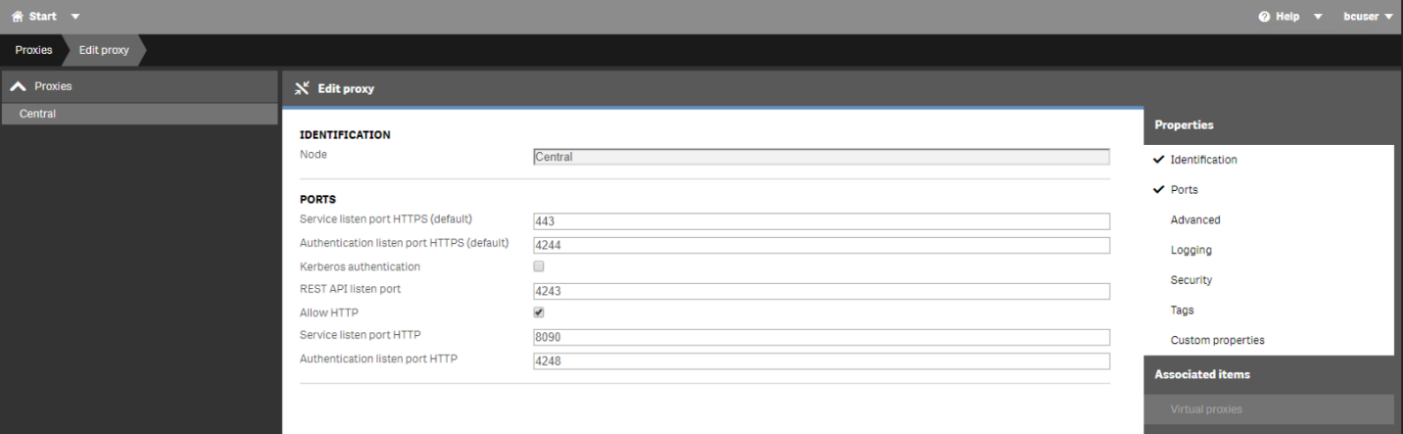
Na komputerze, na którym zainstalowano usługi sieci Web, przeprowadź edycję portu RESEARCH HTTP w pliku konfiguracji sieci Web. Plik znajduje się w folderze instalacyjnym BriefCam Web Services (tzn.
C:\Program Files\BriefCam\WebServices\ProWebApi), poprzez aktualizacjęQlikHttpPortwartości do tego samego portu, który został skonfigurowany w Qlik Management Console:<add key="QlikHttpPort" value="8090" />
Porty RESEARCH API (4242, 4243)
W Qlik Management Console (otwórz przeglądarkę i użyj następującego adresu URL: https:// RESEARCH_Host_Name/qmc) wybierz opcję Proxy na stronie startowej QMC lub z rozwijanego menu Start , aby wyświetlić przegląd.
W oknie Serwery proxy wybierz opcję Edytuj serwer proxy i zmień domyślne
4242/4243porty w interfejsie REST API na port nasłuchiwania/uwierzytelnianie nasłuchiwania HTTP na dostępny port.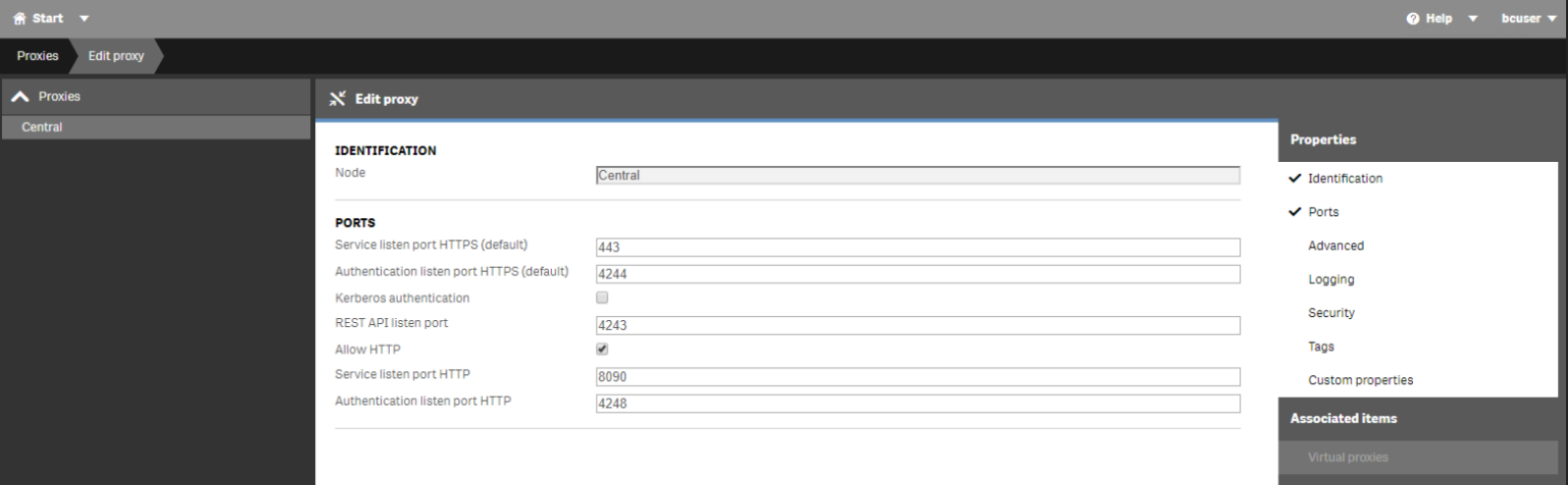
Na komputerze, na którym zainstalowano usługi sieci Web, przeprowadź edycję portów RESEARCH API w pliku konfiguracji sieci Web. Plik znajduje się w folderze instalacyjnym BriefCam Web Services (tzn.
C:\Program Files\BriefCam\WebServices\ProWebApi), poprzez aktualizacjęQlikQrsPort/QlikProxyPortwartości do tych samych portów, które zostały skonfigurowane w Qlik Management Console:<add key="QlikProxyPort" value="4243" /> <add key="QlikQrsPort" value="4242" />