NGINX installeren en configureren
In dit gedeelte worden de stappen beschreven die moeten worden genomen om NGINX te gebruiken.
Opmerking
Voor het werken met SSL en BriefCamis het gebruik van een load balancer vereist. Het gebruik van NGINX wordt BriefCamaanbevolen.
Aanbevelingen
Het wordt aanbevolen om de taakverdeler op een afzonderlijke machine te installeren.
Als je in een virtuele omgeving werkt, moet de taakverdeler op een afzonderlijke machine staan.
Als u in een niet-virtuele (fysieke servers) omgeving werkt, kunt u de taakverdeler op dezelfde machine hebben als de Webservices (hoewel dit niet wordt aanbevolen). Als je de load balancer echter op dezelfde machine installeert als de Web Services, moet IIS op een andere poort werken (niet 80, aangezien 80 voor NGINX is).
Belangrijk
Het wordt aanbevolen geen handmatige wijzigingen aan te brengen in het NGINX-configuratiebestand. Als je echter wijzigingen aanbrengt, zorg er dan voor dat alle wijzigingen voldoen aan de geldige NGINX-syntaxis en dat alle eindpuntnamen precies worden gebruikt zoals gedefinieerd, inclusief casusgevoeligheid.
Vereisten
Zorg ervoor dat poort 80 en poort 443 niet door een andere toepassing worden gebruikt.
Als IIS is geïnstalleerd, moet u dit stoppen of de standaard poort ervan wijzigen.
Volg deze stappen
Als je de BriefCam NGINX-installatiewizard wilt uitvoeren, rechtsklik je op het
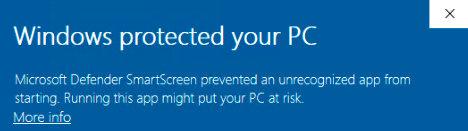
BriefCamNGINX_<Version number>.exeen selecteer je Uitvoeren als beheerder .Als je de nieuwste Windows Update gebruikt en een waarschuwing voor Windows Defender wordt weergegeven, klik je op de link Meer informatie en klik je toch op Uitvoeren .
Klik in het welkomstscherm op Aan de slag .

Accepteer de voorwaarden van de BriefCam-licentieovereenkomst en klik op .
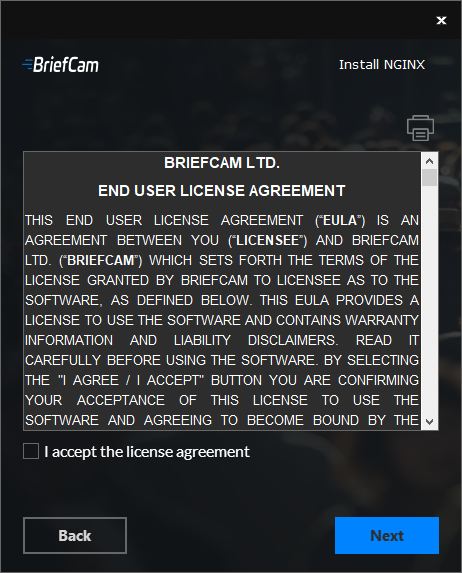
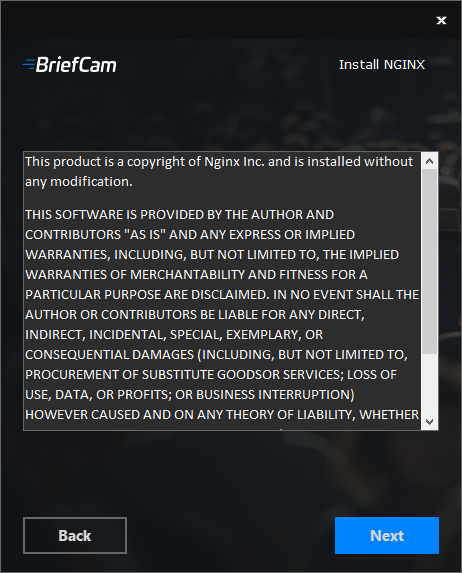
Lees de licentieovereenkomst en klik op .
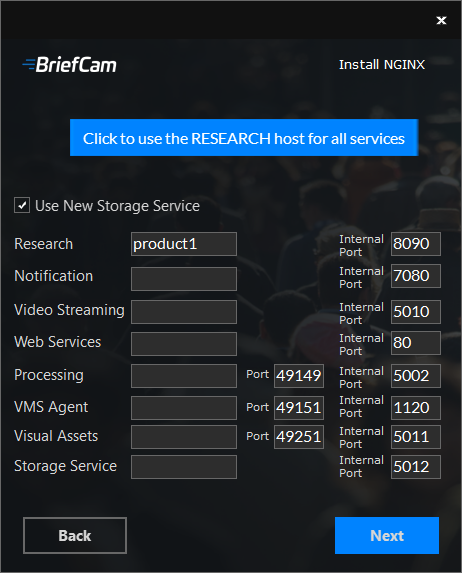
Voer het IP-adres of de hostnaam in (indien er een DNS-resolutie is) voor elk van de relevante services hieronder en klik op Volgende . Houd er rekening mee dat zodra u de Research-host betreedt, u kunt klikken op de knop "Klik om de RESEARCH-host voor alle services te gebruiken" om alle velden met deze waarde in te vullen.
Bepalen of je wilt werken met een beveiligde communicatie.
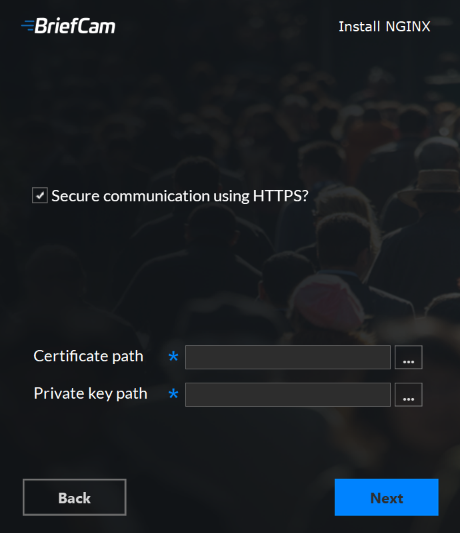
Als je het selectievakje inschakelt, voer je de paden naar het certificaat en de persoonlijke sleutel in.
Opmerking
Je moet een bestaand zelfondertekend certificaat maken of gebruiken dat is opgedeeld in twee bestanden: .crt en .key.
Als je SSL-certificaat met een wachtwoord is beveiligd, moet je NGINX configureren om een lijst met wachtwoorden te lezen die in een afzonderlijk bestand zijn opgeslagen. Als de persoonlijke sleutel niet in dit bestand staat, wordt NGINX niet gestart. Je doet dit als volgt:
Maak een nieuw tekstbestand met de naam
ssl_passwords.txten sla dit op in een afzonderlijke map dan waar het SSL-certificaat zich bevindt.Stel in dat het bestand alleen leesbaar is voor de gebruiker met NGINX.
Voer het certificaatwachtwoord in de eerste regel van het
ssl_passwords.txtin.Voeg in het
nginx configde volgende regel boven de bestaande certificaatlijnen toe:ssl_password_file /var/lib/nginx/ssl_passwords.txt;Verdeel dit bestand afzonderlijk van het configuratiebestand.
Klik op Volgende.
Het volgende scherm wordt weergegeven.
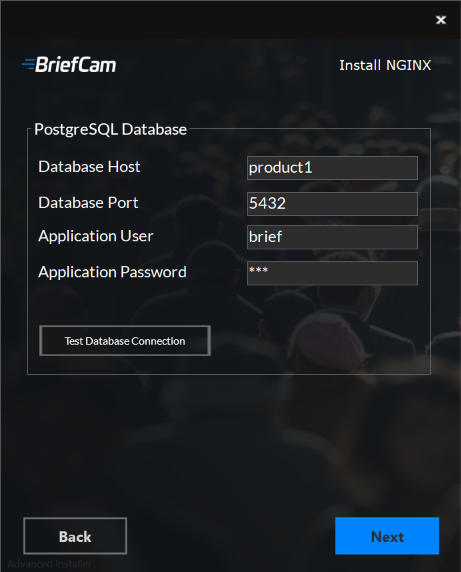
Voer in de velden Database Host en Database Port de naam en poort in van het systeem waar u PostgreSQL hebt geïnstalleerd.
Voer in de velden Gebruiker en Toepassingswachtwoord de gebruikersnaam en het wachtwoord in die u hebt ingevoerd bij het installeren van PostgreSQL.
.
Klik op Volgende.
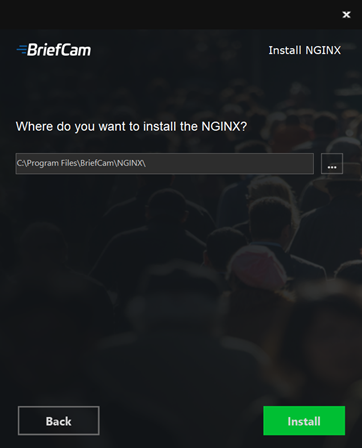
Bevestig of selecteer het station waar u NGINX wilt installeren en klik op Installeren .
Als je meer dan één hostnaam voor een webservice hebt, open je na het installeren van NGINX het -
nginx.confbestand (standaard te vinden op:C:/nginx/conf) en kopieer en plak in hethttpgedeelte de bestaande rijen en werk je de nieuwe rijen bij met de aanvullende hostnamen.Zorg ervoor dat de domeinen (of hostnaam) op elke host waarop de toepassing (browser) wordt uitgevoerd, kunnen worden opgelost door het DNS. Als er geen DNS beschikbaar is, kun je het hostbestand bewerken en het IP-adres van de taakverdeler toevoegen met de volgende syntaxis:
10.x.x.x www.example.com example.comBijvoorbeeld:
10.0.0.143 www.example.comOpen de volgende drie webconfiguratie .js-bestanden op de BriefCamserver (standaard staan deze drie bestanden op
C:\Program Files\BriefCam\WebServices):\app\webConfig.js\ProWebAdminClient\web.config.js\ProWebClient\webConfig.js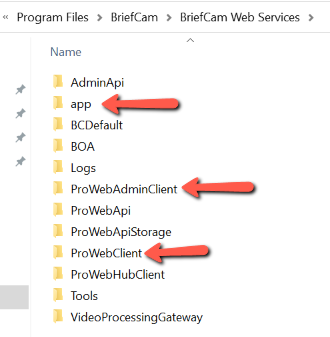
Stel in elk van de drie .js-webconfiguratiebestanden de eindpunten (
endPointApi) in om naar de taakverdeler te wijzen. In het onderstaande voorbeeld kun je alleen het adres van de taakverdeler wijzigenPRODUCT1. Zorg ervoor dat "http:" niet in het pad wordt weergegeven.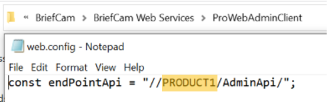
Open de QLIK QMC met de gebruiker die is gebruikt om de RESEARCH-module te installeren (
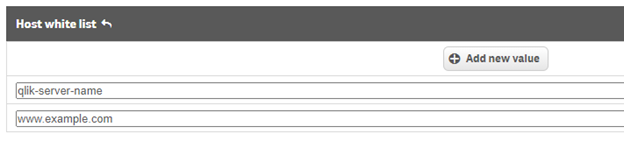
https://<hostname>/qmc).Blader naar virtuele proxies en voeg twee nieuwe parameters toe met behulp van de hostnaam van elk van de machines (bijvoorbeeld de QLIK-machine en de NGINX-machinehostnamen zoals in de afbeelding hieronder) aan beide proxies:
Virtuele proxy's -> bc -> geavanceerd -> Witte lijst host
Virtuele proxy -> Centrale proxy (standaard) -> geavanceerd -> Witte lijst host
Opmerking
Op sommige systemen moet je mogelijk de hostnaam, het FQDN- en IP-adres van de taakverdeler en alle instanties van de webservice toevoegen aan de witte lijst met virtuele proxies in QMC.
Ga in het scherm Gebruikersmapverbindingen naar de Zichtbare verbindingsreeks en voeg de domeinnaam toe aan de
serverwaarde. Bijvoorbeeld, in de afbeelding hieronder,Stress-DBwas de oorspronkelijke waarde en nu is .Stress-DB.briefcamdev.com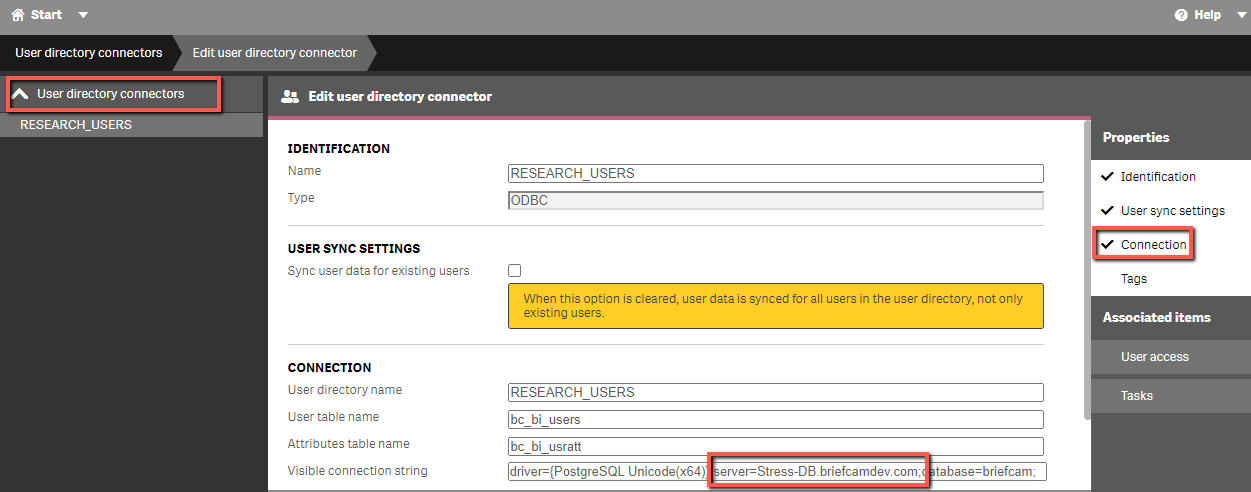
Controleer of de volgende omgevingsinstellingen zijn ingesteld op het NGINX IP-adres of de hostnaam en als je ervoor kiest een beveiligde verbinding (https) te gebruiken, zorg er dan voor dat de URL's beginnen met https:
Basisvideo-URL
ClientNotificationEndPoint
DB.LocalStorageAddress
LoadBalancerAddress : deze instelling moet worden ingesteld op de NGINX-hostnaam (FQDN)
ProWebAPI-adres
ProWebClientAddress
QlikServer
Site.URL
StorageGatewayURL
SSO-eindpunt : als je een ingesloten client wilt gebruiken, moet deze waarde worden ingesteld op: http[s]://<NGINX-host>:8030/MilestoneSSO/
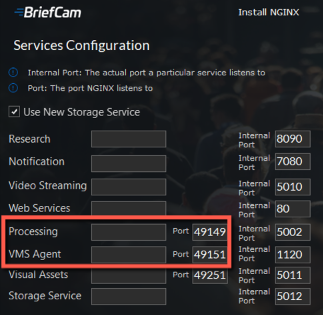
Als je een op Linux gebaseerde OX-engine installeert, zorg er dan voor dat de waarde voor de omgeving van OX6.EngineOutputGatewayGatewayGraphPort overeenkomt met wat je hebt ingevoerd in het vak Verwerken (standaard 49149).
If you are installing a Linux-based OX engine, make sure that the value for OX6.VmsAdapterGrpcPort environment setting matches what was entered in the installer’s VMS Agent box (default 49151).
Start de -BriefCamservices opnieuw.
Als je ervoor kiest een beveiligde verbinding (https) te gebruiken, ga je naar de toepassing en controleer je of deze werkt met https-aanvragen. Bijvoorbeeld:
· https://www.example.com/app
· https://www.example.com/admin
NGINX Windows-service
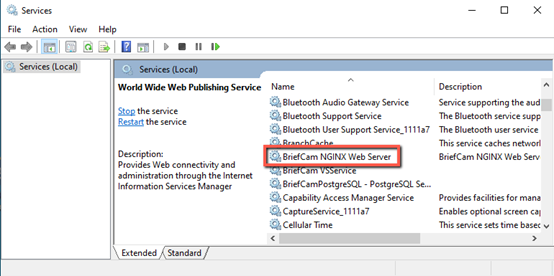
Het BriefCamNGINX-installatieprogramma maakt een BriefCamNGINX-webserverservice in het scherm Windows-services. Deze service zorgt ervoor dat het NGINX-proces constant wordt uitgevoerd en de taakverdeler klaar is om aanvragen te accepteren. De gebruiker die deze service uitvoert, is de BriefCamWindows-gebruiker.
Algemene configuraties
Voor elk ander type taakverdeler, zoals Amazon ELB, Google Cloud Platform Taakverdeler enzovoort, moet je regels configureren op basis van de URL. Dit zijn de regels voor doorverwijzing:
1. Meldingendienst
Zoeken naar: /signalr
Doorsturen naar: notification-server:7080
2. Video Streaming Gateway
Zoeken naar: /vsg
Gebruik een herschrijfregel om /vsgvan de URL te verwijderen
Doorsturen naar: videostreaming-server:5010
3. Onderzoek (Qlik)
Zoeken naar: /bc/
Doorsturen naar: www.example.com:8090
4. Webservices
Zoeken naar: /
Doorsturen naar: briefcam-webserver