Een gedistribueerde omgeving voor RESEARCH- en webservices configureren
Als je werkt met een gedistribueerde omgeving waarin het onderdeel Web Services en het onderdeel RESEARCH zich op verschillende apparaten bevinden, moet je een van de volgende stappen uitvoeren:
Gebruik een taakverdeler (zie )NGINX installeren en configureren
Gebruik een FQDN (voorkeur) of een alias / CNAME - Als je al een domein gebruikt, gebruik dan een volledig gekwalificeerde naam (FQDN). Gebruik een alias/CNAME als de servers geen onderdeel zijn van een domein (geen FQDN). Details over hoe je dit doet, worden hieronder weergegeven.
Je moet deze configuraties maken omdat BriefCamde webtoepassing van het RESEARCH-onderdeel uit een IFrame (een HTML-element dat wordt gebruikt om inhoud van een andere bron in te voegen - een derde partij) gebruikt. De nieuwste browsers hebben hun beveiliging verbeterd en voorkomen nu dat cookies worden verzonden samen met verzoeken van verschillende locaties.
De oplossing is om de cookies in te stellen als first-party (same-site) cookies (wanneer het domein in de URL-balk van de browser overeenkomt met uw cookiedomein).
Hiervoor moet je het FQDN gebruiken, zodat het domeinachtervoegsel voor alle servers hetzelfde is als in de gele voorbeelden hieronder. Als u alleen de hostnaam gebruikt, zoals "synopsis" of "research" in de voorbeelden hieronder, is er geen domeinachtervoegsel en worden cookies niet gedeeld tussen de sites.
Bijvoorbeeld:
synopsis.your-domain.com
research.your-domain.com
Als je een taakverdeler hebt ingesteld, heb je dit probleem niet. Raadpleeg voor meer informatie hierover.NGINX installeren en configureren
Als je de optie FQDN of alias/CNAME gebruikt, moet je het volgende doen:
Als je een volledig gekwalificeerde naam ( FQDN ) gebruikt, zoek je naar het FQDN van je server door te klikken op het menu Systeem in het Configuratiescherm. Je ziet dan het FQDN van je machine (indien aanwezig).
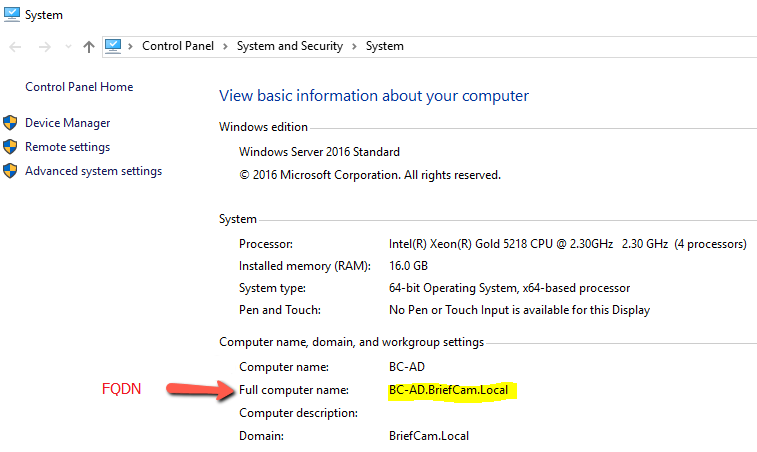
Bewerk de BriefCam Administrator Consoleinstelling QlikServer in het gedeelte Omgevingsinstellingen van de en wijzig deze naar de FQDN of alias/CNAME. Als uw domeinnaam bijvoorbeeld het volgende is: www.test.com, gebruikt u: research.test.com.
Bewerk het -
webConfig.jsbestand van de ProWebClient op het apparaat Web Services ( op:C:\Program Files\BriefCam\WebServices\ProWebClient\webConfig.js) en vervang de hostnaam door de FQDN of alias/CNAME. Bijvoorbeeld:const endPointApi = "//www.test.com/prowebapi"; const matomoSiteID = 10; const reCaptchaKey = "";Bewerk het -
web.config.jsbestand van de ProWebAdminClient op het apparaat Web Services (dat zich bevindt op: )C:\Program Files\BriefCam\WebServices\ProWebAdminClient\web.config.jsen vervang de hostnaam door de FQDN of alias/CNAME. Bijvoorbeeld:const endPointApi = "//www.test.com/AdminApi/";Enter Qlik QMC > Virtual proxies (https://localhost/qmc/virtualproxies) and edit the
bcproxy.Open the Advanced tab and add the new hostname of the RESEARCH machine (the FQDN or alias/CNAME) into the Host allow list. For example:
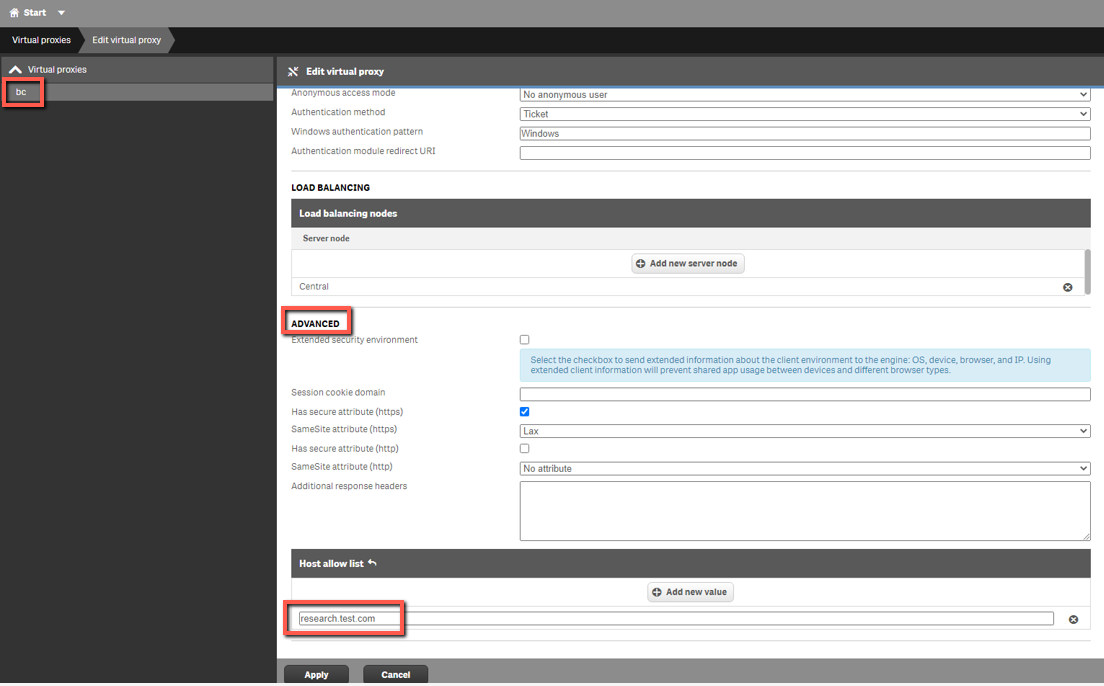
Klik op Toepassen .
Navigeer terug naar Virtuele proxies en bewerk de Centrale Proxy (Standaard) .
Open the Advanced tab and add the new hostname of the RESEARCH machine (the FQDN or alias/CNAME) into the Host allow list. For example:
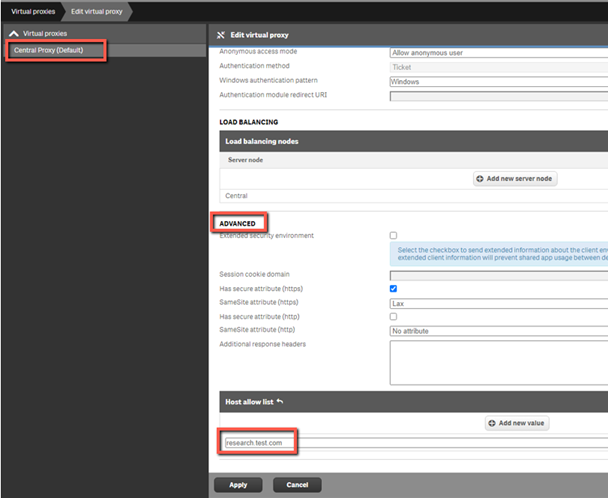
Klik op Toepassen .
Zorg ervoor dat je de BriefCam Administrator Consolenieuwe hostnaam in de URL gebruikt wanneer je de webclient of opent. Bijvoorbeeld:
http://www.test.com/app
http://www.test.com/admin