기본 포트 구성 변경
기본 포트 중 하나가 사용 중인 경우 대체 포트를 정의하려면 아래 단계를 따르십시오.
RESEARCH HTTP 포트(8090)
Qlik 관리 콘솔(브라우저를 열고 다음 URL 사용: https://RESEARCH_Host_Name/qmc)의 QMC 시작 페이지 또는 시작 드롭다운 메뉴에서 프록시를 선택하여 개요 를 표시합니다. 중앙 프록시를 선택하고 편집을 클릭합니다 . 오른쪽 메뉴에서 포트 탭을 클릭합니다.
프록시 창에서 편집 프록시를 선택하고 서비스 수신 포트 HTTP 의 기본
8090포트 를 사용 가능한 포트로 변경합니다.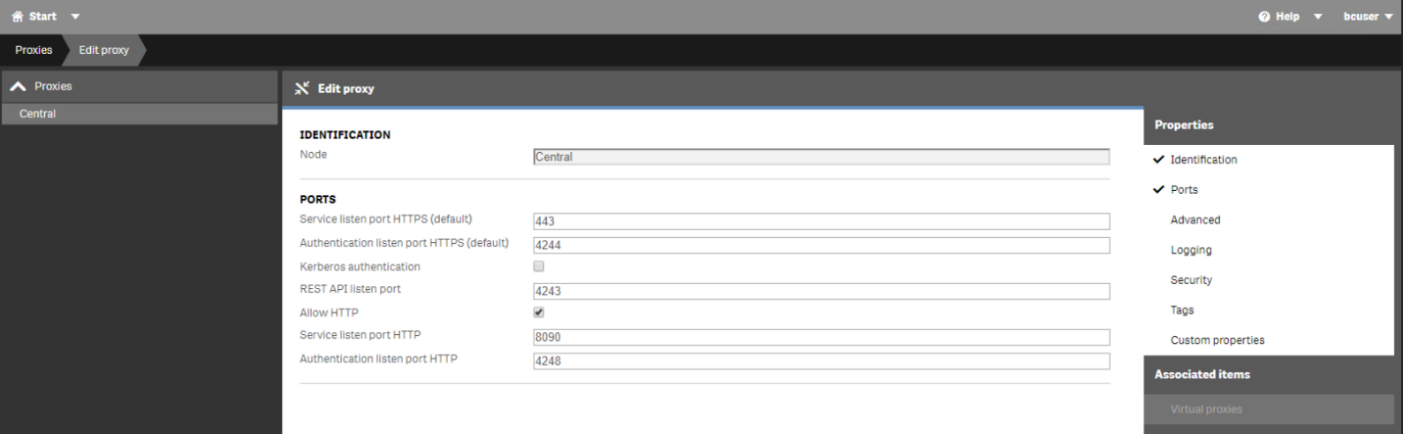
웹 서비스가 설치된 시스템의 웹 구성 파일에서 RESEARCH HTTP 포트를 편집합니다. 이 파일은 BriefCam 웹 서비스 설치 폴더(예:
C:\Program Files\BriefCam\WebServices\ProWebApi)에 있으며, Qlik 관리 콘솔에서 구성한 동일한 포트로QlikHttpPort값을 업데이트하여 찾을 수 있습니다.<add key="QlikHttpPort" value="8090" />
RESEARCH API 포트(4242, 4243)입니다
Qlik 관리 콘솔(브라우저를 열고 다음 URL을 사용: https:// RESEARCH_Host_Name/qmc)에서 QMC 시작 페이지 또는 시작 드롭다운 메뉴에서 프록시를 선택하여 개요 를 표시합니다.
프록시 창에서 편집 프록시를 선택하고 REST API 수신
4242/4243포트/인증 수신 포트 HTTP의 기본 포트를 사용 가능한 포트로 변경합니다.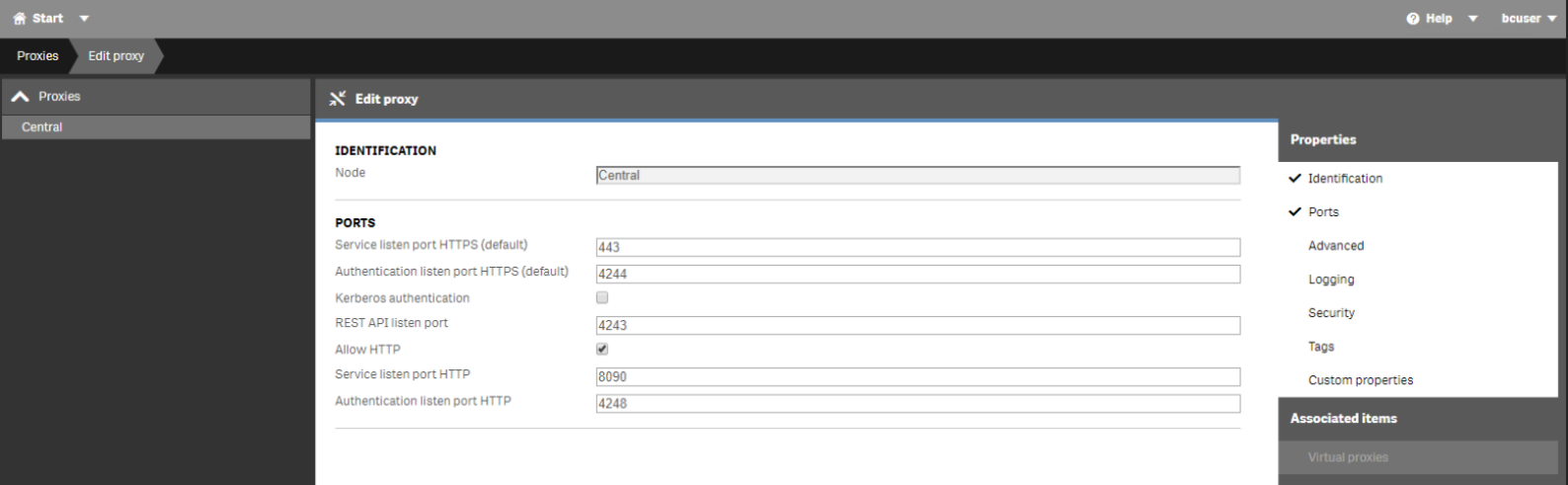
웹 서비스가 설치된 시스템의 웹 구성 파일에서 RESEARCH API 포트를 편집합니다. 이 파일은 BriefCam 웹 서비스 설치 폴더(예:
C:\Program Files\BriefCam\WebServices\ProWebApi)에 있으며, Qlik 관리 콘솔에서 구성한 동일한 포트로QlikQrsPort/QlikProxyPort값을 업데이트하여 찾을 수 있습니다.<add key="QlikProxyPort" value="4243" /> <add key="QlikQrsPort" value="4242" />