RESEARCH 모듈에 새 클러스터 추가
이 방법은 RESEARCH 클러스터 환경을 구축하고 구성하는 방법에 대한 단계별 설명을 제공합니다. 여기에는 스케줄러 노드와 중앙 노드 간의 장애 조치 옵션 및/또는 고가용성을 달성하기 위한 두 중앙 노드 간의 장애 조치 옵션이 포함됩니다.
소개
데이터의 양이 증가하고 비즈니스 논리가 복잡해짐에 따라 결과를 계산하고 사용자에게 전달하기 위해 추가 리소스가 필요합니다. 단일 노드(소형) 사이트를 사용할 경우 시간이 지남에 따라 성능이 저하되어 RESEARCH 모듈의 BriefCam신뢰성과 품질 이 저하될 수 있습니다.
이 문제를 해결하기 위해 RESEARCH 모듈 클러스터는 분산 아키텍처로 사용되어 전체 RESEARCH 사이트를 제어하는 메인 RESEARCH 서버의 데이터 및 애플리케이션 부하를 완화합니다. "관리자"라고도 하는 중앙 노드는 일부 작업을 스케줄러 노드 또는 "작업자"라고 하는 보조 시스템에 위임합니다. 관리자로부터 작업 ID를 수신하면 작업자는 로컬 저장소 데이터베이스에서 작업을 읽고 필요한 계산을 수행합니다. 작업이 완료되면 작업자는 작업 상태(성공 또는 실패)를 관리자에게 반환합니다.
스케줄러 노드에 대한 하드웨어 사양
스케줄러 노드에 대한 최소 요건은 다음과 같습니다.
CPU | Intel(R) Xeon(R) Gold 6234 CPU 2개 @ 3.30GHz(32vCPU) |
메모리 | 512GB |
저장소 | 100GB SSD 2개 25.5TB SSD 용량 드라이브 1개 |
구현 단계
RESEARCH 모듈에 새 클러스터 추가
RESEARCH 모듈에서 새 클러스터를 추가하려면 다음과 같이 하십시오.
파일 탐색기와 브라우저 모두에서 다음 경로를 열어 새 서버에서 기존 Qlik 서버에 연결할 수 있는지 확인합니다 .
\\[QlikServer]\qlikshare새 서버에서 방화벽과 안티바이러스가 비활성화되었는지 확인하십시오.
PostgreSQL 유니코드(x64) 드라이버가 설치되었는지 확인합니다. 다음 단계에서 두 ODBC 연결을 만들려면 이 설정이 필요합니다.
두 개의 ODBC 연결(
RESEARCH및)을 추가합니다 .RESEARCHPostgreSQL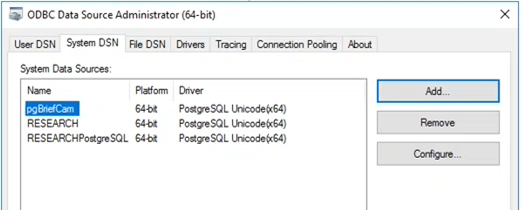
RESEARCHODBC 연결의 경우, 데이터베이스를 데이터베이스 서버에 매핑BriefCam합니다.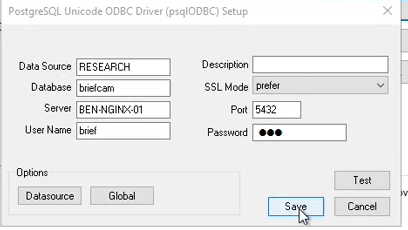
RESEARCHPostgreSQLODBC 연결의 경우, 데이터베이스를 RESEARCH 데이터베이스 서버에 매핑합니다.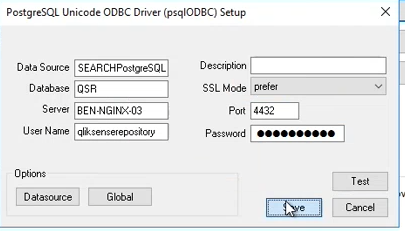
*포트 4432는 1번째 RESEARCH 컴퓨터에서 인바운드로 열려 2번째 RESEARCH 컴퓨터가 Postgres 데이터베이스에 액세스할 수 있도록 해야 합니다.
서비스 계정 사용자 생성(기본적BCUser으로 Qlik 서비스를 실행하는 사용자). 컴퓨터 관리에서 사용자가 관리자 그룹에 있는지 확인합니다.
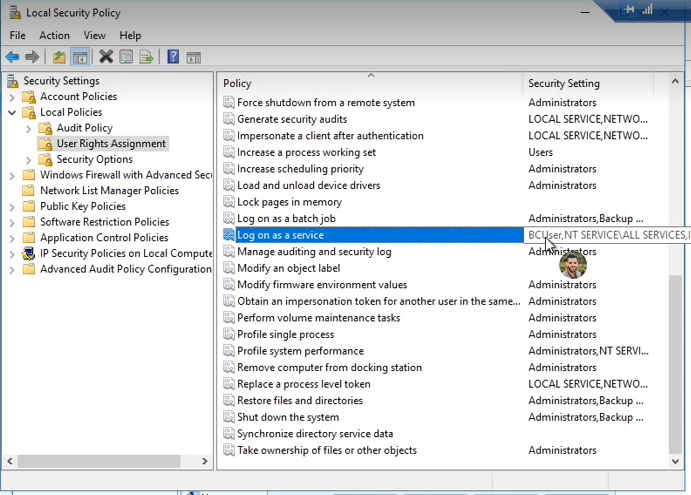
위 단계에서 생성된 서비스 계정 사용자가 서비스로 로그온 로컬 정책에 포함되어 있는지 확인합니다.
Qlik 바닐라 설치 프로그램(Git 계정 https://github.com/qlik-download/qlik-sense-server/releases에 위치) 을 다운로드합니다. 버전은 기존 서버에 설치된 버전과 동일해야 합니다.
Qlik 2022년 5월 버전을 설치하는 경우 https://dotnet.microsoft.com/en-us/download/dotnet-framework/net48 링크에서 .NET 4.8 Framework Runtime을 다운로드하여 설치합니다 .
기존 Qlik 서버에서 Windows 서비스를 열고 모든 Qlik 서비스를 중지합니다.
다음 파일 로 이동하여
ProgramData\Qlik\Sense\Repository\PostgreSQL\12.5(또는 보유한 버전) 백업합니다.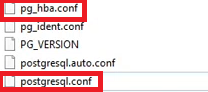
비로컬 연결을 허용하도록
pg_hba.conf파일을 편집합니다.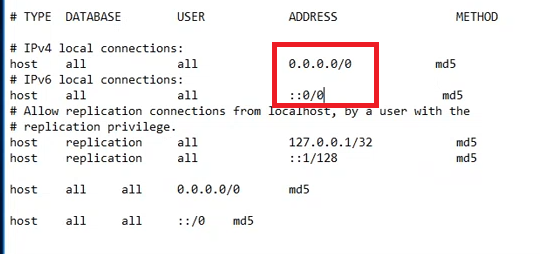
postgresql.conf파일을 편집하여 모든 주소에서 더 많은 연결을 허용합니다.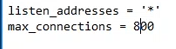
모든 Qlik 서비스를 시작합니다.
관리자로서 Qlik 설치 프로그램을 실행합니다.
클러스터에 가입 버튼을 클릭합니다.
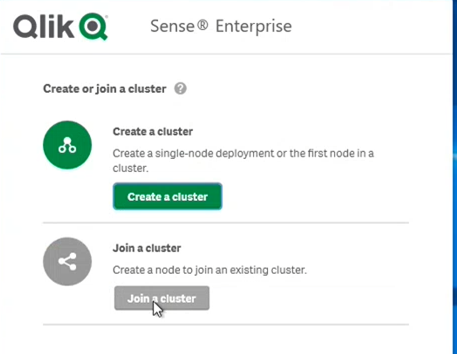
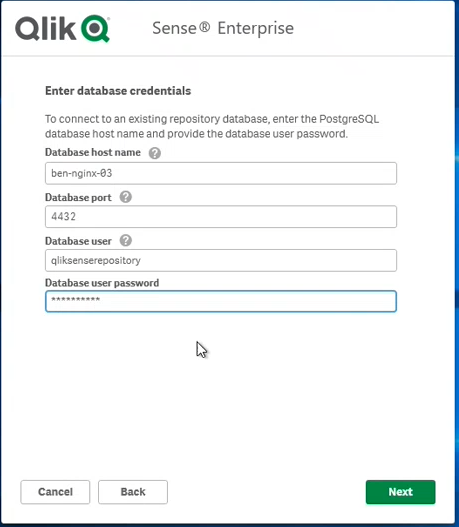
기존 Qlik 서버의 데이터베이스 자격 증명을 입력합니다.
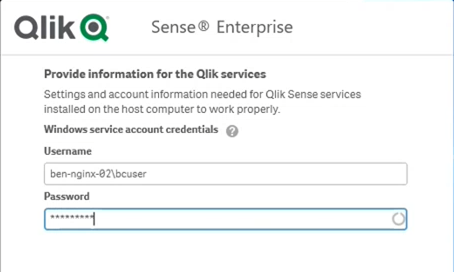
서비스 계정 사용자 자격 증명(새 서버에 정의된 자격 증명)을 입력합니다.
Qlik 설치 후, 해당 버전에 관련 패치를 설치합니다(2022년 5월 또는 2020년 11월).
기존 Qlik 서버로 이동하여 QMC(
https://localhost/qmc)를 엽니다.노드를 선택합니다 .
동작
 표시줄에서 새로 만들기 를 클릭합니다.
새로 설치된 Qlik 서버의 호스트 이름으로 설정된 호스트 이름 필드 로 아래 이미지에 표시된 매개변수를 입력합니다.
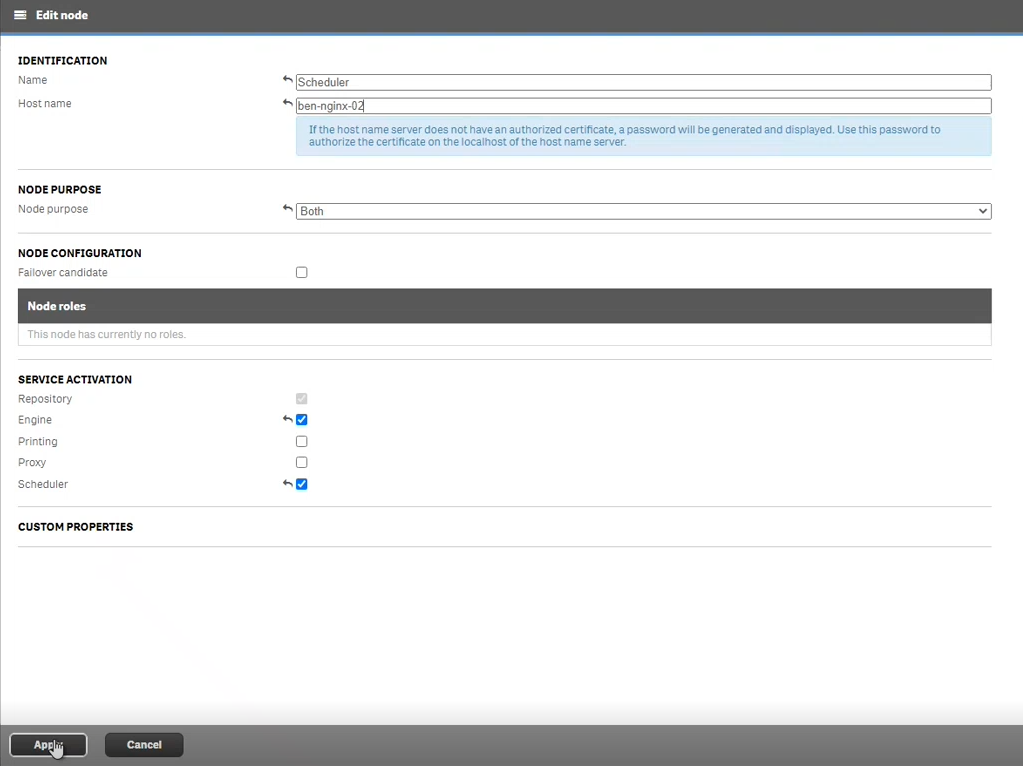
적용 을 클릭하고 몇 초 동안 기다립니다.
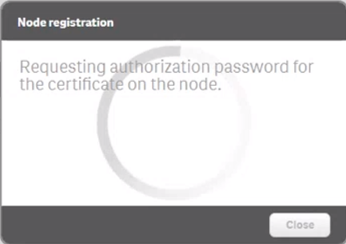
서버가 원격 호스트에 연결할 수 없는 경우 다음과 같은 '노드 등록' 메시지가 표시됩니다.
중앙 노드와 스케줄러 노드 간의 연결을 확인합니다.
Ping을 사용하여 IPV6과 방화벽이 두 노드에서 모두 비활성화되었는지 확인합니다.
다시 적용 을 클릭합니다. 인증 암호와 URL을 받을 때까지 기다립니다. 연결은 포트 4444를 통해 이루어집니다.
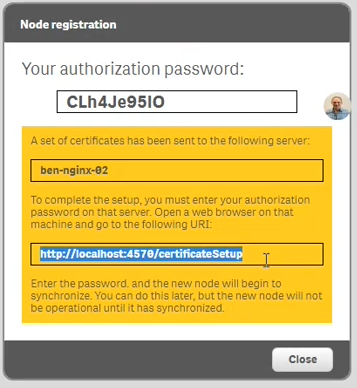
새 Qlik 서버로 이동하여 이전 단계인 http://localhost:4570/certificateSetup에서 URL을 열고 이전 단계인 에서 암호를 입력합니다.
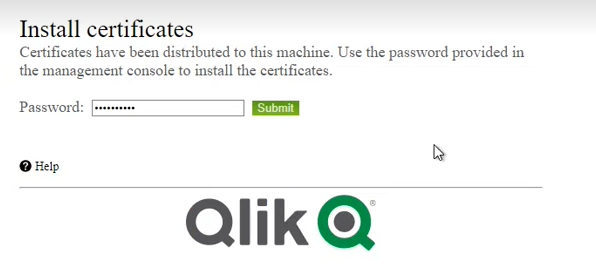
(새 클러스터가 아닌) 원래 Qlik 서버에서 모든 Qlik 서비스를 재시작합니다.
QMC의 노드 화면에서 다음 결과를 확인하십시오 .

즉, 이제 두 개의 Qlik 서버(다중 노드)인 중앙 서버와 스케줄러가 있습니다.
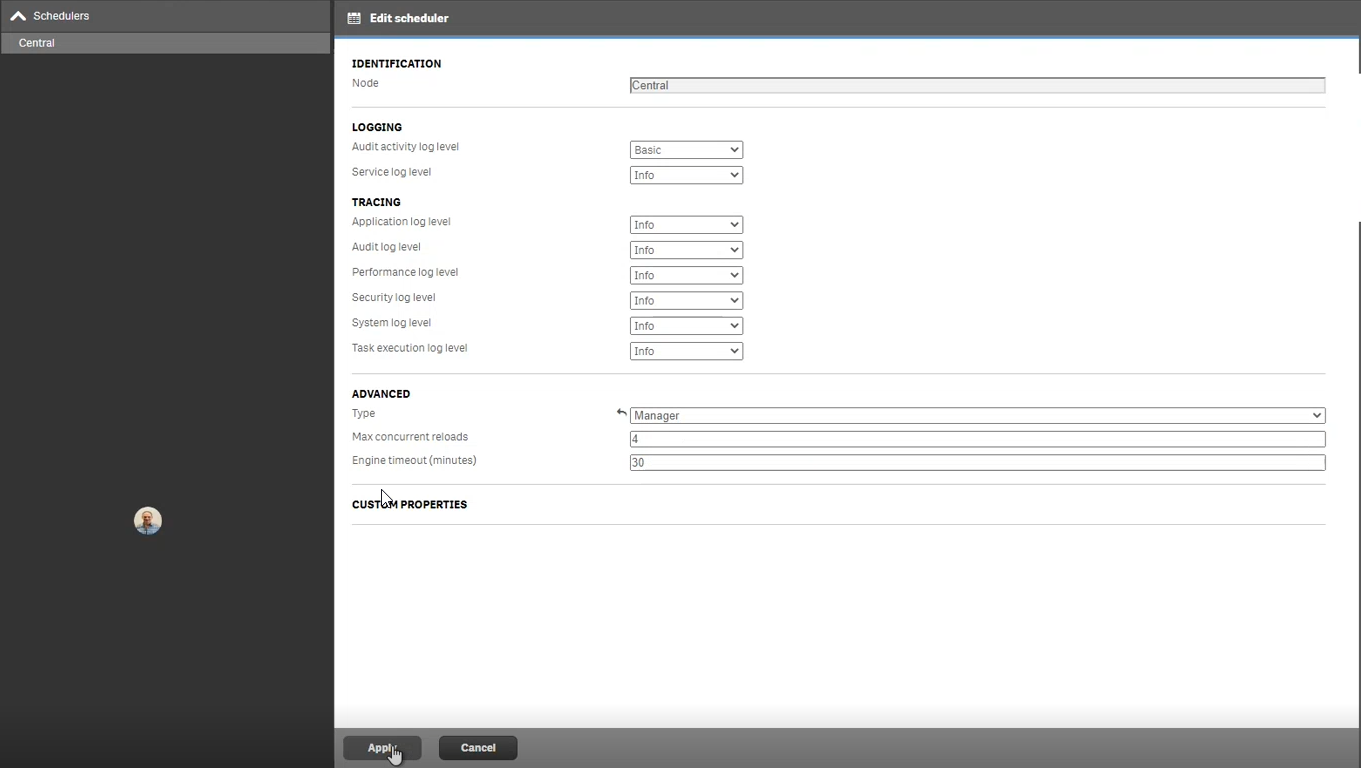
QMC의 스케줄러 섹션 에서 중앙 노드를 편집하고 유형 필드를 관리자 로 설정합니다 .
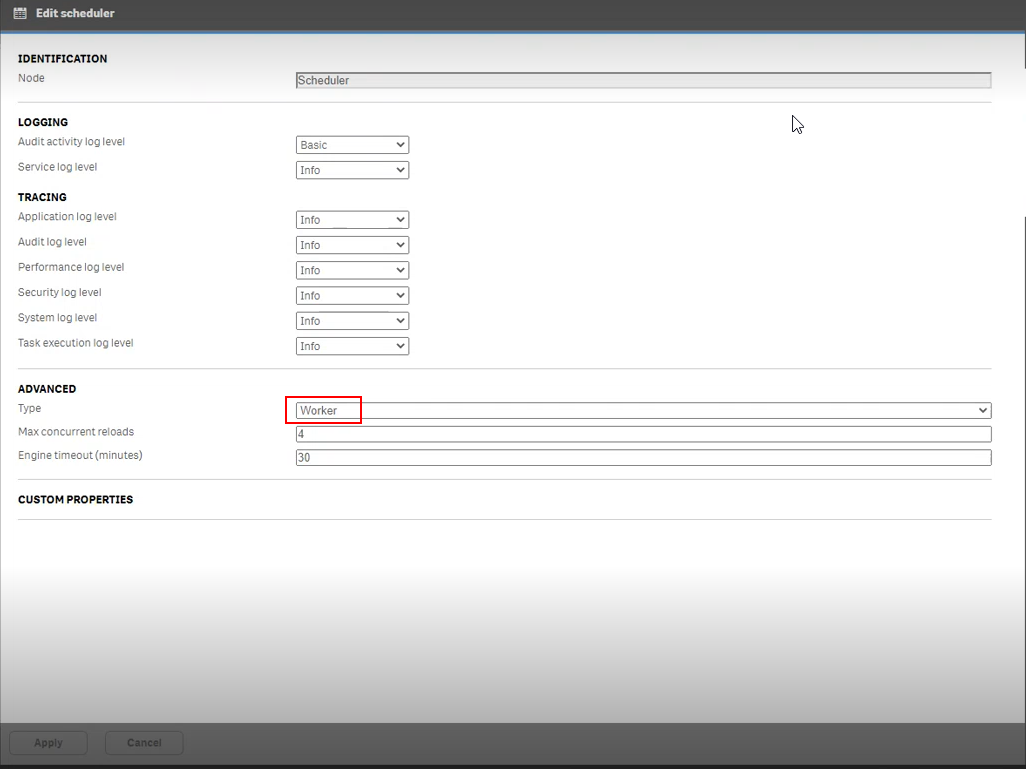
QMC의 [스케줄러] 섹션 에서 스케줄러노드 를 편집하고 [ 유형] 필드 를 [작업자]로 설정합니다 .
QMC의 데이터 연결 화면 에서 다음 세 가지 연결을 편집합니다.
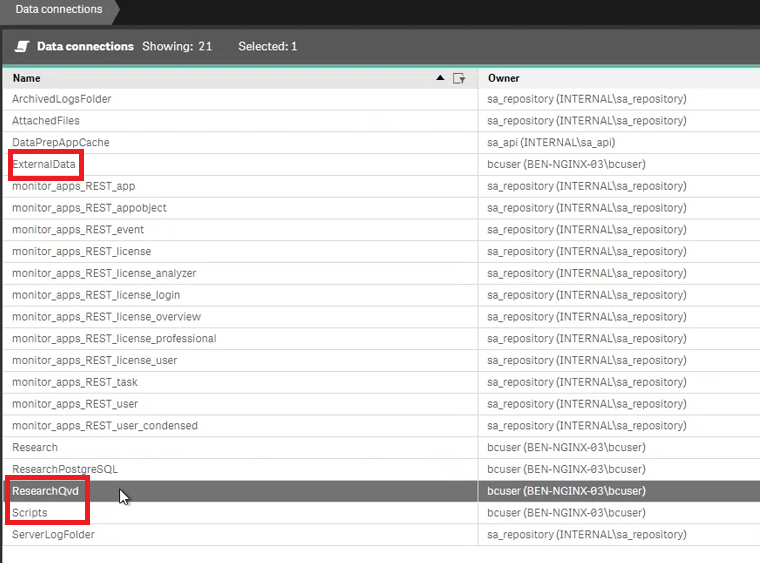
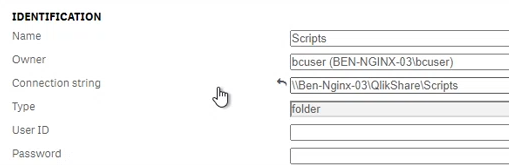
세 연결 각각에 대해 연결 문자열 필드 에서 로컬 경로(예: 드라이브 c:) 대신 네트워크 경로(QlikShare 폴더(RESEARCH가 원래 설치된 서버)가 있는 호스트 이름)와 함께 작동하도록 변경합니다.
새 서버에서 QMC의 작업 섹션 을 열고 앱
research_db과Research앱이 모두 성공적으로 실행 중인지 확인합니다.QMC(중앙 노드)에서 로드 밸런싱 규칙 섹션 으로 이동합니다.
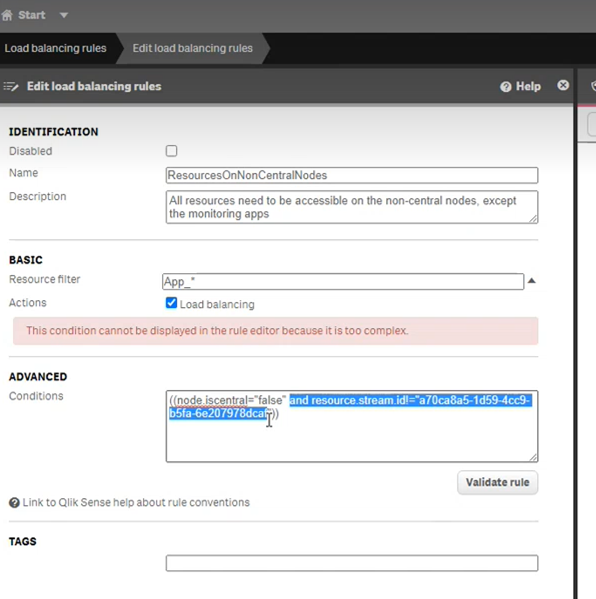
ResourcesOnNonCentralNodes를 두 번 클릭합니다 .

아래 이미지에 표시된 섹션을 제거합니다.
스케줄러와 중앙 노드 사이에 수동 장애 조치 강제 수행
스케줄러 노드와 중앙 노드 사이에 수동 장애 조치를 강제 수행하려면 다음 단계를 수행하십시오.
QMC(중앙 서버)에서 스케줄러 메뉴 를 선택합니다.
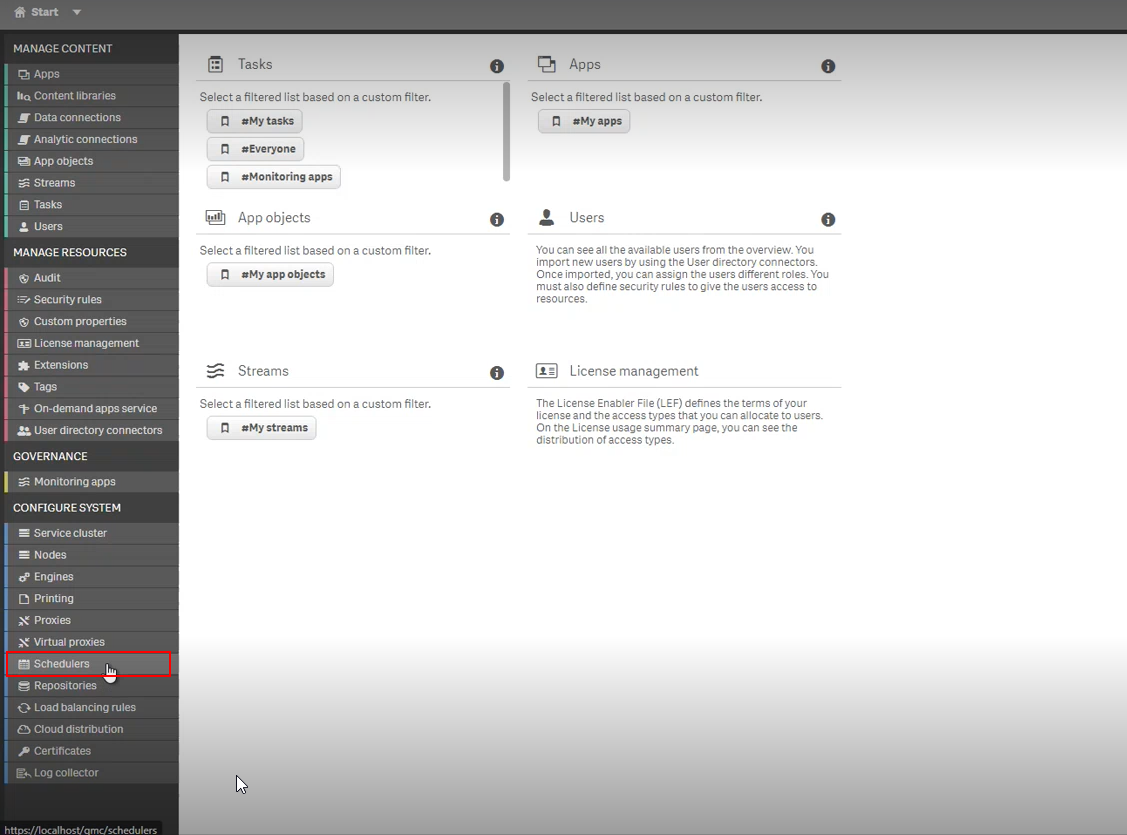
중앙 스케줄러를 선택하고 편집 버튼 을 클릭합니다.
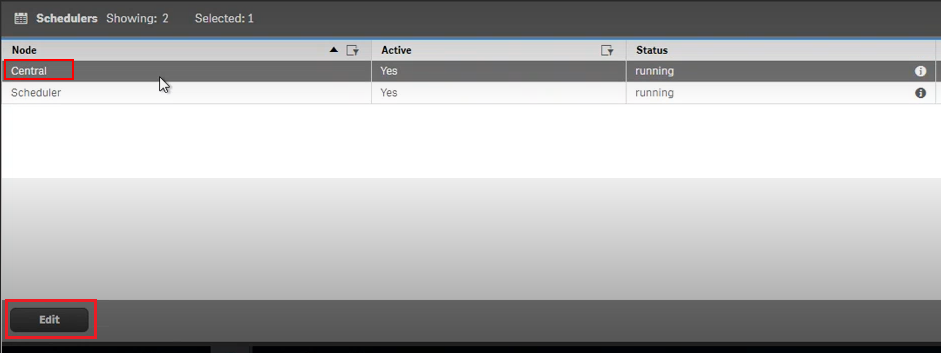
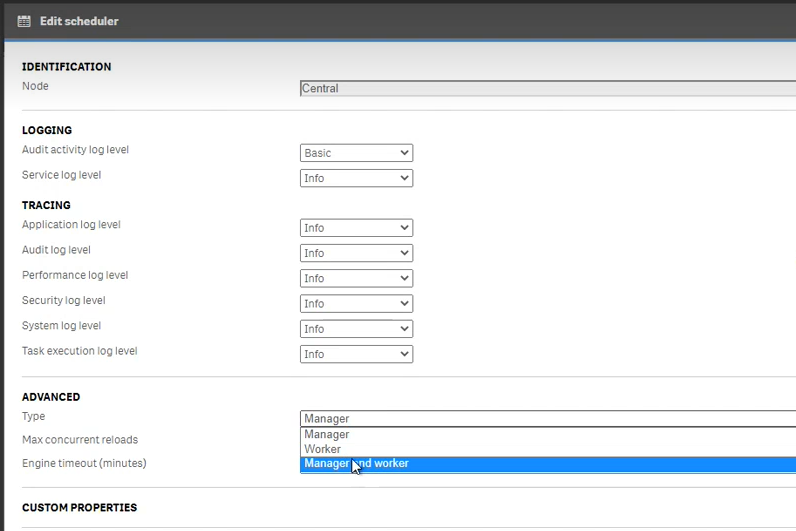
고급 섹션의 유형 필드에서 관리자 및 작업자 를 선택합니다. 중앙 노드는 초기 상태(독립형 서버)로 돌아갑니다. 스케줄러 노드는 클러스터 구성원으로서의 기능을 중지하고 결국 사용되지 않게 됩니다.
비중앙 노드에서 로드 밸런싱 규칙 리소스 편집
QMC 시작 페이지에서 로드 밸런싱 규칙 을 엽니다 .
ResourcesOnNonCentralNode 규칙 을 선택하고 편집을 클릭합니다 .

고급 섹션에서 조건을 다음과 같이 편집합니다.
((node.iscentral="false"))적용하기 를 클릭합니다.
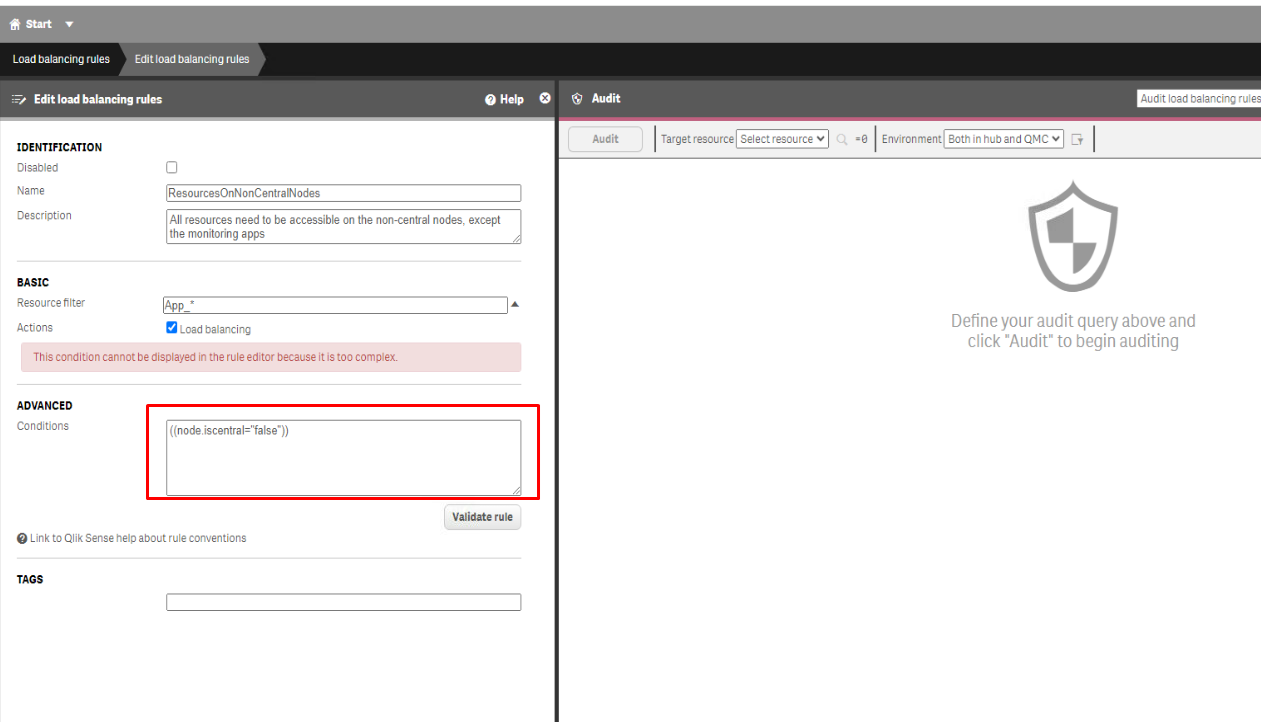
변경 후 라이선스 및 운영 작업을 포함하여 모든 QMC 작업이 정상적으로 실행 중인지 확인합니다.
중앙 노드 장애 조치(옵션)
다중 노드 사이트에서 단일 장애 지점이 발생하지 않도록 배포에 새 노드를 추가할 때 장애 조치 후보의 역할을 할당할 수 있습니다. 즉, RESEARCH 사이트의 모든 서버 또는 노드가 중앙 노드와 동일한 역할을 수행할 수 있습니다. 이제 중앙 노드의 역할을 교체할 수 있습니다(예: 중앙 노드가 10분 이상 오프라인 상태인 경우).
중앙 노드를 백업하려는 경우 다음과 같이 합니다.
추가 중앙 서버(원래 노드와 동일한 사양의 새 중앙 노드)를 정의합니다.
추가 중앙 노드의 QMC에서 노드 메뉴를 선택하고 장애 조치 후보로 정의합니다 .
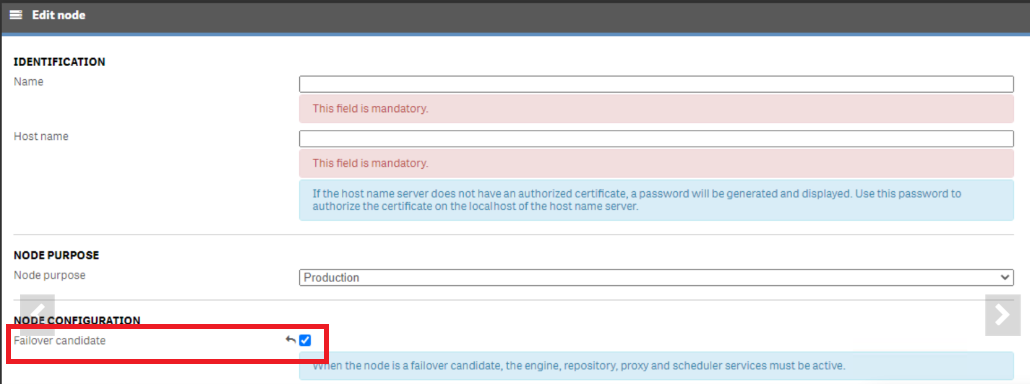
장애 조치 후보가 되도록 노드를 구성한 후, 사이트의 각 노드는 정기적으로 기본 노드(중앙 노드)를 확인하여 중앙 노드가 활성 상태인지 확인합니다. 10분 후 기본 노드와 사이트의 다른 노드 간에 통신이 없는 경우, 기본 노드가 사용 가능한 다음 노드로 대체됩니다. 둘 이상의 노드가 장애 조치 후보로 설정된 경우, 각 노드는 데이터베이스 필드에서 잠금을 차지하기 위해 경쟁하게 되며 우승자는 중앙 노드가 됩니다. QMC에는 현재 어떤 노드가 중앙 노드인지 보여주는 추가 필드가 있습니다.