デフォルトのポート構成の変更
デフォルトのポートの1つが使用されている場合に代替ポートを定義するには、以下の手順に従います。
RESEARCHHTTPポート(8090)
Qlikマネジメントコンソール(ブラウザを開き、次のURLを使用:https://RESEARCH_Host_Name/qmc)で、QMCスタートページのProxies(プロキシ)を選択するか、Start(スタート)ドロップダウンメニューから概要を表示します。Central proxy(セントラル プロキシ)を選択し、Edit(編集)をクリックします。右側のメニューのPorts(ポート)タブをクリックします。
Proxies(プロキシ)ウィンドウで、Edit Proxy(プロキシの編集)を選択し、Service listen port HTTPのデフォルトの
8090ポートを利用可能なポートに変更します。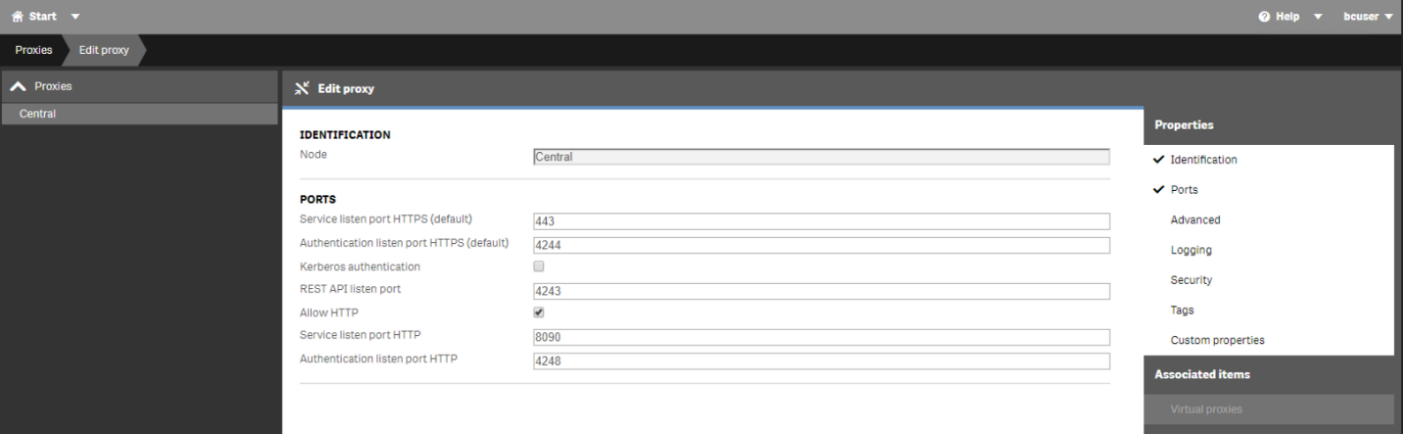
Webサービスがインストールされているマシンで、Web config(Web構成)ファイルのRESEARCHHTTPポートを編集します。このファイルは、BriefCamWebサービスのインストールフォルダー(
C:\Program Files\BriefCam\WebServices\ProWebApi)にあります。QlikHttpPort値を、Qlikマネジメントコンソールで設定したのと同じポートに更新します。<add key="QlikHttpPort" value="8090" />
RESEARCHAPIポート(4242、4243)
Qlikマネジメントコンソール(ブラウザを開き、次のURLを使用:https://RESEARCH_Host_Name/qmc)で、QMCスタートページのProxies(プロキシ)を選択するか、Start(スタート)ドロップダウンメニューからProxies(プロキシ)を選択して、概要を表示します。
Proxies(プロキシ)ウィンドウで、Edit Proxy(プロキシの編集)を選択し、REST API listen port/Authentication listen port HTTPのデフォルトの
4242/4243ポートを利用可能なポートに変更します。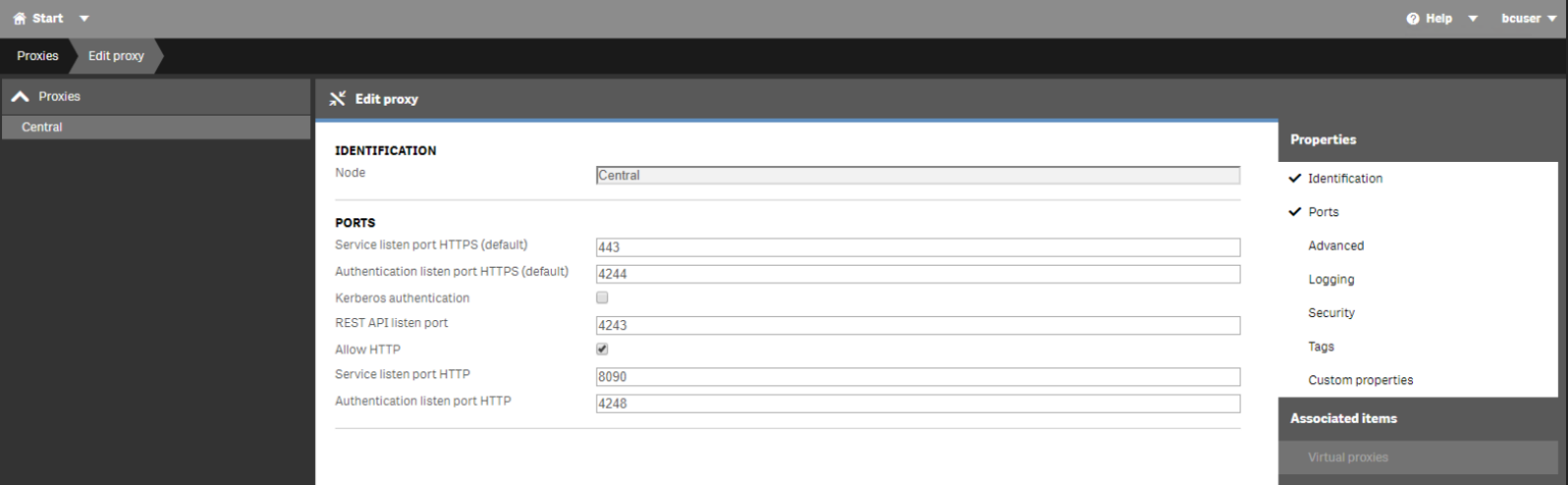
Webサービスがインストールされているマシンで、Web config(Web構成)ファイルのRESEARCHAPIポートを編集します。このファイルは、BriefCamWebサービスのインストールフォルダー(
C:\Program Files\BriefCam\WebServices\ProWebApi)にあります。QlikQrsPort/ のQlikProxyPort値をQlikマネジメントコンソールで設定したのと同じポートに更新します。<add key="QlikProxyPort" value="4243" /> <add key="QlikQrsPort" value="4242" />