Modifica della configurazione delle porte predefinite
Per definire porte alternative nel caso in cui una delle porte predefinite sia occupata, seguire i passaggi di seguito.
Porta HTTP RESEARCH (8090)
In Qlik Management Console (aprire un browser e utilizzare il seguente URL: https://RESEARCH_Host_Name/qmc), selezionare proxy nella pagina iniziale di QMC o dal menu a discesa Start per visualizzare la panoramica. Selezionare Proxy centrale e fare clic su Modifica . Fare clic sulla scheda Porte nel menu di destra.
Nella finestra Proxy , selezionare Modifica proxy e modificare la porta predefinita sulla
8090porta di ascolto del servizio HTTP in una porta disponibile.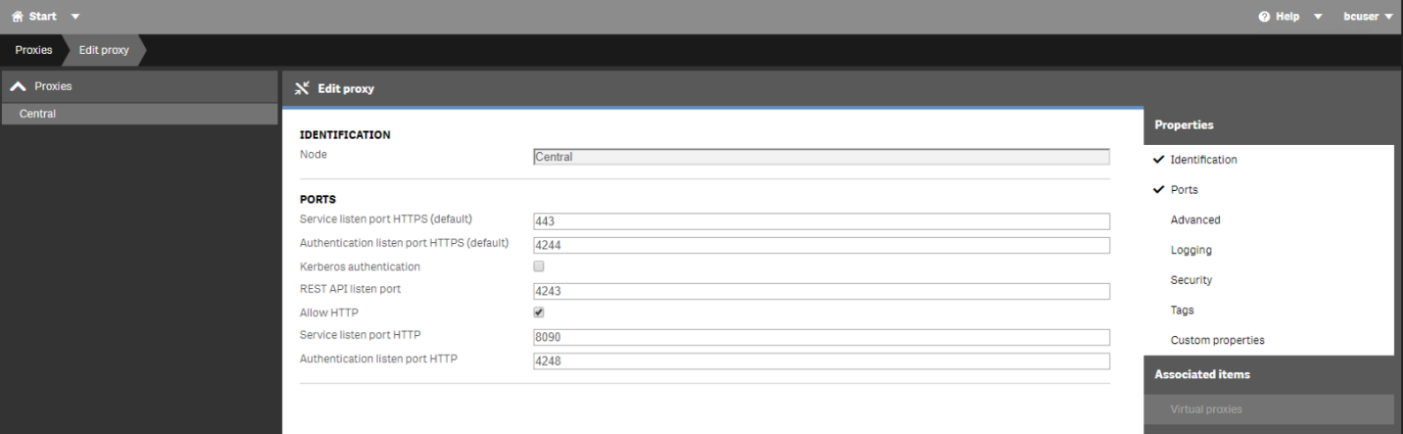
Sul computer in cui sono installati i servizi Web, modificare la porta HTTP RESEARCH nel file di configurazione Web. Il file si trova nella cartella di installazione di BriefCam Web Services (ovvero
C:\Program Files\BriefCam\WebServices\ProWebApi), aggiornando ilQlikHttpPortvalore sulla stessa porta configurata in Qlik Management Console:<add key="QlikHttpPort" value="8090" />
Porte API RESEARCH (4242, 4243)
In Qlik Management Console (aprire un browser e utilizzare il seguente URL: https:// RESEARCH_Host_Name/qmc), selezionare Proxy nella pagina iniziale di QMC o dal menu a discesa Start per visualizzare la panoramica.
Nella finestra Proxy , selezionare Modifica proxy e modificare le
4242/4243porte predefinite della porta di ascolto REST API/Authentication HTTP in una porta disponibile.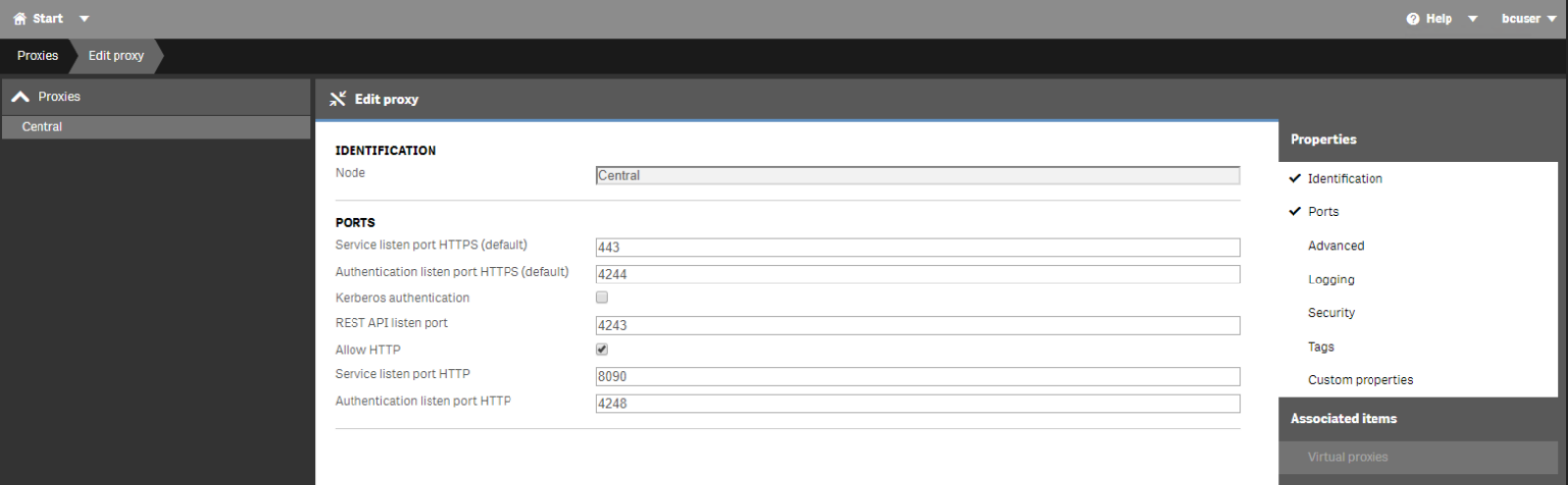
Sul computer in cui sono installati i servizi Web, modificare le porte RESEARCH API nel file di configurazione Web. Il file si trova nella cartella di installazione di BriefCam Web Services (ovvero
C:\Program Files\BriefCam\WebServices\ProWebApi), aggiornando iQlikProxyPortvaloriQlikQrsPort/ alle stesse porte configurate su Qlik Management Console:<add key="QlikProxyPort" value="4243" /> <add key="QlikQrsPort" value="4242" />