Installazione di BriefCam Web Services
Prerequisiti
Se il componente RESEARCH è stato installato su un computer separato, copiare la certificatescartella dalla cartella del computer di RESEARCH alla c:briefcamcartella del computer c:briefcamdei servizi Web.
Durante l'installazione di BriefCam Server è richiesta la seguente porta. Assicurarsi che sia disponibile prima di avviare l'installazione.
Componente | Porta # |
Servizi Web | TCP 80 |
Operazioni di installazione
Per eseguire l'Installazione guidata servizi Web BriefCam, fare clic con il pulsante destro del mouse sul
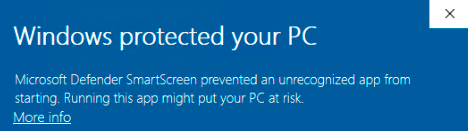
BriefCamWebServices_<Version number>.exefile e selezionare Esegui come amministratore.Se si utilizza l'ultimo aggiornamento di Windows e viene visualizzato un avviso di Windows Defender, fare clic sul collegamento Ulteriori informazioni e fare clic su Esegui ugualmente .
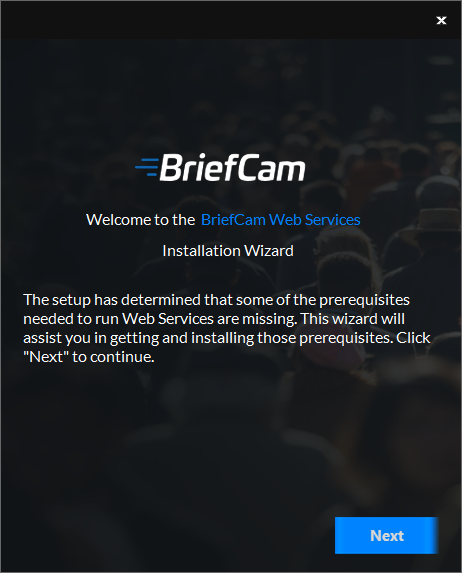
L'installazione verifica la presenza di prerequisiti. Se manca qualcosa, apparirà la seguente schermata. Fare clic su Avanti .
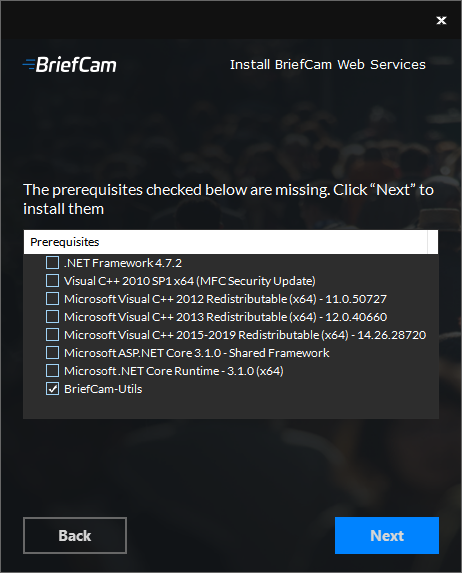
In questa schermata, i prerequisiti controllati sono quelli mancanti. Fare clic su Avanti per installarli.
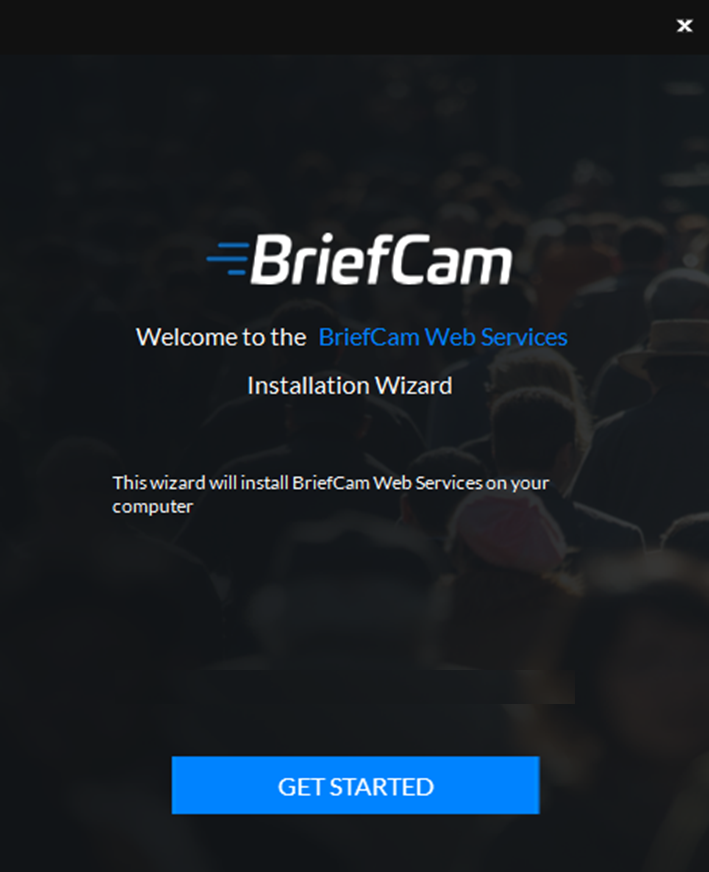
Fare clic su Inizia .
Per procedere con l'installazione, leggere e accettare i termini del contratto di licenza.
Fare clic per continuare.
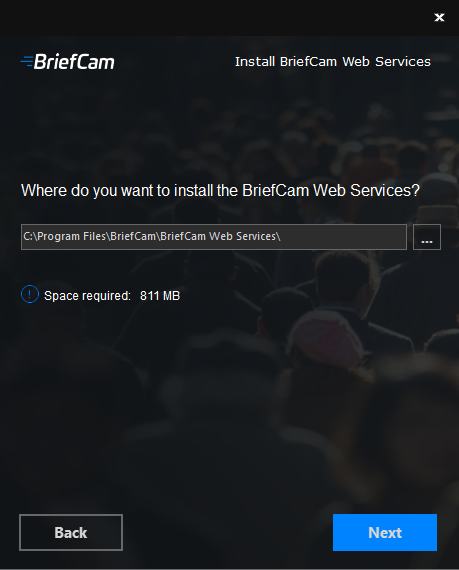
Selezionare la posizione in cui si desidera installare i servizi Web BriefCam e fare clic su Avanti .
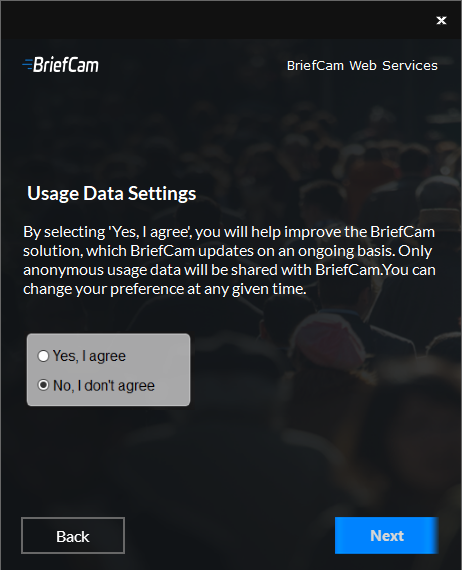
Selezionare se si accetta di condividere i dati di utilizzo anonimi con BriefCam e fare clic su Avanti . I dati anonimi verranno utilizzati per misurare BriefCaml'adozione di diverse caratteristiche del prodotto. I dati vengono monitorati dal team di prodotto di Milestone e aiutano a concentrarsi su ciò che conta di più per i clienti BriefCam e a migliorare l'esperienza del prodotto.)
Appare la seguente schermata.
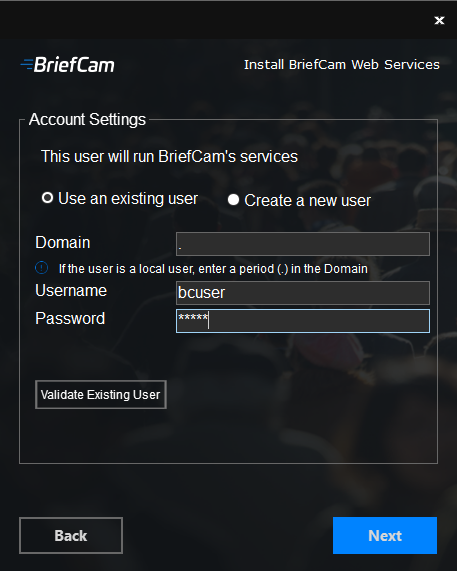
Selezionare se utilizzare un account esistente o crearne uno nuovo.
Nel campo Endpoint , inserire il nome. Nota che il programma di installazione dei servizi Web non funziona con nomi host che superano i 15 caratteri.
Immettere la password. Nota che i caratteri speciali non sono supportati nel campo Password .
Se l'utente è un utente di dominio, inserire il nome di dominio. Se l'utente è un utente locale, inserire un punto (.).
Nota
Il dominio e i nomi utente fanno distinzione tra maiuscole e minuscole.
Se si è scelto di utilizzare un utente esistente, è possibile fare clic su Convalida utente esistente per verificare che le credenziali utente siano valide.
Fare clic su Avanti e apparirà la schermata seguente.
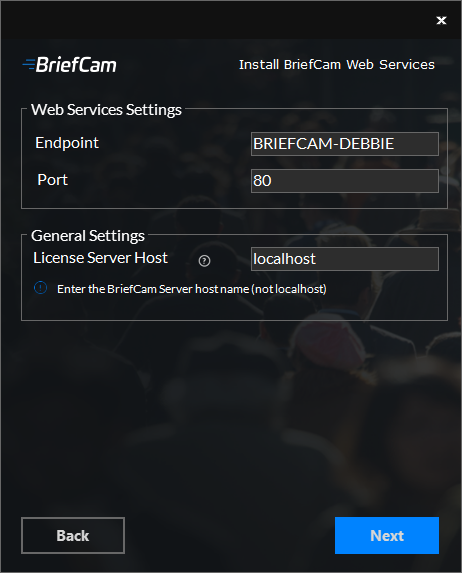
Impostare l'endpoint e la porta Web dei servizi Web. Si consiglia di mantenere la porta predefinita che è stata popolata automaticamente.
Nel campo Host server licenze , inserire il nome host del server licenze (nome host BriefCam Server) non completamente qualificato (senza il nome di dominio).
Attenzione
Nel campo Host del server di licenze , si consiglia di non utilizzare localhost. Se localhost viene utilizzato nel campo, l'installazione lo riscrive con il nome host del computer corrente (questo serve per abilitare l'accesso remoto per il gestore licenze in una distribuzione distribuita). In questo caso, il nome host del server licenze può essere modificato di nuovo in localhost BriefCam Administrator Consolenell'impostazione dell'ambiente License. LicenseManager.
Fare clic su Avanti e apparirà la schermata seguente.
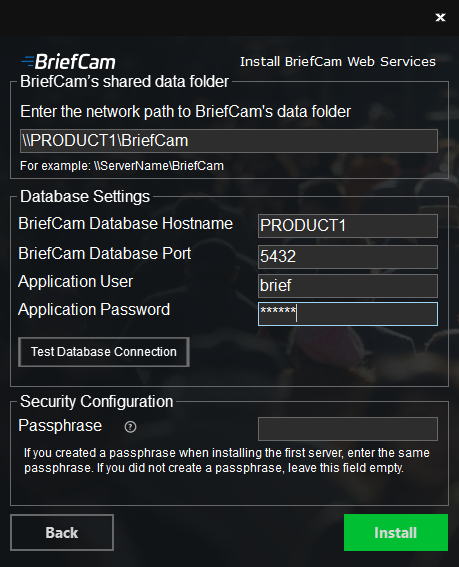
Nel campo della BriefCamcartella dei dati condivisi , inserisci la condivisione file di BriefCam (la cartella dei dati condivisi di BriefCam creata durante l'installazione di Postgres).
Nel campo Nome host database BriefCam , inserire il nome del computer in cui è stato installato PostgreSQL.
Il campo Porta database BriefCam verrà compilato automaticamente con
5432. Questa deve essere la stessa porta utilizzata durante l'installazione di PostgreSQL.Nei campi Utente applicazione e Password applicazione , assicurarsi di utilizzare lo stesso utente e password applicazione definiti nel programma di installazione PostgreSQL. Nota che i caratteri speciali non sono supportati per le password.
Fare clic sul pulsante Test connessione al database .
Nel campo Passphrase , se è stata creata una passphrase durante l'installazione del primo server, inserire la stessa passphrase qui. Se non è stata definita una passphrase, lasciare il campo vuoto.
Fare clic su Installa.
Nota
In alcuni scenari, quando si installano i servizi Web offline, viene visualizzato il messaggio "Impossibile raggiungere SmartScreen in questo momento". Se compare questo messaggio, fare clic sul pulsante Esegui .