BriefCam Installazione di RESEARCH
Il componente RESEARCH deve essere installato se si dispone di una licenza del prodotto Protect/Insights.
Avvertimento
Non installare il componente RESEARCH per le implementazioni del sito che fanno parte di un'implementazione multisito (composta da sistemi multisito e da un Hub centrale).
Prerequisiti
Nota
Quando si installa o si aggiorna un ambiente che utilizza una licenza Research estesa, contattare il team di supporto accedendo al portale BriefCam BriefCamall'indirizzo https://www.briefcam.com/support /e aprendo un ticket.
È necessario .NET 4.8 Framework Runtime. Il programma di installazione verificherà se questo è installato sul computer, ma non lo installerà per voi. Scaricarlo e installarlo sulla macchina da questo link: https://dotnet.microsoft.com/en-us/download/dotnet-framework/net48 .
Per l'installazione di RESEARCH, la scheda di rete deve essere accesa.
Se non si sta eseguendo l'installazione su una macchina pulita (solo una macchina con un sistema operativo), vedere la Prerequisiti di RESEARCHsezione.
Operazioni di installazione
Per eseguire l'Installazione guidata di BriefCamRESEARCH, fare clic con il pulsante destro del mouse sul
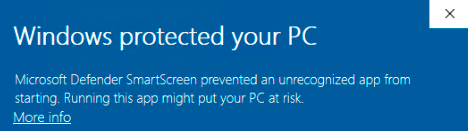
BriefCamRESEARCH_<Version number>.exefile e selezionare Esegui come amministratore.Se si utilizza l'ultimo aggiornamento di Windows e viene visualizzato un avviso di Windows Defender, fare clic sul collegamento Ulteriori informazioni e fare clic su Esegui ugualmente .
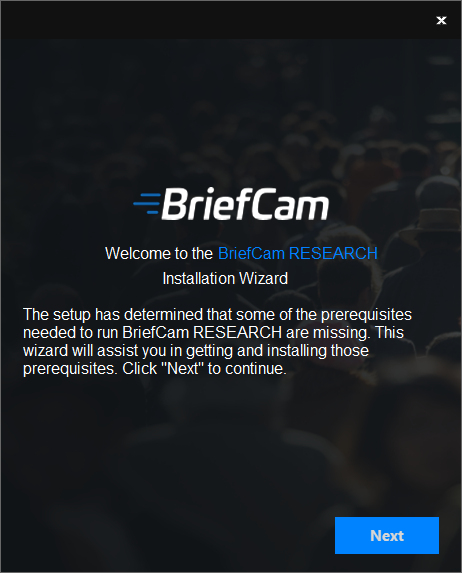
L'installazione verifica la presenza di prerequisiti . Se manca qualcosa, apparirà la seguente schermata. Fare clic su Avanti .
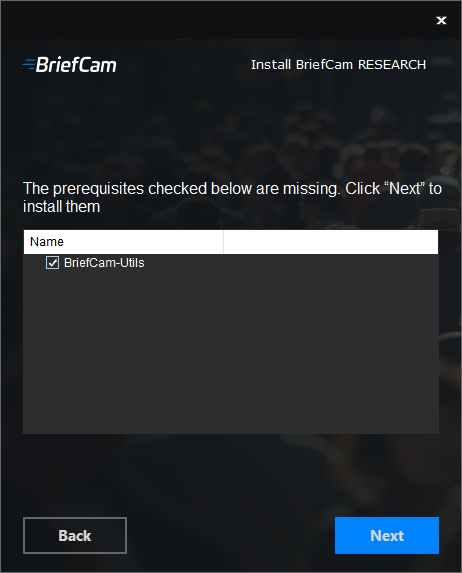
In questa schermata, i prerequisiti controllati sono quelli mancanti. Fare clic su Avanti per installarli.
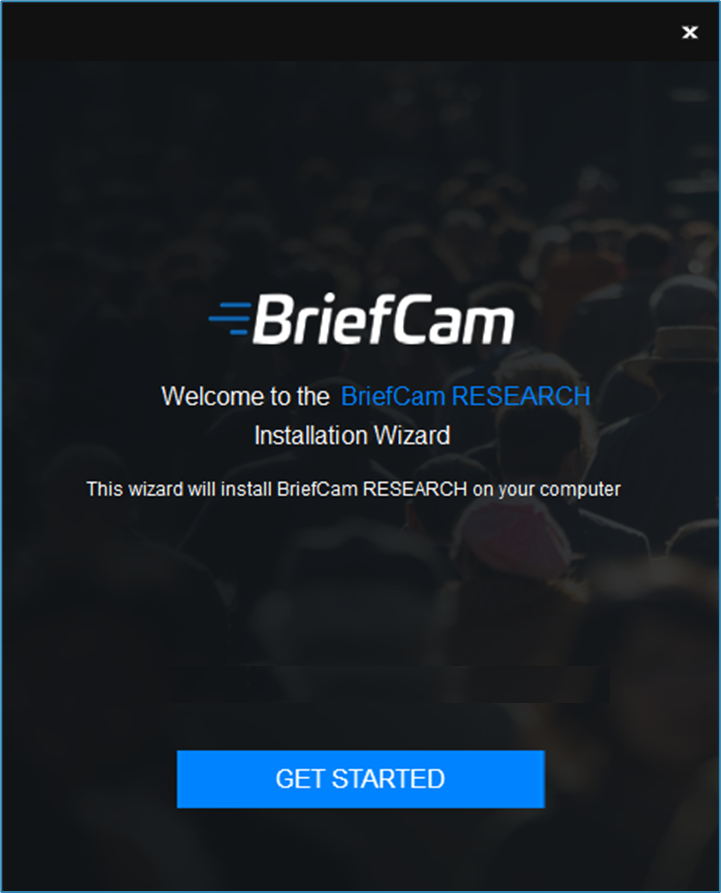
Fare clic su Inizia .
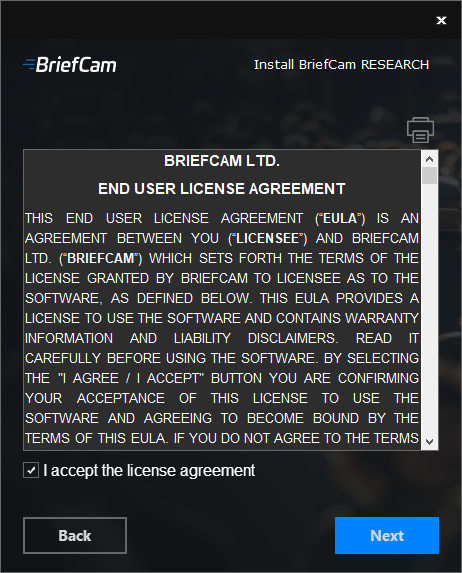
Accettare i termini del contratto di licenza e fare clic su .
Appare la seguente schermata.
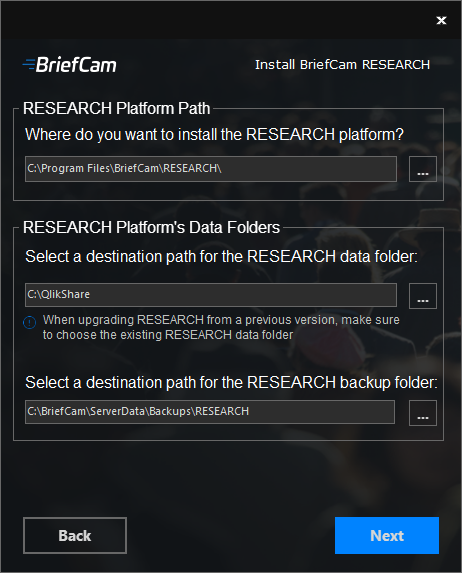
Nel campo Percorso piattaforma RESEARCH , selezionare il percorso in cui si desidera installare la piattaforma RESEARCH.
Nella sezione Cartelle dati della piattaforma RESEARCH :
Nel primo campo, selezionare il percorso in cui si desidera salvare i dati di RESEARCH. Per gli aggiornamenti, questa dovrebbe essere la stessa unità in cui sono stati installati in precedenza i dati di RESEARCH.
Nel secondo campo, selezionare il percorso in cui si desidera salvare i file di backup di RESEARCH.
Fare clic su Avanti e apparirà la schermata seguente.
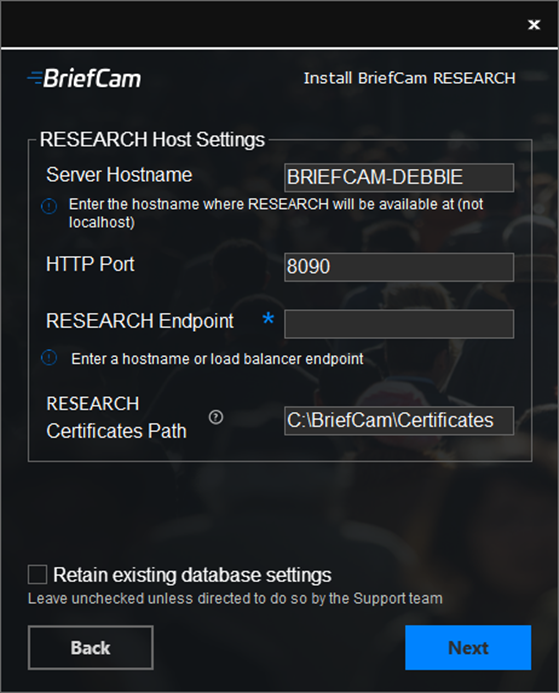
Inserire quanto segue:
Nome host del server: il nome host in cui è installato il componente RESEARCH (utilizzare il nome host del sistema e non
localhost).Porta HTTP : la porta del modulo RESEARCH. Popolato con 8090 per impostazione predefinita. Per definire una porta alternativa se la porta predefinita è occupata, seguire i dettagli nella sezione .Modifica della configurazione delle porte predefinite
Endpoint RESEARCH : nome host o endpoint di bilanciamento del carico quando si utilizza un bilanciamento del carico.
Percorso certificati RESEARCH : posizione in cui viene salvato il certificato RESEARCH.
Per le prime installazioni, assicurati che la casella di controllo Mantieni impostazioni database esistenti non sia selezionata. Durante l'aggiornamento BriefCam, selezionare la casella di controllo Mantieni impostazioni database esistenti .
Selezionando la casella di controllo Mantieni impostazioni database esistenti , il programma di installazione distribuirà i componenti di RESEARCH aggiornati, mantenendo invariate tutte le impostazioni ambientali precedenti relative a RESEARCH.
Fare clic su Avanti.
Se non è stata selezionata la casella di controllo Mantieni impostazioni database esistenti , verrà visualizzata la schermata seguente. (Se hai selezionato la casella di controllo, vai al passaggio 19).
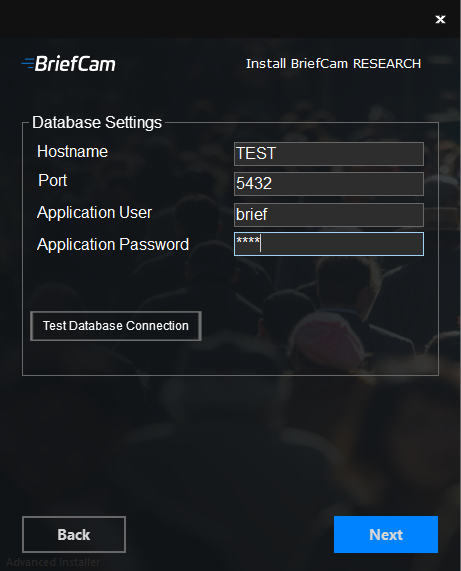
Nel campo Nome host , inserire il nome del computer del server in cui è installato il database PostgreSQL. Per un'installazione all-in-one, utilizzare il nome host (o localhost, se necessario).
Il campo Porta verrà compilato automaticamente con 5432. Questa deve essere la stessa porta utilizzata durante l'installazione di PostgreSQL.
Nei campi Utente applicazione e Password applicazione , assicurarsi di utilizzare lo stesso utente e password applicazione definiti nel programma di installazione PostgreSQL. Nota che i caratteri speciali non sono supportati per le password.
Fare clic sul pulsante Test connessione al database per verificare che il database sia connesso correttamente.
Fare clic su Avanti.
Verrà richiesto di installare Qlik con la licenza predefinita o di immettere le informazioni sulla licenza di RESEARCH (Qlik).
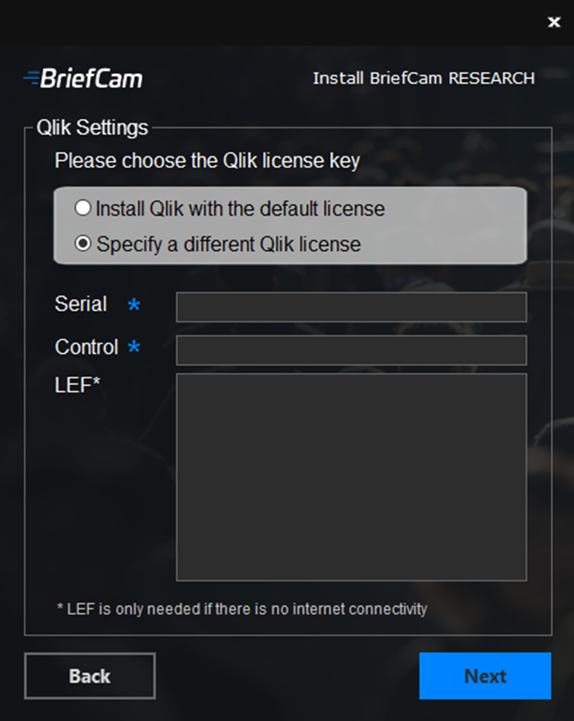
Per utilizzare la licenza predefinita (sia nelle installazioni online che offline), verificare che sia stata selezionata l'opzione Installa Qlik con il pulsante della licenza predefinita .
Se si seleziona Specifica una licenza Qlik diversa , eseguire le operazioni descritte in: .Attivazione di una licenza personalizzata in Qlik Sense
Fare clic su Avanti e apparirà la schermata seguente.
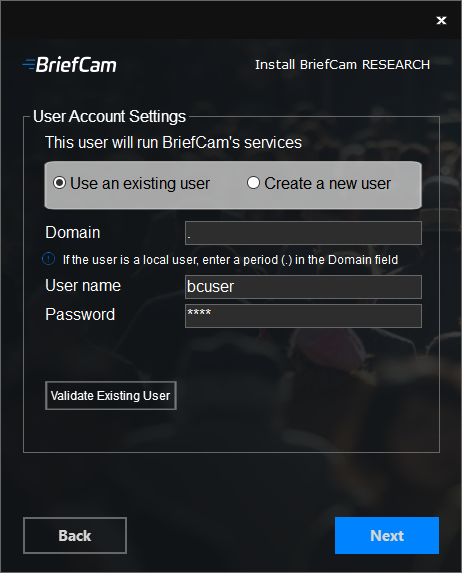
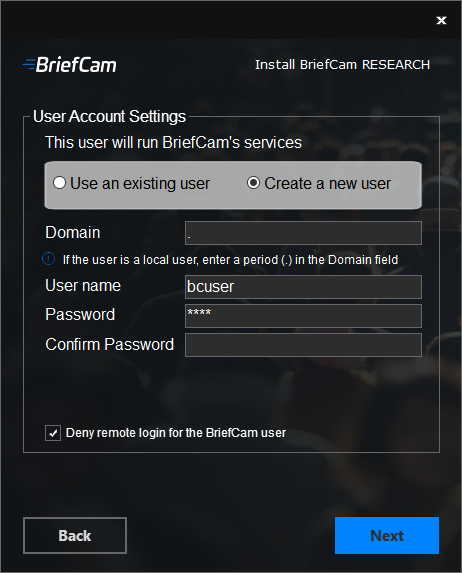
Selezionare se utilizzare un account esistente o crearne uno nuovo.
L'account utente di BriefCam deve essere un utente amministratore locale sul computer locale. Utilizzare la stessa password configurata per l'account utente BriefCam creato durante l'installazione del database. È necessario eseguire l'operazione in modo che il backup di RESEARCH venga eseguito correttamente.
È possibile utilizzare account locali o account di dominio. Assicurarsi che l'account di dominio sia un membro del gruppo Amministratori locali.
Nota
Durante l'aggiornamento del componente RESEARCH, non è possibile modificare l'utente. È necessario utilizzare lo stesso utente utilizzato nell'installazione originale e il campo utente sarà disattivato.
Per un account esistente, inserire la password e per un nuovo account, creare e confermare la password. Nota che i caratteri speciali non sono supportati nel campo Password .
Se si è scelto di utilizzare un utente esistente, è possibile fare clic su Convalida utente esistente per verificare che le credenziali utente siano valide.
Se si è scelto di creare un nuovo utente, è possibile selezionare la casella di controllo Nega accesso interattivo remoto per l'account BriefCamutente per impedire all' BriefCamutente di accedere in remoto alla macchina.
Nota
Se la casella di controllo non è selezionata, sarà possibile concedere all 'BriefCamutente l'accesso interattivo remoto (a seconda dei criteri dell'organizzazione).
Fare clic su Avanti e apparirà la schermata seguente.
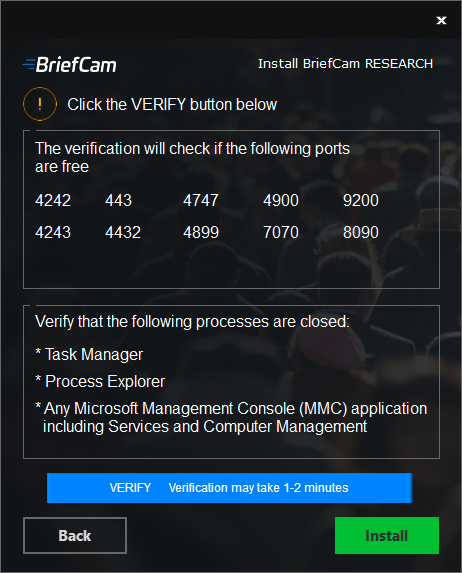
Fare clic sul pulsante VERIFICA . La verifica potrebbe richiedere diversi minuti.
Se la sezione porte è contrassegnata in rosso, significa che una o più porte non sono libere. Aprire il
RESEARCH_Install.logfile (che si trova in:%APPDATA%\BriefCam), cercare la stringacheck_open_portse vedere quali delle porte non sono libere. Una volta aperte le porte guaste, ritenta la verifica fino al suo superamento.Se il programma di installazione indica che sul computer è aperta una delle seguenti applicazioni, chiudile e riprova la verifica: Task Manager, Esplora processi e qualsiasi applicazione Microsoft Management Console (MMC), inclusi Servizi e Gestione computer.
Una volta completata la verifica (e visualizzati due segni di spunta verdi), fare clic su Installa .
L'installazione completa di RESEARCH potrebbe richiedere 10 minuti o più.
Nota
Se si utilizza un server RESEARCH separato, si consiglia di eseguire il RESEARCH dietro un bilanciamento del carico. Per informazioni su come farlo, vedere Installazione e configurazione di NGINX .
Disinstallazione di RESEARCH
La disinstallazione del componente RESEARCH è supportata solo dal programma di installazione e non da Programmi e funzionalità di Windows.
Questa operazione non disinstalla Qlik®. Per disinstallare Qlik:
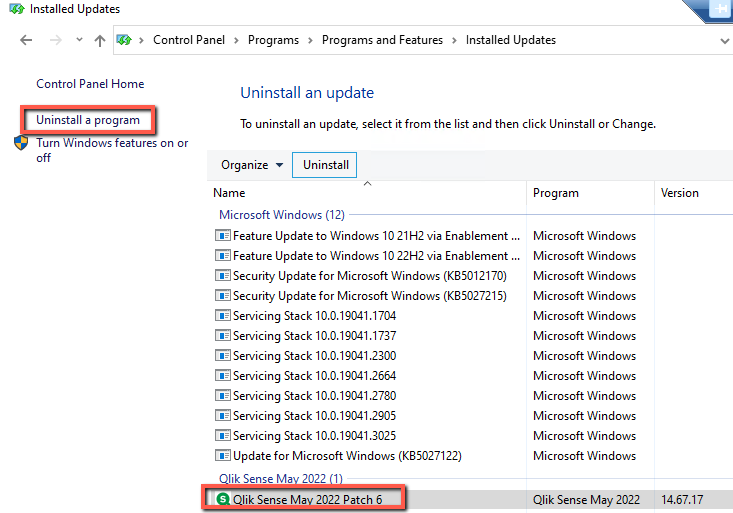
Accedere al Pannello di controllo > Programmi > Programmi e funzioni .
Sul lato sinistro, fare clic su Visualizza aggiornamenti installati .
Disinstalla Patch 6 .
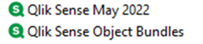
Torna alla pagina Disinstalla un programma e disinstalla Qlik Sense Maggio 2022 .
Se Qlik è stato disinstallato, prima di provare a reinstallare riavviare la macchina.
Riavvio del computer RESEARCH
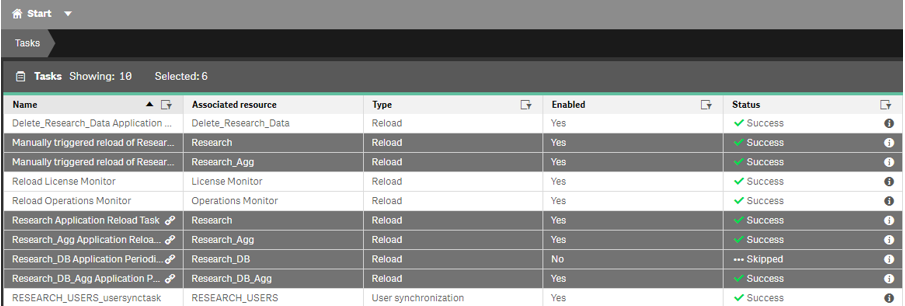
Prima di riavviare o arrestare un computer su cui è installato RESEARCH, verificare lo stato delle attività in QMC e attendere che le attività contrassegnate nell'immagine sottostante in grigio abbiano finito di essere in esecuzione (quando la colonna Stato è impostata su Operazione riuscita ).
Installazione di RESEARCH - Problemi noti
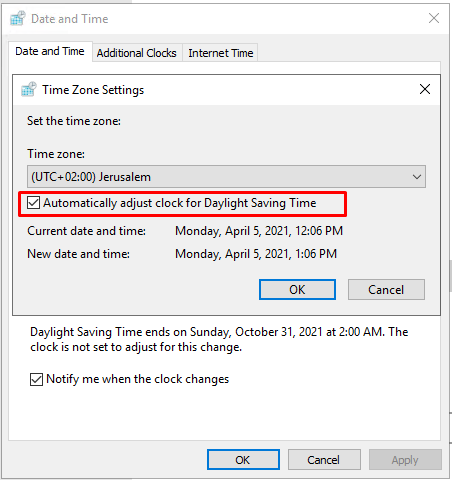
Quando si installa il componente RESEARCH su un computer in cui l'opzione Regola automaticamente l'orologio per l'ora legale non è selezionata, l'installazione non riesce.
In alcuni scenari, l'installazione della Ricerca non funziona durante l'installazione. Se ciò accade e tutti e otto i servizi Qlik sono in esecuzione, disinstallare il componente Research e reinstallarlo. Se uno qualsiasi dei servizi non è in esecuzione, contattare il team di supporto.
Installazione di RESEARCH – Creazione di un proxy virtuale
Potrebbe essere necessario un proxy virtuale nelle seguenti condizioni:
Quando il computer RESEARCH è in un dominio
Altri casi in cui il computer RESEARCH ha più nomi host
Si noti che bcviene sempre creato un proxy virtuale Qlik denominato .
Un proxy virtuale può essere utilizzato per gestire impostazioni diverse per lo stesso server fisico.
Per definire un proxy virtuale, attenersi alla seguente procedura:
In Qlik Management Console (aprire un browser e utilizzare il seguente URL: https:// RESEARCH_Host_Name/qmc), selezionare proxy virtuali nella pagina iniziale di QMC o dal menu a discesa Start per visualizzare la panoramica.
Nella finestra Proxy virtuale , selezionare il Proxy centrale preconfigurato e fare clic su Modifica .
Fare clic su Avanzate e nella sezione Elenco bianco host fare clic su Aggiungi nuovo valore .
Aggiungere qualsiasi nome (non IP) a cui si accederà al server. Ad esempio: localhost, myhostname.mylocaldomain.
Tutti i valori aggiunti qui sono convalidati a partire dal livello inferiore. Se, ad esempio, si aggiunge domain.com, tutti i valori che terminano con domain.com verranno approvati. Se si aggiunge subdomain.domain.com, tutti i valori che terminano con subdomain.domain.com verranno approvati.
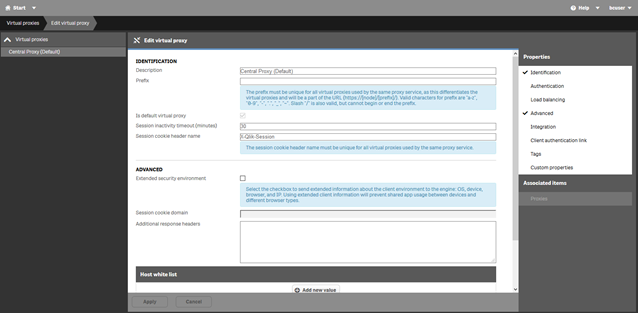
Fare clic su Applica . Attendere il riavvio del servizio, quindi ripetere l'accesso, tornare alla pagina Proxy virtuali e ripetere i passaggi precedenti per il proxy
bcvirtuale.