הפעלת רישיון
BriefCam יש להפעיל ולרשום מוצרים לפני השימוש הראשון. השתמש בכלי שסופק להפעלת BriefCamרישיון ובמפתח המוצר שסופק כדי להפעיל את התוכנה. מצבי הפעלה מקוונים (מחוברים לאינטרנט) וגם לא מקוונים נתמכים.
הפעלת רישיון מקוונת
כדי לבצע הפעלה מקוונת:
פתח דפדפן BriefCamבמערכת ( המחוברת לאינטרנט).
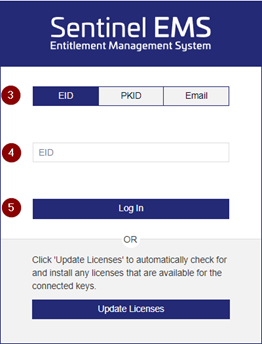
נווט אל https://briefcam.prod.sentinelcloud.com/customer/login .
לחץ על הלחצן EID .
בשדה EID, הזן את BriefCamהרישיון שסופק על ידי .BriefCam
לחץ על הלחצן היכנס למערכת .
לחץ על הירשם מאוחר יותר .
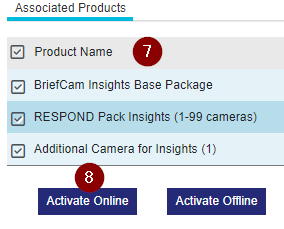
בחר את המוצרים שברצונך להפעיל.
לחץ על הפעל באופן מקוון .
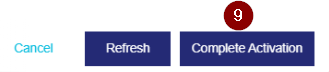
לחץ על השלם הפעלה .
הפעל מחדש את IIS.
הפעלת רישיון לא מקוונת
ישנן שתי דרכים להפעיל את הרישיון במצב לא מקוון: יצירת קבצי C2V ו- V2C או שימוש בקובץ V2C המסופק על ידי .BriefCam
יצירת קובצי C2V ו-V2C
צור קובץ C2V
כדי להפעיל את הרישיון בשרת שאינו מחובר לאינטרנט, תצטרך תחילה ליצור קובץ לקוח לספק "C2V" BriefCamמהשרת.
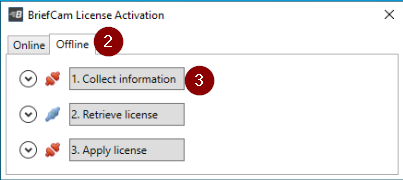
על BriefCamהשרת, פתח את כלי הפעלת BriefCamהרישיון. כברירת מחדל, הוא ממוקם על שולחן העבודה.

אם הוא אינו על שולחן העבודה, חפש אותו בתפריט התחלה או שתוכל למצוא אותו בתיקיה BriefCamשרת.
לחץ על הכרטיסיה לא מקוון .
לחץ על הלחצן אסוף מידע .
בחר היכן לשמור את קובץ ה- C2V בחלון הפתוח.
העתק את הקובץ למחשב המחובר לאינטרנט.
צור קובץ V2C
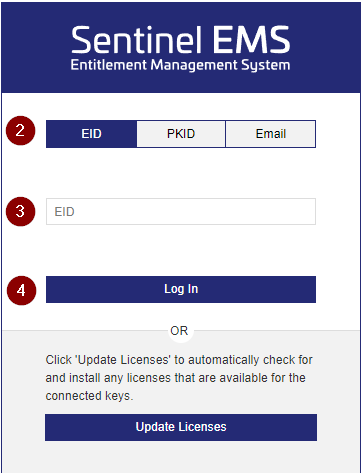
במחשב המחובר לאינטרנט, עבור אל https://briefcam.prod.sentinelcloud.com/customer/login .
לחץ על הלחצן EID .
בשדה EID, הזן את BriefCamהרישיון שסופק על ידי .BriefCam
לחץ על הלחצן היכנס למערכת .
לחץ על הירשם מאוחר יותר .
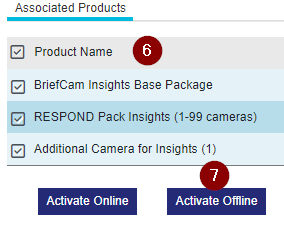
בחר את המוצרים שברצונך להפעיל.
לחץ על הלחצן הפעל במצב לא מקוון .
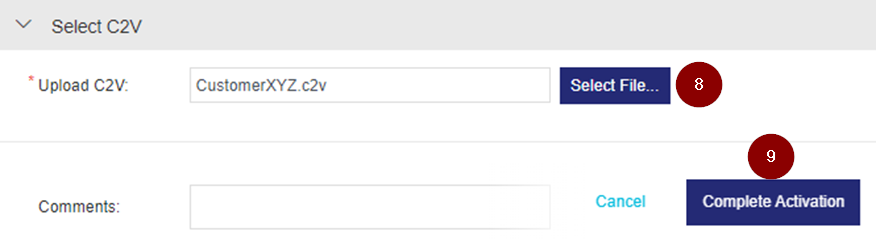
לחץ על הלחצן בחר קובץ . (ניתן גם לגרור ולשחרר את הקובץ.)
בחר את קובץ ה-C2V שיצרת קודם לכן (ראה יצירת קובץ C2V) ולחץ על השלם הפעלה .
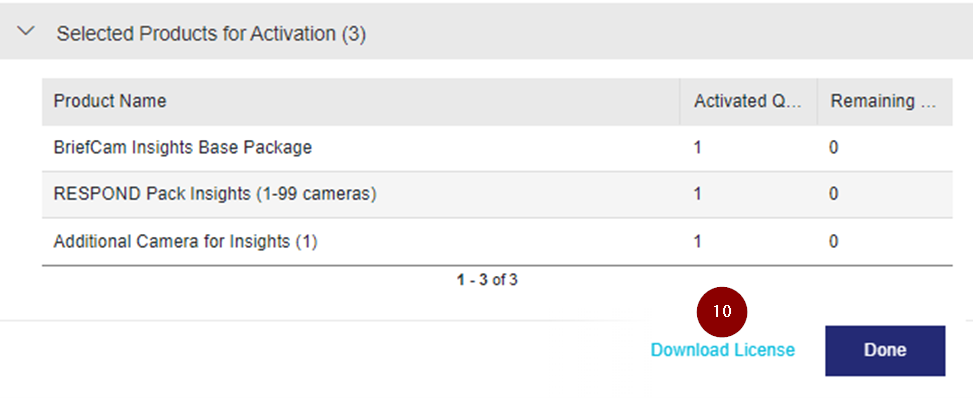
לחץ על הורד רישיון .
מחיל את קובץ ה-V2CP
כעת תחיל את קובץ ה-V2CP. שים לב שסיומת הקובץ היא ..V2CP
BriefCamבשרת , פתח דפדפן ועבור אל http://localhost:1947/_int_/devices.html .
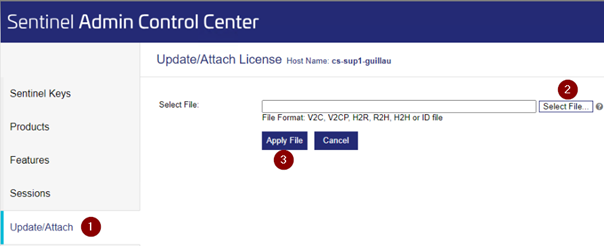
לחץ על עדכן/צרף .
לחץ על בחר קובץ .
בחר את קובץ ה-V2CP ולחץ על החל קובץ .
הפעל מחדש את IIS.