התקנת שירותי רשת של BriefCam
דרישות קדם
אם התקנת את רכיב RESEARCH במחשב נפרד, העתק את certificatesהתיקייה מהתיקייה של מחשב RESEARCH c:briefcamלתיקייה של מחשב c:briefcamשירותי האינטרנט.
נדרשת היציאה הבאה במהלך התקנת BriefCam Server. ודא שהוא זמין לפני שתתחיל בהתקנה.
רכיב | מס׳ יציאה |
שירותי אינטרנט | TCP 80 |
שלבי התקנה
כדי להפעיל את אשף ההתקנה של BriefCam Web Services, לחץ באמצעות לחצן העכבר הימני על
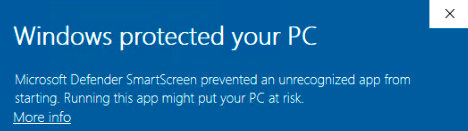
BriefCamWebServices_<Version number>.exeהקובץ ובחר הפעל כמנהל מערכת.אם אתה משתמש ב- Windows Update העדכני ביותר ומופיעה התראה של Windows Defender, לחץ על הקישור מידע נוסף ולחץ על הפעל בכל זאת .
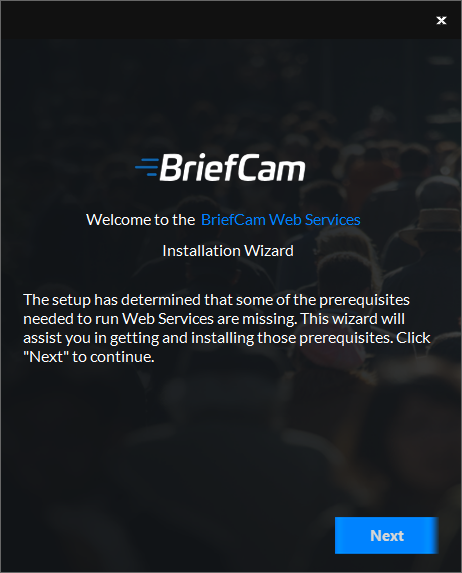
ההתקנה בודקת דרישות קדם. אם משהו חסר, המסך הבא יופיע. לחץ על הבא .
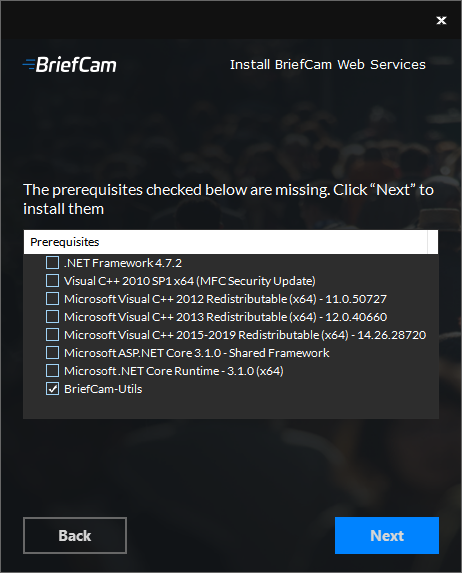
במסך זה, הדרישות המוקדמות שנבדקו הן הדרישות המוקדמות החסרות. לחץ על הבא כדי להתקין אותם.
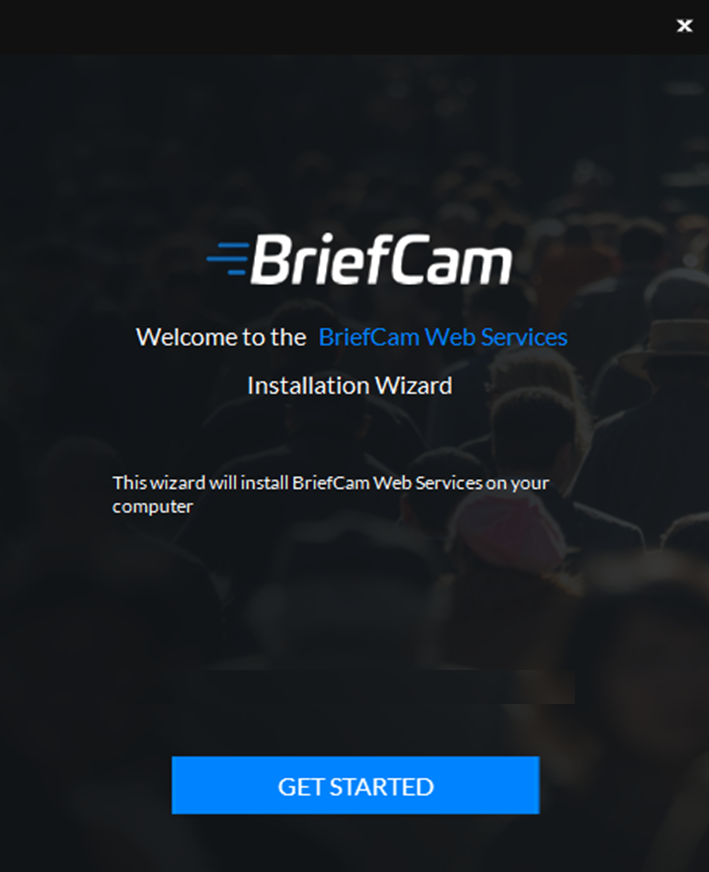
לחץ על תחילת העבודה .
כדי להמשיך בהתקנה, קרא ואשר את תנאי הסכם הרישיון.
לחץ על כדי להמשיך.
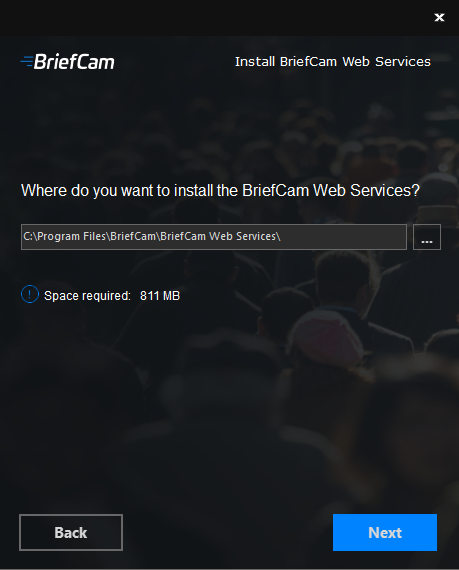
בחר את המיקום שבו ברצונך להתקין את שירותי האינטרנט של BriefCam ולחץ על הבא .
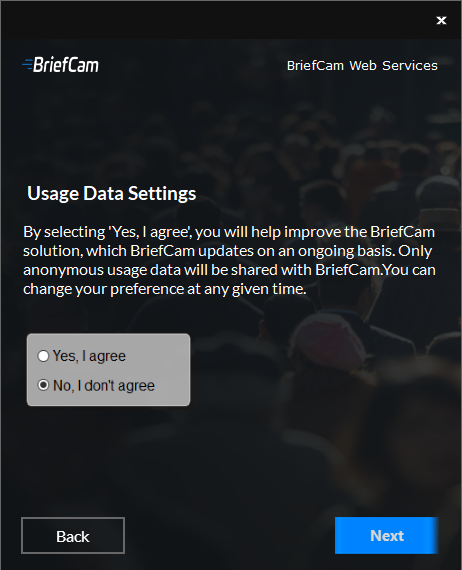
בחר אם אתה מסכים לשתף נתוני שימוש אנונימיים עם BriefCam ולחץ על הבא . (הנתונים האנונימיים ישמשו למדידת האימוץ של תכונות מוצר שונות. הנתונים מנוטרים על-ידי BriefCamצוות המוצר של החברה ועוזרים להתמקד בדברים החשובים ביותר ללקוחות BriefCam ולשפר את חוויית המוצר.)
המסך הבא יופיע.
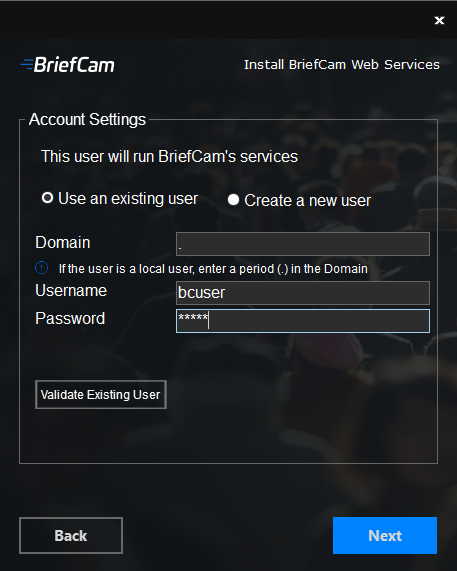
בחר אם להשתמש בחשבון קיים או ליצור חשבון חדש.
בשדה נקודת קצה , הזן את השם. שים לב שמתקין שירותי האינטרנט אינו פועל עם שמות מארחים שאורכם עולה על 15 תווים.
הזן את הסיסמה. שים לב שתווים מיוחדים אינם נתמכים בשדה סיסמה .
אם המשתמש הוא משתמש בתחום, הזן את שם התחום. אם המשתמש הוא משתמש מקומי, הזן תקופה (.).
שים לב
שם התחום ושם המשתמש הם תלויי רישיות.
אם בחרת להשתמש במשתמש קיים, תוכל ללחוץ על אמת משתמש קיים כדי לבדוק שאישורי המשתמש חוקיים.
לחץ על הבא והמסך הבא יופיע.
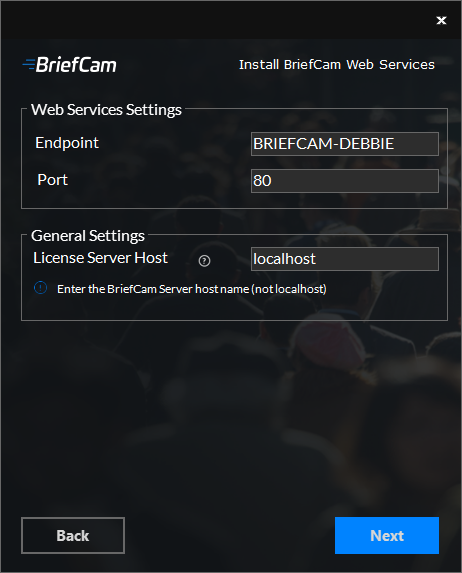
הגדר את נקודת הקצה והיציאה של האינטרנט של שירותי האינטרנט. מומלץ לשמור את יציאת ברירת המחדל שאוכלסה באופן אוטומטי.
בשדה מחשב מארח של שרת רישיון , הזן את שם המחשב המארח של שרת הרישוי (שם מחשב מארח של שרת BriefCam) שאינו מלא (ללא שם התחום).
אזהרה
בשדה מחשב מארח של שרת רישיון , מומלץ לא להשתמש ב-localhost. אם נעשה שימוש ב-localhost בשדה, ההתקנה משכתבת אותו עם שם המארח של המחשב הנוכחי (זאת כדי לאפשר גישה מרחוק למנהל הרישיון בפריסה מבוזרת). במקרה כזה, ניתן לשנות את שם המארח של שרת הרישוי בחזרה ל-localhost בהגדרה של סביבת BriefCam Administrator Console' License. LicenseManager.
לחץ על הבא והמסך הבא יופיע.
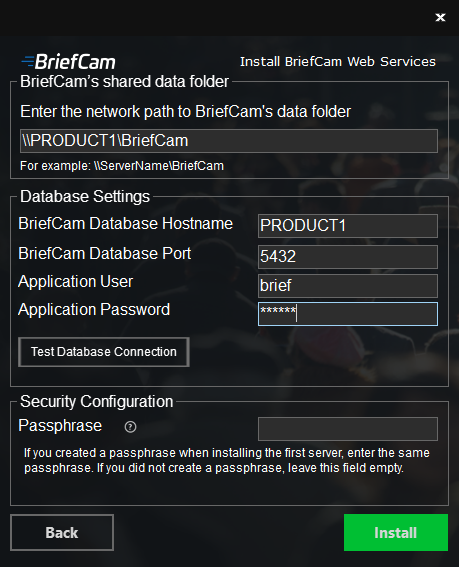
בשדה BriefCamתיקיית הנתונים המשותפת של המשתמש , הזן את המיקום המשותף BriefCam (התיקייה המשותפת לנתוני BriefCam שנוצרה במהלך התקנת Postgres).
בשדה שם מחשב מארח של מסד נתונים BriefCam, הזן את שם המחשב שבו התקנת את PostgreSQL.
שדה יציאת מסד הנתונים BriefCam יאוכלס אוטומטית ב-
5432. זו צריכה להיות אותה יציאה שבה נעשה שימוש בעת התקנת PostgreSQL.בשדות Application User ו- Application Password , הקפד להשתמש באותו יישום משתמש ובאותה סיסמה שהגדרת במתקין PostgreSQL. שים לב שתווים מיוחדים אינם נתמכים עבור סיסמאות.
לחץ על הלחצן בדוק חיבור מסד נתונים .
בשדה ביטוי סיסמה , אם יצרת ביטוי סיסמה בעת התקנת השרת הראשון, הזן כאן את אותה ביטוי סיסמה. אם לא הגדרת ביטוי סיסמה, השאר את השדה ריק.
לחץ על התקן.
שים לב
בתרחישים מסוימים, בעת התקנת שירותי האינטרנט במצב לא מקוון, מופיעה הודעת "לא ניתן להגיע כעת ל-SmartScreen". אם הודעה זו מופיעה, לחץ על לחצן הפעלה .