חומרה ותוכנה הנתמכים על ידי BriefCam - גרסה 2024 R2
תצורות חומרה נתמכות
להלן התצורות הנתמכות:
ציון תחנת עבודה
תחנת עבודה Tower 3660 של Dell מצוידת ב-A2000 (אחד)
תחנת עבודה Dell 1U להרכבה בארון תקשורת 3930 מצוידת ב-A4000 (אחד)
תחנת עבודה בתצורת ארון תקשורת Dell 2U 7920 מצוידת ב-RTX A4000 (ארבעה)
דירוג השרת (במכירות שאינן של HW, מומלץ עבור מפרט בלבד)
L4, הכולל את המפרטים הבאים:
זיכרון RAM: 128/256 GB RAM
אחסון: 2X 512 GB דיסק SSD עבור מערכת ההפעלה
CPU: מינימום של 24 ליבות במהירות שעון של 2.90 GHz
שים לב
מפרטים אלה חלים על NVIDIA L4 אחד המתארח במכונת העיבוד של BriefCam. אם מספר הכרטיסים מוכפל, הגדלת ה- RAM וה- CPU מומלצת. מומלץ לא לארח יותר משני L4s על מכונת עיבוד אחת.
מחשב נייד כיתה (במהלך שאינו HW מכירות, מומלץ עבור מפרט בלבד)
RTX4080 ADA, הכולל את המפרט הבא:
זיכרון RAM: 64 GB RAM
אחסון: 2TB דיסק SSD
CPU: מינימום של 24 ליבות במהירות שעון של 2.20GHz
תוכנה מותקנת
לפני התקנת רכיב BriefCam, הורד את מנהל ההתקנה למחשב שבו תתקין את הרכיב.
יש להתקין את רכיבי התוכנה הבאים לפני התקנת מוצר BriefCam:
מערכות הפעלה ל-OX5
מערכות ההפעלה הנתמכות לשימוש בייצור הן:
Windows Server 2022
Windows Server 2019
Windows 11 (עבור סביבות מחשב נייד)
Windows 10 IoT Enterprise 2021 LTSC
באפשרותך לבדוק את גירסאות Windows על-ידי הפעלת .
winver.exe
שים לב
ניתן להשתמש בגרסאות Windows 10 ו-Windows 11 Desktop לסביבות פיתוח. הם אינם נתמכים בסביבות ייצור אחרות ואינם תומכים בסביבות RESEARCH.
עדכוני Windows
ודא שבכל שרת מותקנים העדכונים האחרונים של Windows.
דפדפנים נתמכים
הדפדפנים הנתמכים הם:
Google Chrome גרסה 77 ומעלה
Microsoft Edge גרסה 80 ומעלה
סביבת אבטחה גבוהה עם הגדרות מדיניות מותאמות אישית
אם הסביבה שלך מוגדרת לאבטחה גבוהה עם הגדרות מדיניות מותאמות אישית, שים לב לתנאים הבאים:
רבים מהמתקינים משתמשים ב- PowerShell. כדי לאפשר ל- PowerShell לפעול, יש להפוך לזמינה או לא לקבוע את תצורת מדיניות ביצוע ה- Script של המחשב המקומי (ולא להפוך אותה ללא זמינה). בנוסף, ההגבלה המרבית של המדיניות שבה ניתן להשתמש היא RemoteSigned .
כדי להפעיל הפעלת סקריפט, יש לבצע את השלבים הבאים:
בתפריט ההתחלה של Windows, הקלד
policyובחר ערוך מדיניות קבוצתית .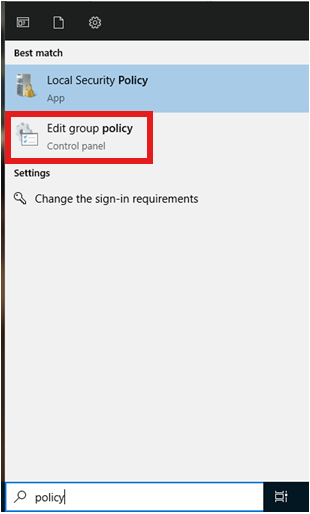
עורך המדיניות הקבוצתית המקומית ייפתח.
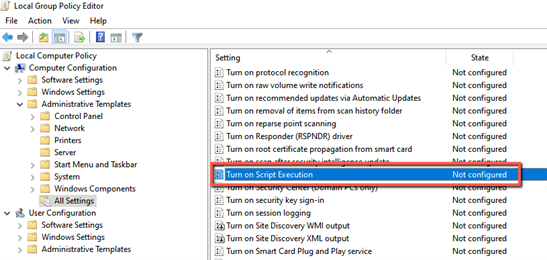
נווט אל תצורת מחשב -> תבניות מנהליות -> All Settings.
בדוק שהמדיניות 'הפעל הפעלת הפעלת הפעלת הפעלת הפעלת Script ׳ מוגדרת כ׳ לא מוגדר ' או 'Enabled'.
כדי לבדוק שההגבלה המרבית של מדיניות הביצוע היא RemoteSigned :
מ- PowerShell, הפעל את הפקודה הבאה: .
Get-ExecutionPolicy
כדי להגדיר את מדיניות הביצוע ל - RemoteSigned :
מ- PowerShell, הפעל את הפקודה הבאה:
Set-ExecutionPolicy RemoteSigned