Configuration d’un environnement distribué RESEARCH et des services Web
Si vous travaillez dans un environnement distribué où le composant Services Web et le composant RESEARCH se trouvent sur des machines distinctes, vous devez effectuer l’une des opérations suivantes :
Utilisez un équilibreur de charge (voir : )Installer et configurer NGINX
Utiliser un FQDN (de préférence) ou un alias / CNAME - Si vous utilisez déjà un domaine, utilisez un nom pleinement qualifié (FQDN). Si les serveurs ne font pas partie d’un domaine (pas de FQDN), utilisez un alias/CNAME. Des détails sur la façon de le faire sont fournis ci-dessous.
Vous devez effectuer ces configurations car BriefCaml’application Web de consomme le composant RESEARCH à partir d’un IFrame (un élément HTML qui est utilisé pour insérer du contenu provenant d’une autre source - un tiers). Les navigateurs les plus récents ont amélioré leur sécurité et empêchent désormais l’envoi de cookies avec les requêtes intersites.
La solution consiste à configurer les cookies pour qu’ils soient des cookies de première partie (même site) (lorsque le domaine dans la barre URL du navigateur correspond à votre domaine de cookie).
Pour ce faire, vous devez utiliser le FQDN afin que le suffixe du domaine soit le même pour tous les serveurs, comme indiqué en jaune dans les exemples ci-dessous. Si vous utilisez uniquement le nom d’hôte, tel que « synopsis » ou « research » dans les exemples ci-dessous, il n’y a pas de suffixe de domaine et les cookies ne sont pas partagés entre les sites.
Par exemple :
synopsis.your-domain.com
research.your-domain.com
Si vous avez un équilibreur de charge configuré, vous n’aurez pas ce problème. Pour plus d’informations à ce sujet, consultez .Installer et configurer NGINX
Si vous utilisez l’option FQDN ou alias/CNAME, vous devez procéder comme suit :
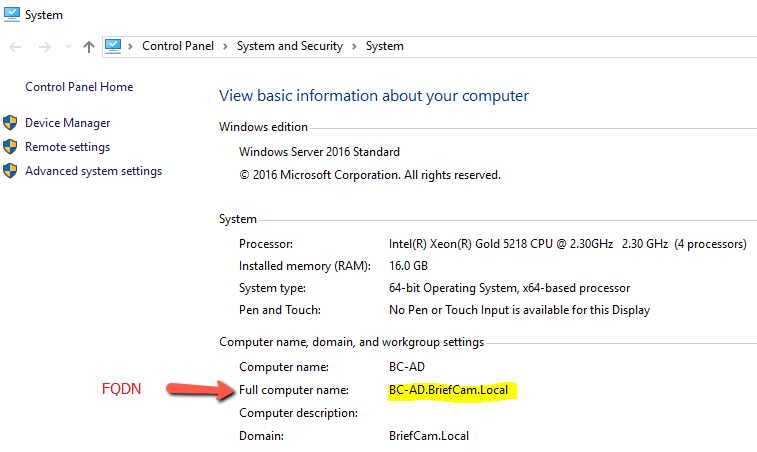
Si vous utilisez un nom pleinement qualifié ( FQDN ), trouvez le FQDN de votre serveur en cliquant sur le menu Système dans le Panneau de configuration. Vous verrez le FQDN de votre machine (s’il existe).
Dans la section Environment Settings (Paramètres dBriefCam Administrator Console' environnement du ), modifiez le paramètre QlikServer et changez-le en FQDN ou en alias/CNAME. Par exemple, si votre nom de domaine est : www.test.com, utilisez : research.test.com.
Sur la machine Web Services, modifiez le
webConfig.jsfichier de ProWebClient (situé à l’adresse suivante :C:\Program Files\BriefCam\WebServices\ProWebClient\webConfig.js) et remplacez le nom d’hôte par le FQDN ou l’alias/CNAME. Par exemple :const endPointApi = "//www.test.com/prowebapi"; const matomoSiteID = 10; const reCaptchaKey = "";Sur la machine Web Services, modifiez le
web.config.jsfichier de ProWebAdminClient (situé à l’adresse :C:\Program Files\BriefCam\WebServices\ProWebAdminClient\web.config.jset remplacez le nom d’hôte par le FQDN ou l’alias/CNAME. Par exemple :const endPointApi = "//www.test.com/AdminApi/";Entrez dans Qlik QMC > Virtual proxies (https://localhost/qmc/virtualproxies) et modifiez le
bcproxy .Ouvrez l'onglet Avancé et ajoutez le nouveau nom d’hôte de la machine RESEARCH (le FQDN ou l’alias/CNAME) dans la liste verte des hôtes . Par exemple :
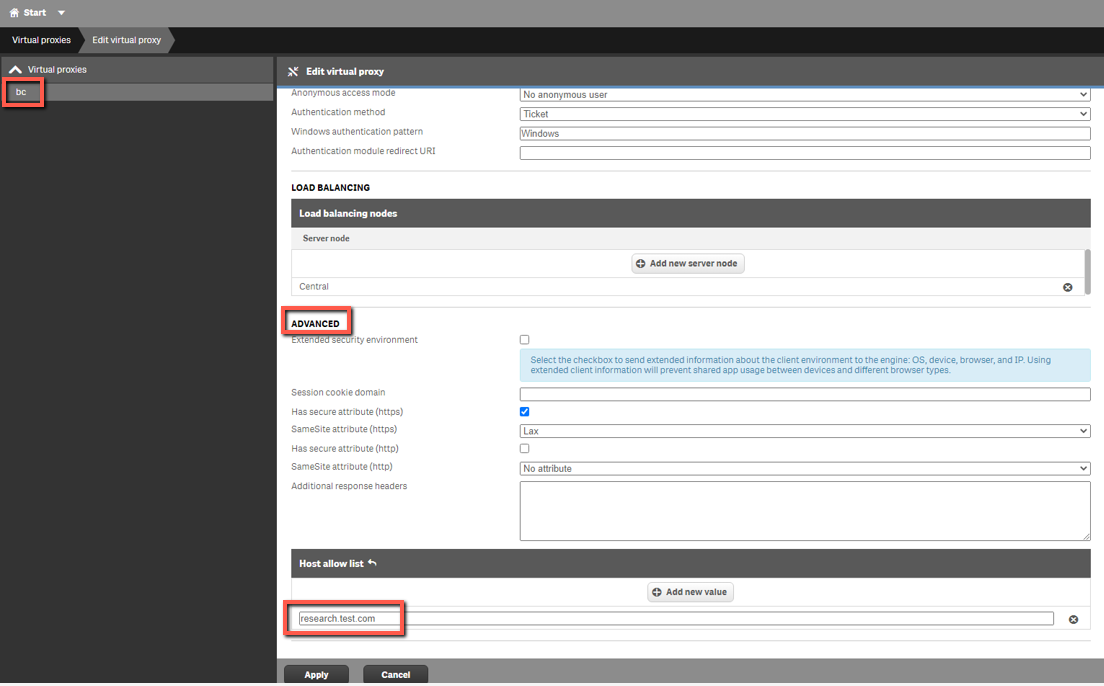
Cliquez sur Appliquer.
Navigate back to Virtual proxies and edit the Central Proxy (Default).
Ouvrez l'onglet Avancé et ajoutez le nouveau nom d’hôte de la machine RESEARCH (le FQDN ou l’alias/CNAME) dans la liste verte des hôtes . Par exemple :
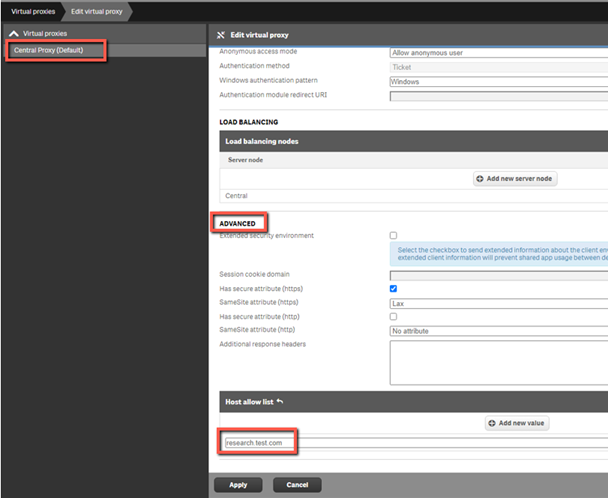
Cliquez sur Appliquer.
Lorsque vous ouvrez le Web Client ou le BriefCam Administrator Console, veillez à utiliser le nouveau nom d’hôte dans l’URL. Par exemple :
http://www.test.com/app
http:// www.test.com /admin