Ajout d’un nouveau cluster dans le module RESEARCH
Ce guide pratique fournit une description étape par étape sur la façon de créer et de configurer un environnement de cluster RESEARCH. Cela inclut une option de basculement entre le nœud Scheduler et le nœud Central et/ou un basculement entre deux nœuds Central pour obtenir une haute disponibilité.
Introduction
À mesure que la quantité de données augmente et que la logique métier devient plus complexe, des ressources supplémentaires sont nécessaires pour calculer les résultats et les fournir aux utilisateurs. Si un site à nœud unique (petit) est utilisé, ses performances peuvent se détériorer au fil du temps, ce qui pourrait compromettre la crédibilité et la qualité du module RESEARCH de .BriefCam
Pour résoudre ce problème, un cluster de modules RESEARCH est utilisé en tant qu’architecture distribuée afin d’alléger la charge de données et d’applications du serveur principal RESEARCH qui contrôle l’ensemble du site RESEARCH. Le nœud Central, également connu sous le nom de « gestionnaire », délègue certaines de ses tâches à une machine secondaire, appelée nœud Scheduler ou « worker ». Lorsqu’il reçoit un ID de tâche du responsable, le worker lit la tâche dans la base de données du référentiel local et effectue les calculs nécessaires. Une fois la tâche terminée, le worker renvoie l’état de la tâche (réussite ou échec) au manager.
Spécification matérielle pour le nœud Scheduler
Voici la configuration minimale requise pour le nœud Scheduler :
Unité centrale | 2 x Intel(R) Xeon(R) Gold 6234 CPU @ 3,30 GHz (32 vCPU) |
Mémoire | 512 GO |
Stockage | 2 x 100 Go SSD 1 disque SSD de 25,5 To |
Étapes de mise en œuvre
Ajout d’un nouveau cluster dans le module RESEARCH
Pour ajouter un nouveau cluster dans le module RESEARCH :
Vérifiez que le serveur Qlik existant est accessible à partir du nouveau serveur en ouvrant le chemin suivant dans l’explorateur de fichiers et dans un navigateur : .
\\[QlikServer]\qlikshareVérifiez que le pare-feu et l’antivirus sont désactivés sur le nouveau serveur.
Assurez-vous qu’un pilote PostgreSQL Unicode (x64) est installé. Vous en aurez besoin pour créer les deux connexions ODBC à l’étape suivante.
Ajoutez deux connexions ODBC :
RESEARCHetRESEARCHPostgreSQL.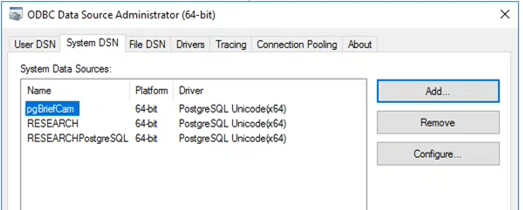
Pour la connexion ODBC
RESEARCH, mappez la base de données au serveur de base de données BriefCam.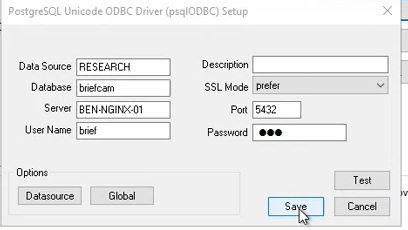
Pour la connexion
RESEARCHPostgreSQLODBC , mappez la base de données au serveur de base de données RESEARCH.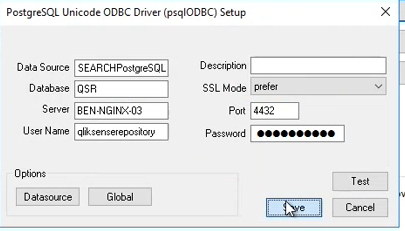
*Le port 4432 doit être ouvert en entrée sur la première machine RESEARCH afin que la deuxième machine RESEARCH puisse accéder à sa base de données Postgres.
Créez un compte utilisateur de service (par défaut, BCUserest l’utilisateur qui exécute les services Qlik). Dans Gestion de l’ordinateur, vérifiez que l’utilisateur fait partie du groupe Administrateurs.
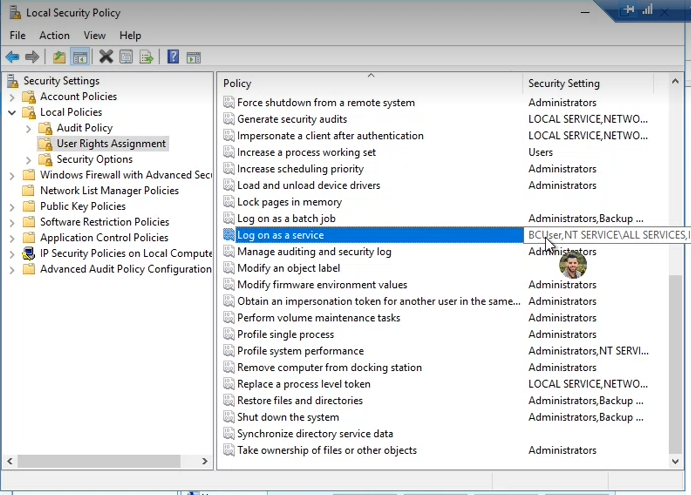
Assurez-vous que le compte d’utilisateur du service créé à l’étape ci-dessus est inclus dans la politique locale d’ouverture de session en tant que service :
Téléchargez le programme d’installation de Qlik vanilla (situé dans votre compte Git à l’adresse suivante : https://github.com/qlik-download/qlik-sense-server/releases ). Il est important que la version soit la même que celle installée sur le serveur existant.
Si vous installez la version Qlik de mai 2022, téléchargez et installez .NET 4.8 Framework Runtime à partir de ce lien : https://dotnet.microsoft.com/en-us/download/dotnet-framework/net48.
Sur le serveur Qlik existant, ouvrez les services Windows et arrêtez tous les services Qlik.
Accédez à
ProgramData\Qlik\Sense\Repository\PostgreSQL\12.5(ou à toute version que vous avez) et sauvegardez les fichiers suivants :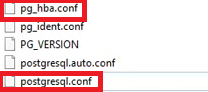
Modifiez le
pg_hba.conffichier pour autoriser les connexions non locales :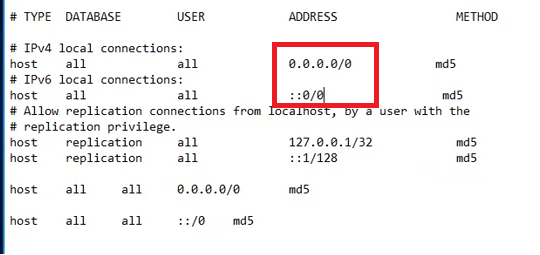
Modifiez le
postgresql.conffichier pour accepter plus de connexions à partir de toutes les adresses :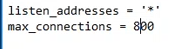
Démarrez tous les services Qlik.
Exécutez l’installateur Qlik en tant qu’administrateur.
Cliquez sur le bouton Join a cluster (Rejoindre un cluster).
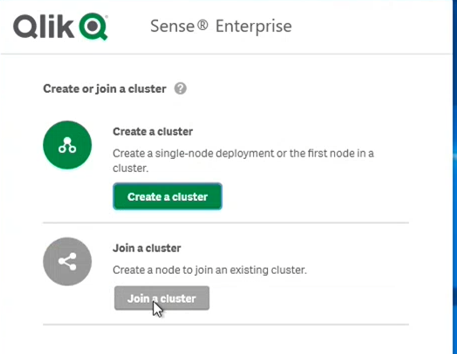
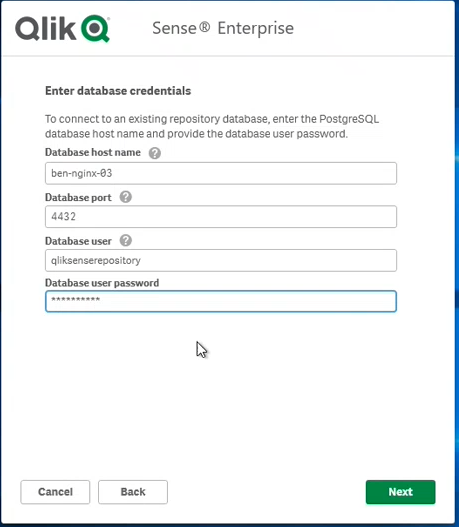
Remplissez les informations d’identification de la base de données (du serveur Qlik existant) :
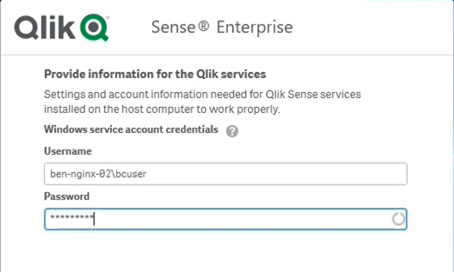
Remplissez les informations d’identification de l’utilisateur du compte de service (celui défini dans le nouveau serveur) :
Après avoir installé Qlik, installez le correctif correspondant à votre version (mai 2022 ou novembre 2020).
Rendez-vous sur le serveur Qlik existant et ouvrez le QMC (
https://localhost/qmc).Sélectionnez Nœuds.
Cliquez sur
 Créer nouveau dans la barre d’action.
Renseignez les paramètres comme illustré dans l’image ci-dessous et définissez le champ Host name (Nom de l’hôte) sur le nom d’hôte du nouveau serveur Qlik installé.
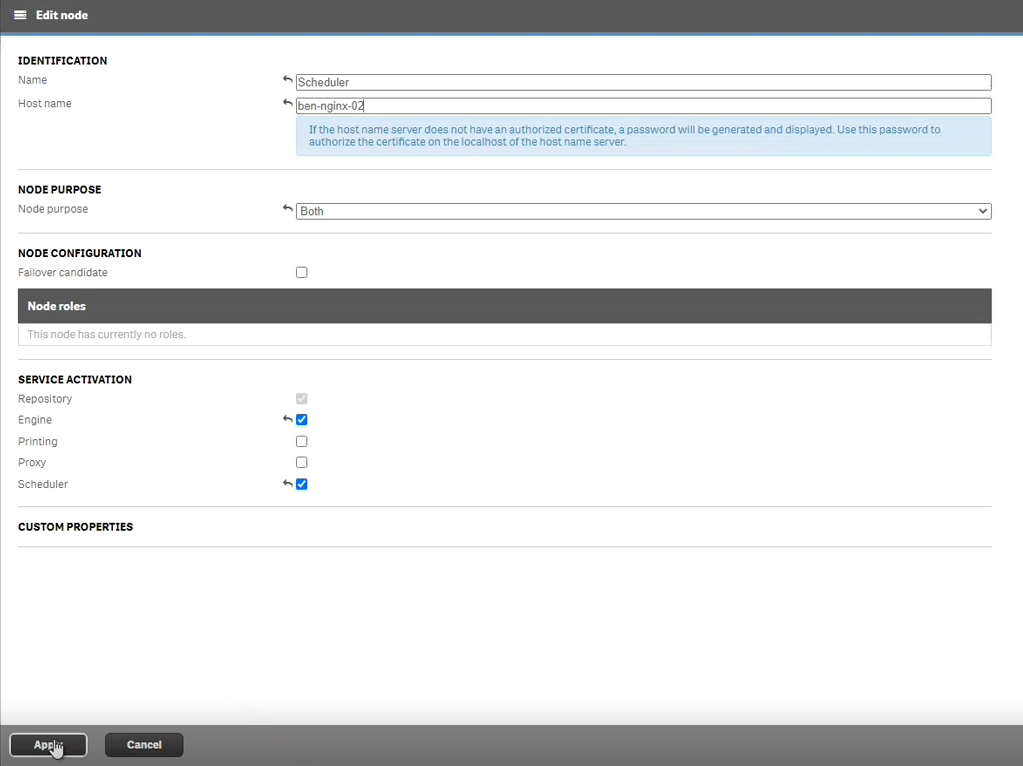
Cliquez sur Apply (Appliquer) et patientez quelques secondes.
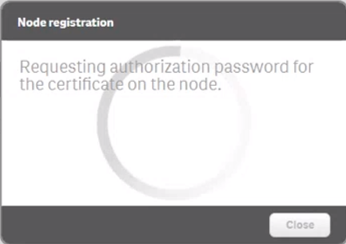
Si le serveur ne peut pas atteindre l’hôte distant, vous verrez le message suivant « Enregistrement du nœud ».
Vérifiez la connectivité entre le nœud Central et le nœud Scheduler.
À l’aide d’une commande ping, vérifiez que IPV6 et le pare-feu sont désactivés sur les deux nœuds.
Cliquez à nouveau sur Appliquer . Attendez d’obtenir un mot de passe d’autorisation et une URL. La connectivité se fait via le port 4444.
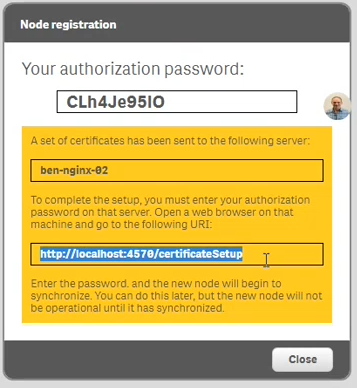
Rendez-vous sur le nouveau serveur Qlik, ouvrez l’URL de l’étape précédente : http://localhost:4570/certificateSetup et saisissez le mot de passe de l’étape précédente :
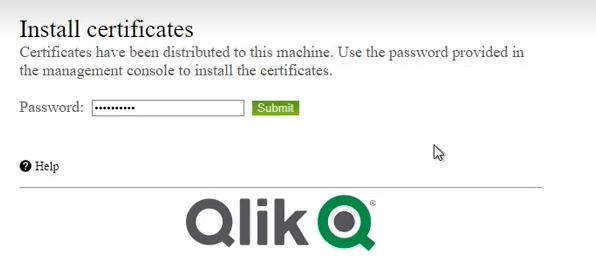
Redémarrez tous les services Qlik sur le serveur Qlik d’origine (et non sur le nouveau cluster).
Assurez-vous d’obtenir le résultat suivant sur l'écran Nœuds de QMC :

Cela signifie qu’il y a maintenant deux serveurs Qlik (multi-nœuds) - Central et Scheduler.
Dans la section QMC’ sSchedulers , modifiez le nœud Central et définissez le champ Type sur Manager :
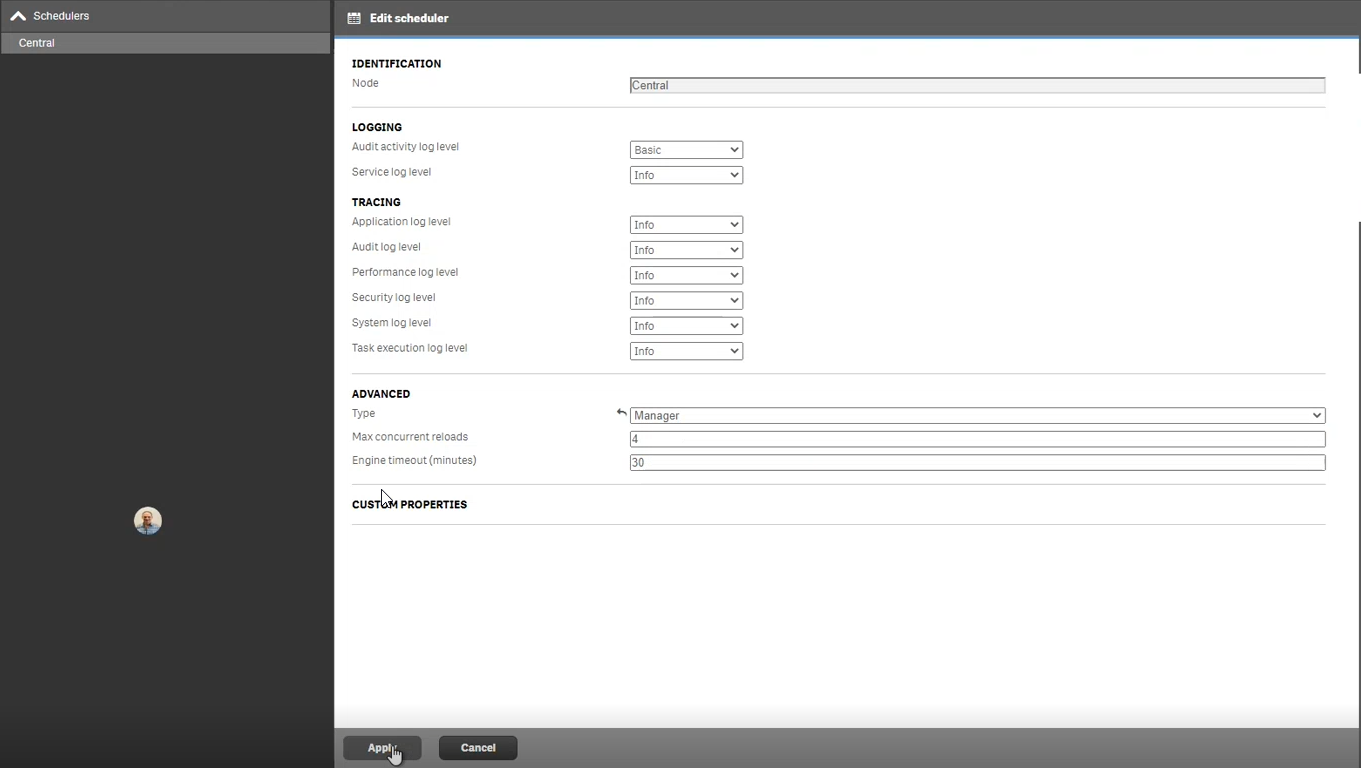
Dans la section Schedulers de QMC, modifiez le nœud Scheduler et définissez le champ Type sur Worker:
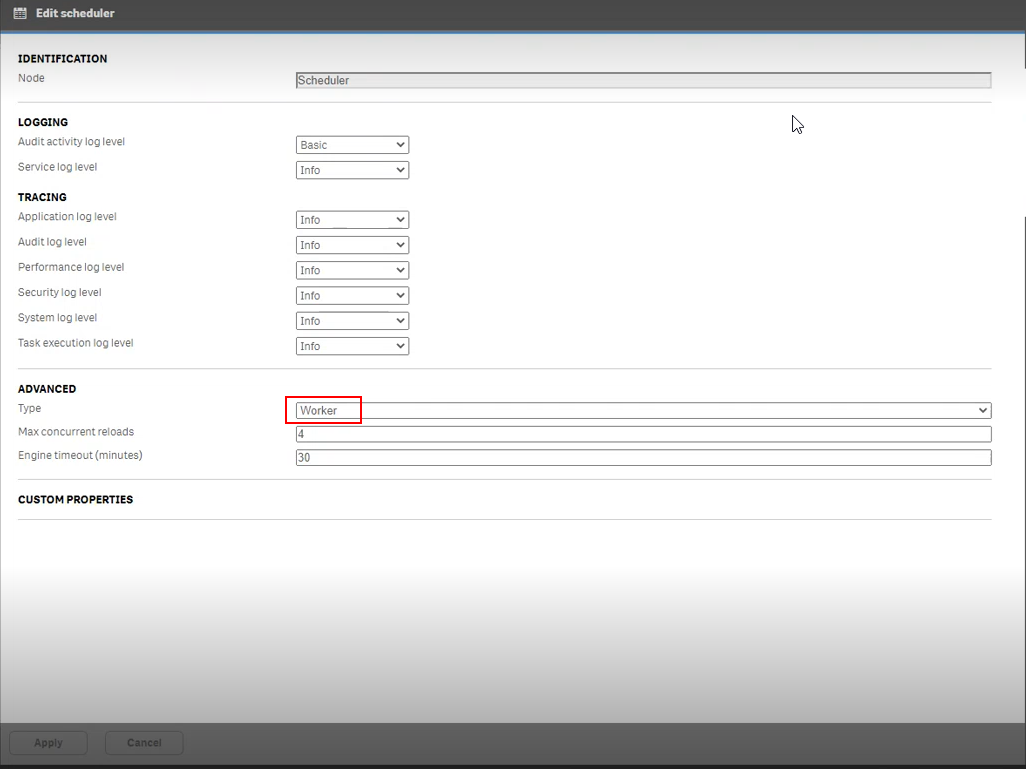
Dans l'écran Connexions de données de QMC, modifiez les trois connexions suivantes :
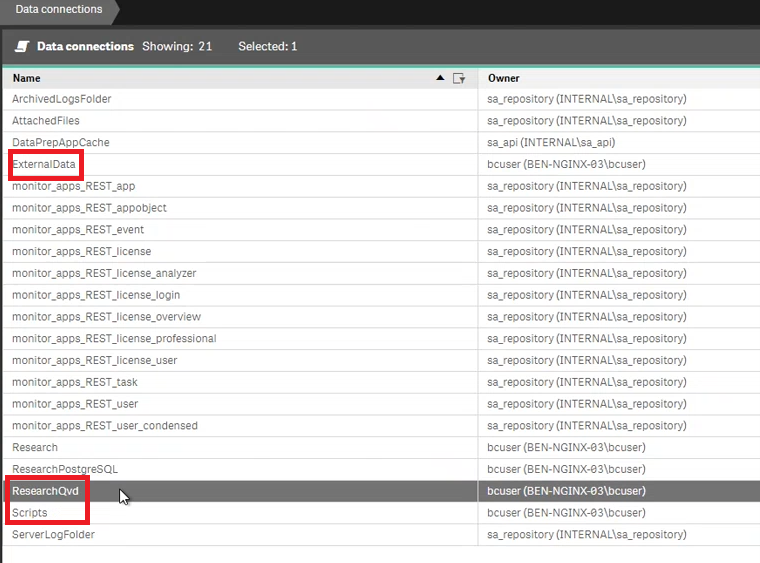
Pour chacune des trois connexions, dans le champ Chaîne de connexion , au lieu du chemin local (tel que le lecteur c:), modifiez-le pour qu’il fonctionne avec le chemin réseau - le nom d’hôte où le dossier QlikShare existe (le serveur où RESEARCH a été installé à l’origine):
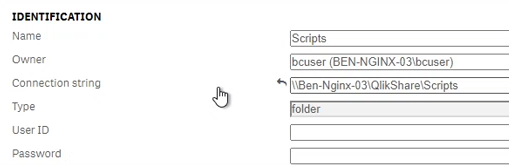
Sur le nouveau serveur, ouvrez la section Tasks (Tâches) de QMC et assurez-vous que les applications
research_dbetResearchfonctionnent correctement.Dans QMC (nœud Central), accédez à la section Load balancing rules (Règles d’équilibrage de charge).
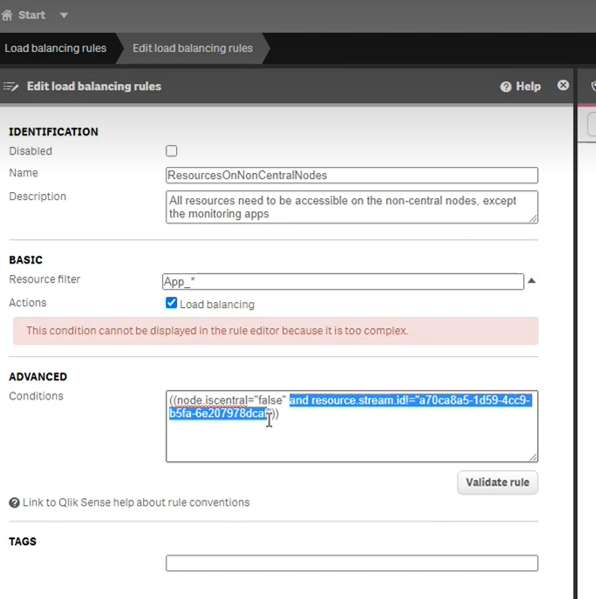
Double-cliquez sur ResourcesOnNonCentralNodes.

Supprimez la section marquée comme indiqué dans l’image ci-dessous.
Basculement manuel forcé entre le planificateur et le nœud central
Pour forcer le basculement manuel entre le nœud Scheduler et le nœud Central, procédez comme suit :
Dans QMC (serveur Central), sélectionnez le menu Schedulers.
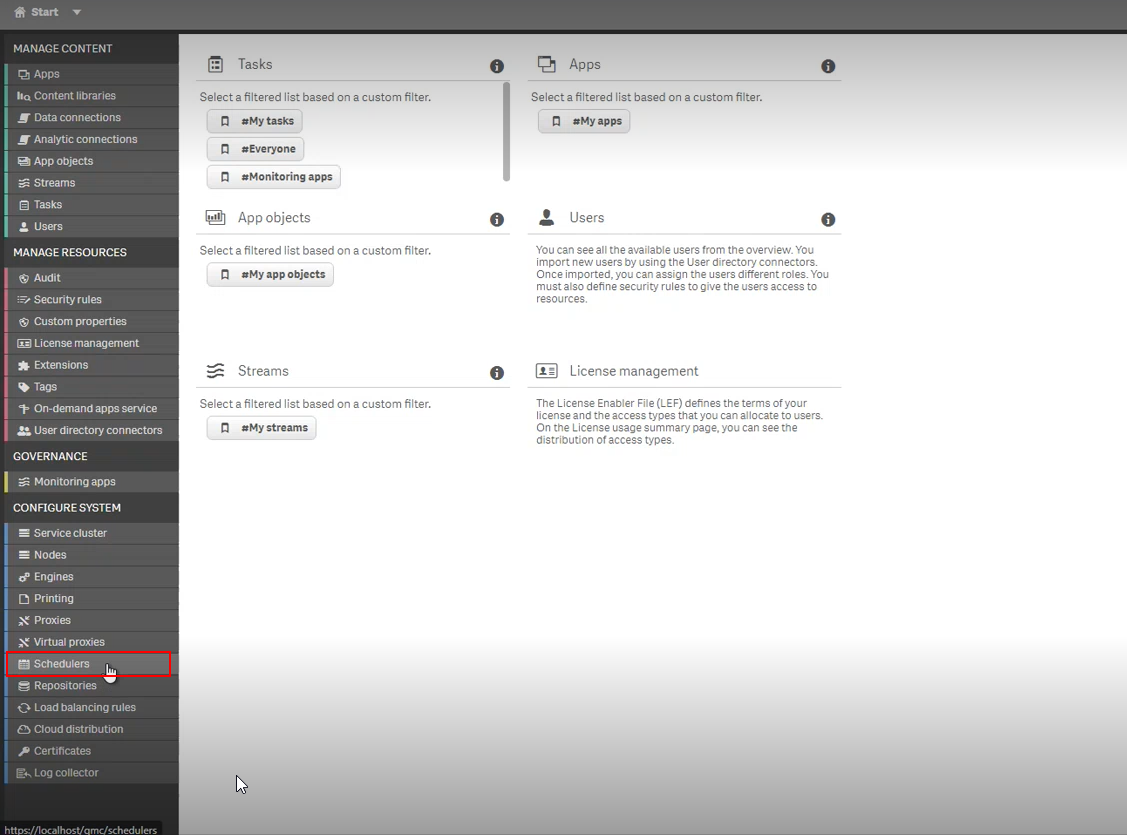
Sélectionnez le nœud Scheduler Central et cliquez sur le bouton Edit (Modifier).
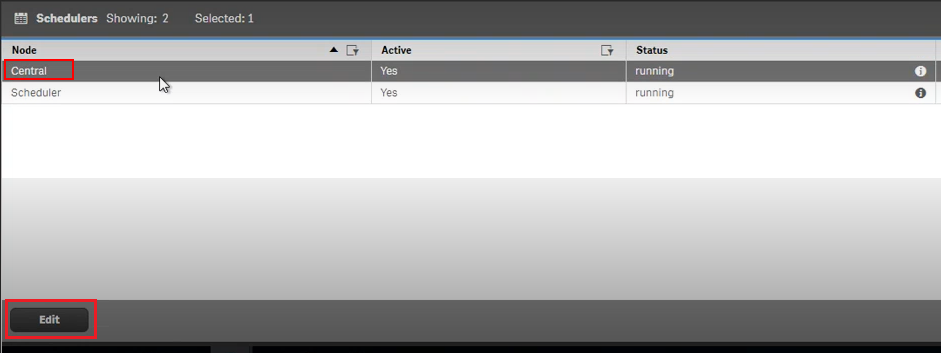
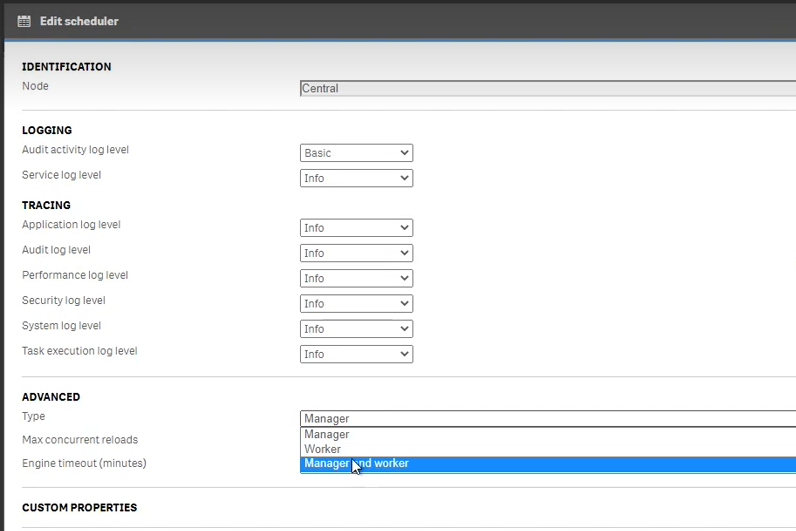
Dans le champ Type de la section Advanced , sélectionnez Manager et worker . Le nœud Central reviendra à son état initial (serveur autonome). Le nœud Scheduler cessera de fonctionner en tant que membre du cluster (et ne sera finalement plus utilisé).
Modification des ressources de la règle d’équilibrage de charge sur les nœuds non centraux
Sur la page de démarrage de QMC, ouvrez Load Balancing Rules (Règles d’équilibrage de charge).
Sélectionnez la règle ResourcesOnNonCentralNode et cliquez sur Edit (Modifier).

Dans la section Advanced (Avancé), modifiez la condition comme suit :
((node.iscentral="false"))Cliquez sur Apply (Appliquer).
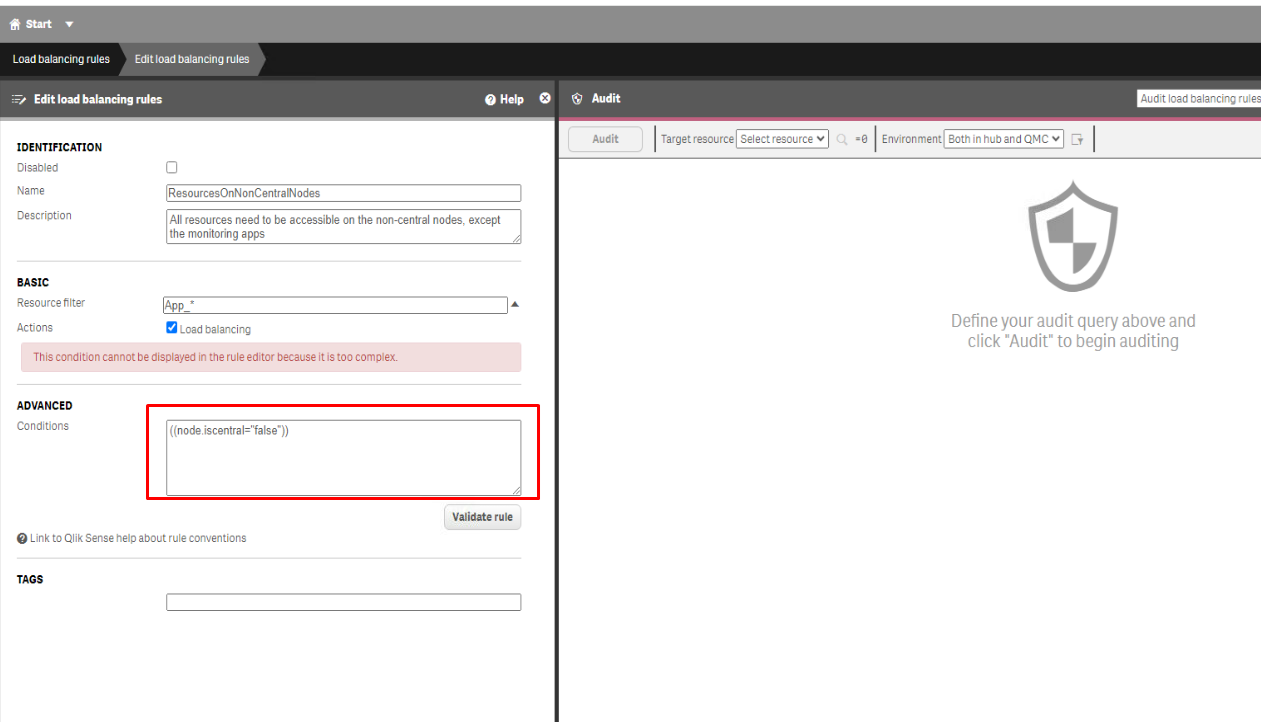
Vérifiez qu’après ce changement, toutes les tâches QMC s’exécutent correctement, y compris les tâches de licence et d’exploitation.
Basculement du nœud central (facultatif)
Pour éviter d’avoir un point de défaillance unique dans un site à plusieurs nœuds, lorsque vous ajoutez un nouveau nœud à votre déploiement, vous pouvez lui attribuer le rôle de candidat au basculement. Cela signifie que n’importe quel serveur ou nœud de votre site RESEARCH peut jouer le même rôle que le nœud Central. Le rôle du nœud central peut maintenant être inversé, par exemple si le nœud central est hors ligne depuis plus de 10 minutes.
Si vous souhaitez sauvegarder le nœud Central :
Définissez un serveur central supplémentaire (un nouveau nœud central avec les mêmes spécifications que le nœud d’origine).
Dans QMC (du nœud Central supplémentaire), sélectionnez le menu Nodes (Nœuds) et définissez-le comme Failover candidate (Candidat au basculement).
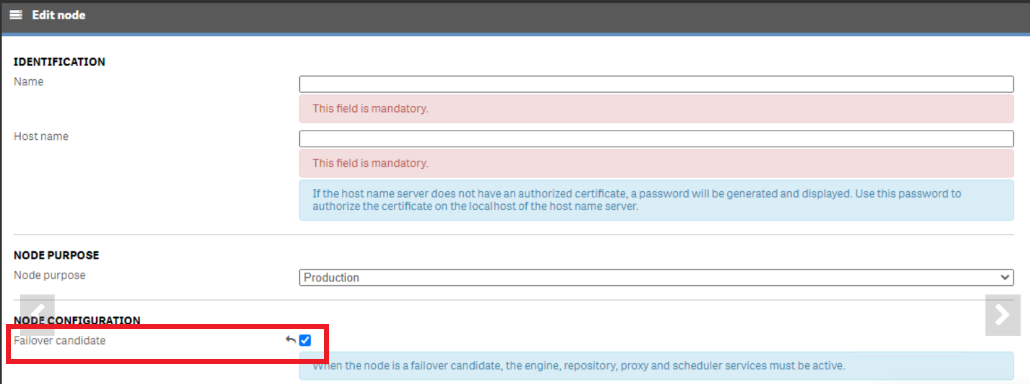
Après avoir configuré un nœud pour qu’il devienne un candidat au basculement, chaque nœud de votre site vérifiera régulièrement le nœud principal (nœud Central) pour vérifier que le nœud Central est actif. S’il n’y a pas de communication entre le nœud principal et les autres nœuds du site après 10 minutes, le nœud principal sera remplacé par le prochain nœud disponible. Si plus d’un nœud est défini comme candidat au basculement, chaque nœud sera en compétition pour obtenir un verrou sur un champ de la base de données et le gagnant deviendra le nœud Central. Il existe un champ supplémentaire dans le QMC pour indiquer quel nœud est actuellement le nœud Central.