BriefCam Installation du serveur
Prérequis
Tous les BriefCamserveurs doivent résider dans le même fuseau horaire et avoir le même fuseau horaire. Lorsque les produits sont configurés à un endroit et déplacés à un autre, la configuration du fuseau horaire peut changer et entraîner la rupture des processus précédents. Par exemple, la synchronisation des données entre le BriefCamserveur et les tableaux de bord RESEARCH ne fonctionnera pas.
N’oubliez pas qu’avant d’installer le serveur BriefCam, la base de données PostgreSQL doit être installée.
Il est recommandé de ne pas activer IPv6 sur les connexions réseau pour les serveurs BriefCam.
Les ports suivants sont requis lors de l’installation du BriefCamserveur . Assurez-vous qu’ils sont disponibles avant de commencer l’installation.
Composant | Port # |
Service VSServer | TCP 1112, TCP 1113 |
Service Notification | TCP 7080 |
Service Lighthouse | TCP 2553, TCP 2554, TCP 2555, TCP 2556, TCP 2557 |
Etapes d’installation
Note
À partir de BriefCam 2025 R1 SP2, le programme d’installation est fourni sous forme de fichier ZIP. À partir de cette version, téléchargez le fichier ZIP et extrayez-le.
Pour exécuter l’assistant d’installation du serveur BriefCam, cliquez avec le bouton droit sur le fichier
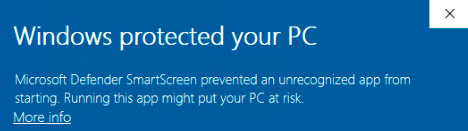
BriefcamServer_<Version number>.exeet sélectionnez Run as administrator (Exécuter en tant qu’administrateur).Si vous utilisez la dernière mise à jour de Windows et qu’une alerte Windows Defender apparaît, cliquez sur le lien More info (Plus d’infos) et cliquez sur Run anyway (Exécuter quand même).
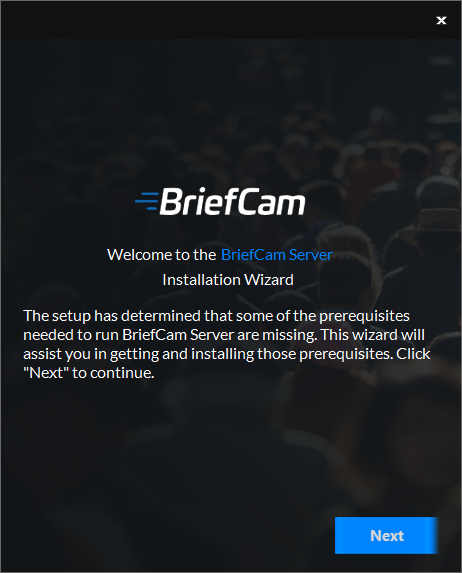
L’installation vérifie les conditions préalables . S’il manque quelque chose, l’écran suivant s’affiche. Cliquez sur Suivant .
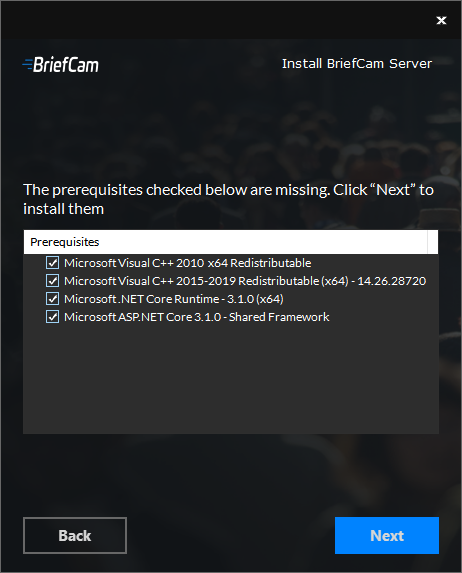
Dans cet écran, les conditions préalables vérifiées sont les conditions préalables manquantes. Cliquez sur Suivant pour les installer.
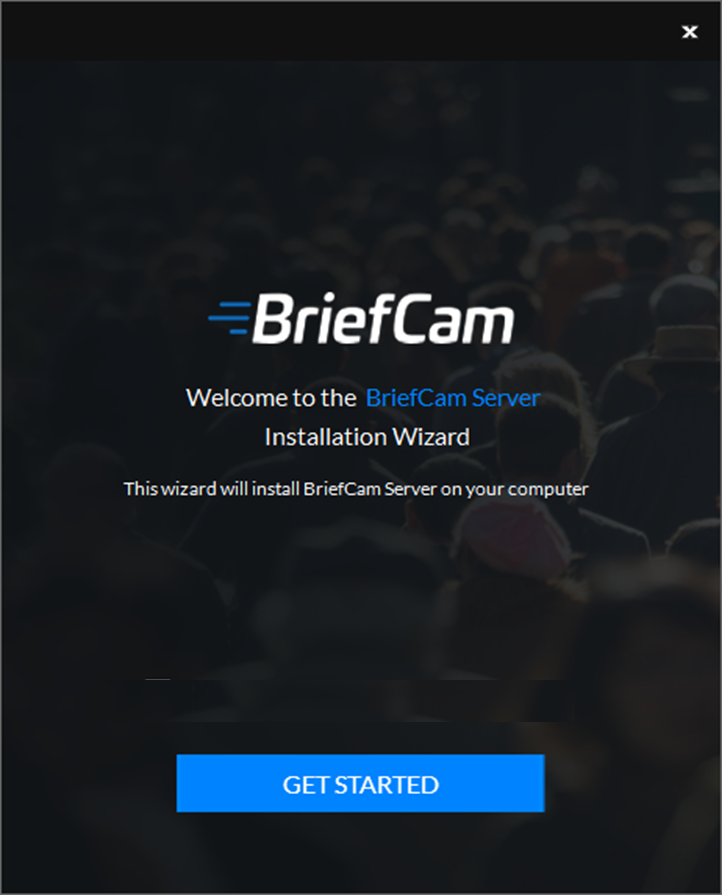
Cliquez sur Get Started (Démarrer).
Acceptez les termes du contrat de licence et cliquez sur (Suivant).
Sélectionnez l’endroit où vous souhaitez installer le serveur BriefCam et cliquez sur (Suivant).
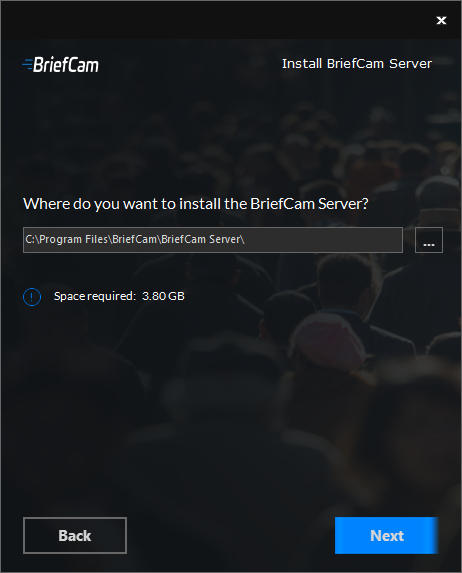
L’écran suivant s’affiche.
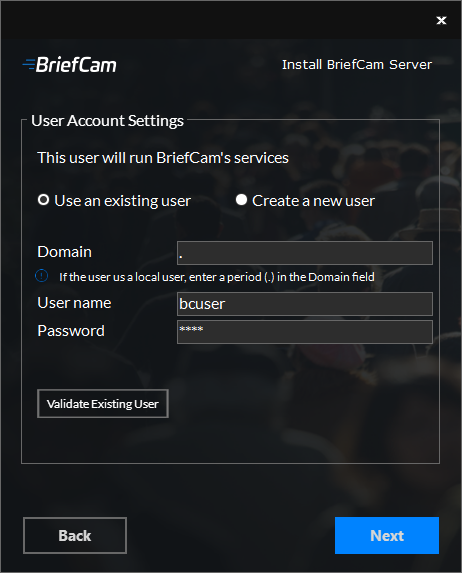
Sélectionnez si vous souhaitez utiliser un compte existant ou créer un nouveau compte.
Saisissez le nom d’utilisateur et le mot de passe. L’utilisateur doit disposer de droits d’administrateur sur la machine locale. Notez que les caractères spéciaux ne sont pas pris en charge dans le champ Mot de passe .
Si l’utilisateur est un utilisateur de domaine, saisissez le nom de domaine. Si l’utilisateur est un utilisateur local, saisissez un point (.).
Note
Les noms de domaine et d’utilisateur sont sensibles à la casse.
Si vous avez choisi d’utiliser un utilisateur existant, vous pouvez cliquer sur (Valider l’utilisateur existant) pour vérifier que les informations d’identification de l’utilisateur sont valides.
Pour les nouveaux utilisateurs, vous pouvez cocher la case Deny remote login for the BriefCam user (Refuser la connexion à distance de l’utilisateur) pour empêcher l’utilisateur BriefCam de se connecter à distance à la machine. Si la case n’est pas cochée, il sera possible de donner à l’utilisateur BriefCam l’accès à la connexion à distance (en fonction des politiques de votre organisation).
Cliquez sur .
L’écran suivant s’affiche.
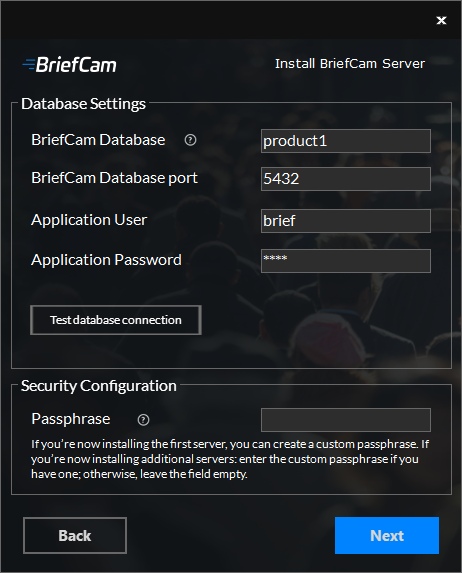
Dans la section Paramètres de la base de données :
Dans le champ Serveur BriefCam , entrez le nom d’hôte ou l’adresse IP de la base de données PostgreSQL.
Le champ Port de base de données BriefCam sera automatiquement rempli avec 5432. Cela doit être le même port que celui qui a été utilisé lors de l’installation de PostgreSQL.
Dans les champs Application User et application password , assurez-vous d’utiliser les mêmes utilisateur et mot de passe d’application que vous avez définis dans le programme d’installation de PostgreSQL. Notez que les caractères spéciaux ne sont pas pris en charge pour les mots de passe.
Cliquez sur le bouton (Tester la connexion à la base de données).
Dans le champ Passphrase , vous pouvez éventuellement créer une phrase de passe lors de l’installation du premier serveur et utiliser la même phrase de passe dans tous les installateurs. La phrase de passe peut comprendre de 5 à 20 caractères. Si vous installez un serveur supplémentaire, utilisez la même phrase de passe que vous avez créée lors de l’installation du premier serveur. Si vous n’avez pas créé de phrase de passe avec le premier serveur, laissez le champ vide.
Cliquez sur .
L’écran suivant s’affiche.
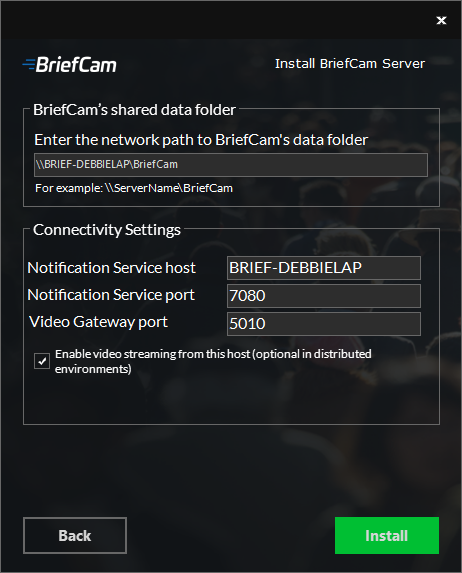
Dans le champ Répertoire de données partagé de BriefCam , sélectionnez l’emplacement où seront stockés les fichiers vidéo et les artefacts de traitement. Dans une installation tout-en-un, la valeur générée automatiquement est correcte. Pour les installations distribuées, définissez-le sur le dossier partagé de données BriefCam créé lors de l’installation de Postgres.
Définissez les paramètres de connectivité.
Cochez la case Enable video streaming from this host (Activer le streaming vidéo à partir de cet hôte) si vous souhaitez que le service Video Streaming Gateway soit activé sur l’ordinateur où vous installez le serveur BriefCam.
Si vous installez tous les composants sur une seule machine (une installation tout-en-un), cette case doit être cochée.
Si vous installez un environnement distribué, le service Video Streaming Gateway ne doit s’exécuter que sur un seul serveur. Cela signifie que vous devez décider à l’avance quelle machine doit exécuter ce service.
Cliquez sur Installer.
Une fois l’installation terminée, cliquez sur (Terminer).
Note
Il est recommandé de toujours se connecter avec le même utilisateur du système d’exploitation au serveur BriefCam.
L’utilisateur du système d’exploitation qui installe le BriefCamproduit doit être un administrateur disposant de tous les privilèges. Cet utilisateur doit être le seul utilisateur du système d’exploitation à se connecter au BriefCamserveur après l’installation.
Pour une liste des services installés lorsque vous installez le BriefCamserveur , consultez la Services installéssuivante.