BriefCam Installation RESEARCH
Le composant RESEARCH doit être installé si vous disposez d’une licence de produit Protect/Insights.
Avertissement
N’installez pas le composant RESEARCH pour les déploiements de sites qui font partie d’un déploiement multisite (composé de plusieurs systèmes de sites et d’un Hub central).
Prérequis
Note
Lors de l’installation ou de la mise à niveau d’un environnement qui utilise une licence étendue Research, contactez l’équipe d’assistance de BriefCam en vous connectant au portail BriefCam à l’adresse https://www.briefcam.com/support/ et en ouvrant un ticket.
.NET 4.8 Framework Runtime est requis. Le programme d’installation vérifiera s’il est installé sur votre machine, mais ne l’installera pas pour vous. Téléchargez-le et installez-le sur votre machine à partir de ce lien : https://dotnet.microsoft.com/en-us/download/dotnet-framework/net48 .
Pour l’installation de RESEARCH, l’adaptateur réseau doit être allumé.
Si vous n’effectuez pas l’installation sur une machine propre (une machine avec un système d’exploitation uniquement), consultez la Conditions préalables de RESEARCHsection .
Etapes d’installation
Pour exécuter l'assistant d'installation de BriefCam RESEARCH, faites un clic droit sur le fichier
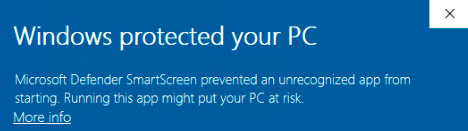
BriefCamRESEARCH_<Version number>.exeet sélectionnez Run as administrator (Exécuter en tant qu'administrateur).Si vous utilisez la dernière mise à jour de Windows et qu’une alerte Windows Defender apparaît, cliquez sur le lien More info (Plus d’infos) et cliquez sur Run anyway (Exécuter quand même).
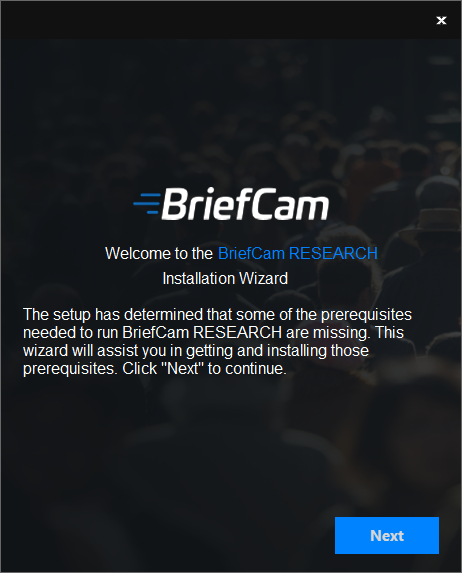
L’installation vérifie les conditions préalables . S’il manque quelque chose, l’écran suivant s’affiche. Cliquez sur Suivant .
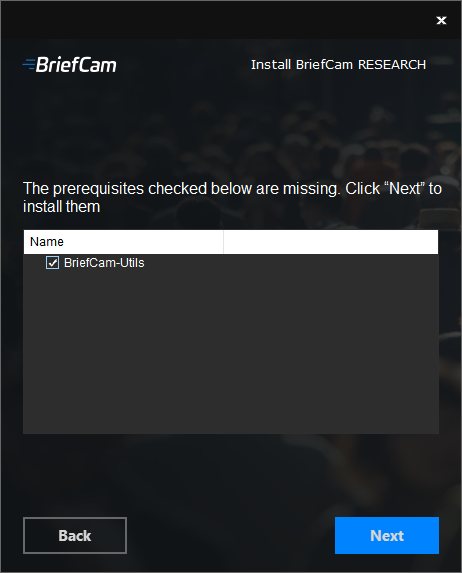
Dans cet écran, les conditions préalables vérifiées sont les conditions préalables manquantes. Cliquez sur Suivant pour les installer.
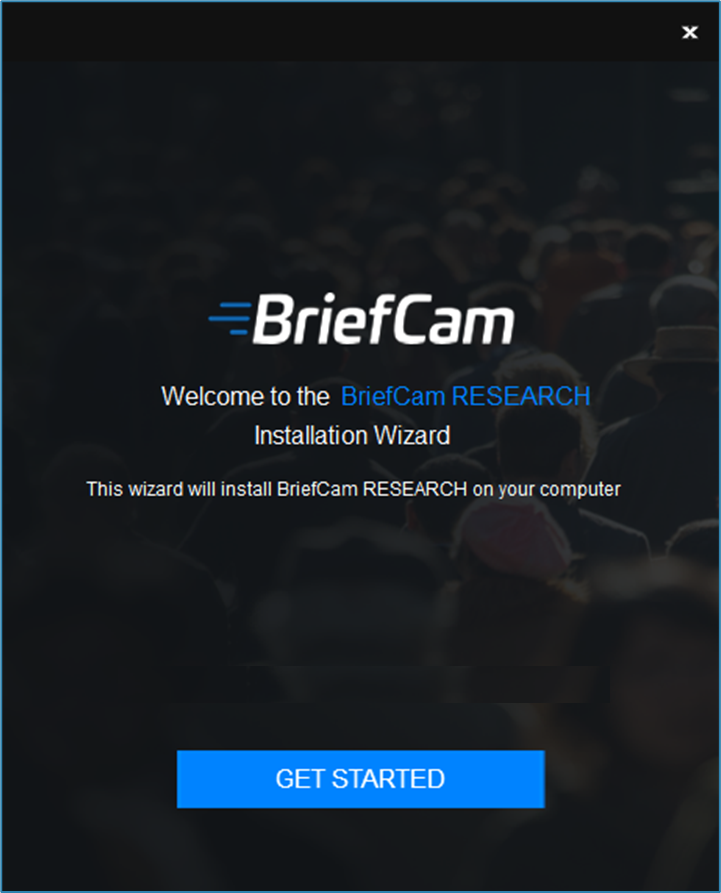
Cliquez sur Get Started (Démarrer).
Acceptez les termes du contrat de licence et cliquez sur (Suivant).
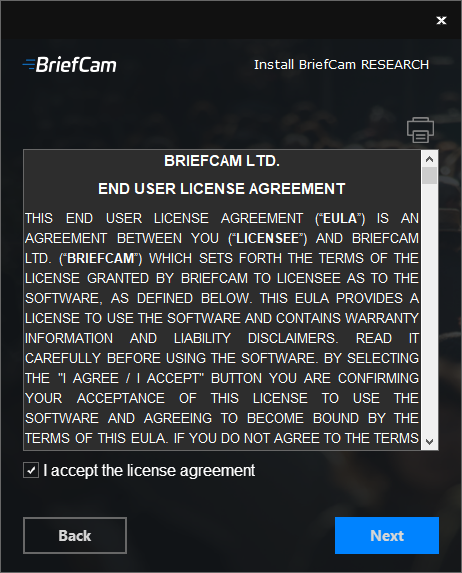
L’écran suivant s’affiche.
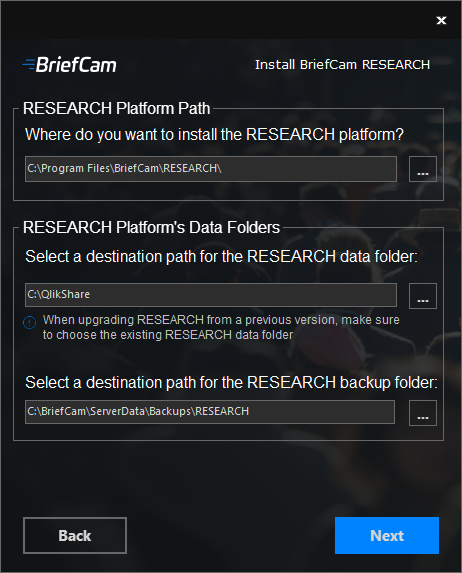
Dans le champ RESEARCH Platform Path (Chemin de la plateforme RESEARCH), sélectionnez le chemin où vous souhaitez installer la plateforme RESEARCH.
Dans la section RESEARCH Platform’s Data Folders (Dossiers de données de la plateforme RESEARCH) :
Dans le premier champ, sélectionnez le chemin où vous souhaitez enregistrer les données RESEARCH. Pour les mises à niveau, il doit s’agir du même lecteur que celui où vous avez précédemment installé les données RESEARCH.
Dans le deuxième champ, sélectionnez le chemin où vous souhaitez enregistrer les fichiers de sauvegarde RESEARCH.
Cliquez sur Next (Suivant) et l’écran suivant s’affichera.
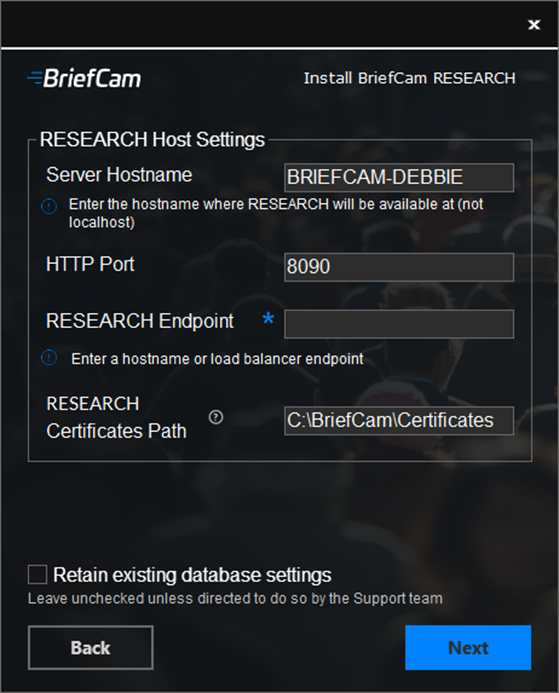
Saisissez les informations suivantes :
Nom de l’hôte du serveur – Le nom d’hôte sur lequel le composant RESEARCH est installé (utilisez le nom d’hôte du système et non
localhost).Port HTTP - Le port du module RESEARCH. Rempli avec 8090 par défaut. Pour définir un autre port si le port par défaut est occupé, suivez les instructions de la section .Modification de la configuration des ports par défaut
RESEARCH Endpoint – Un nom d’hôte ou le endpoint de l’équilibreur de charge lors de l’utilisation d’un équilibreur de charge.
Chemin d’accès aux certificats RESEARCH – Emplacement où le certificat RESEARCH est enregistré.
Pour les premières installations, assurez-vous que la case Retain existing database settings (Conserver les paramètres de la base de données existants) n’est pas cochée. Lors de la mise à niveau de BriefCam, cochez la case Retain existing database settings (Conserver les paramètres de base de données existants) .
Lorsque vous cochez la case Retain existing database settings (Conserver les paramètres de base de données existants) , le programme d’installation déploie les composants RESEARCH mis à jour tout en conservant les paramètres d’environnement liés à RESEARCH inchangés.
Cliquez sur Suivant.
Si vous n’avez pas coché la case Retain existing database settings (Conserver les paramètres de base de données existants) , l’écran suivant s’affiche. (Si vous avez coché la case, passez à l’étape 19).
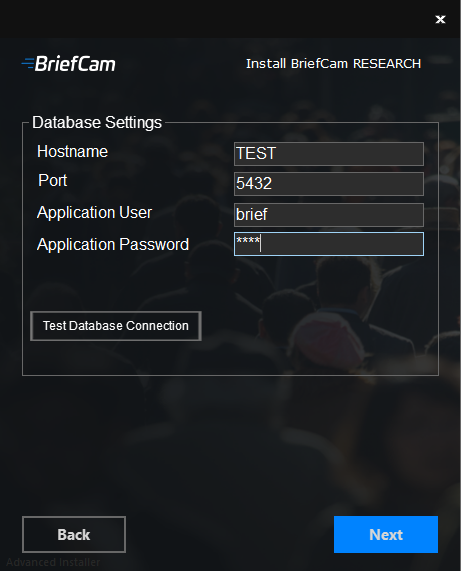
Dans le champ Hostname , entrez le nom de la machine du serveur où la base de données PostgreSQL est installée. Pour une installation tout-en-un, utilisez le nom d’hôte (ou localhost, selon le cas).
Le champ Port sera automatiquement rempli avec 5432. Cela doit être le même port que celui qui a été utilisé lors de l’installation de PostgreSQL.
Dans les champs Application User et Application Password , assurez-vous d’utiliser les mêmes utilisateur et mot de passe d’application que ceux que vous avez définis dans le programme d’installation de PostgreSQL. Notez que les caractères spéciaux ne sont pas pris en charge pour les mots de passe.
Cliquez sur le bouton de connexion de la Test Database Connection (Tester la connexion de la BDD) pour vérifier que la base de données est correctement connectée.
Cliquez sur Suivant.
Vous serez maintenant invité à installer Qlik avec la licence par défaut ou à saisir les informations de licence RESEARCH (Qlik).
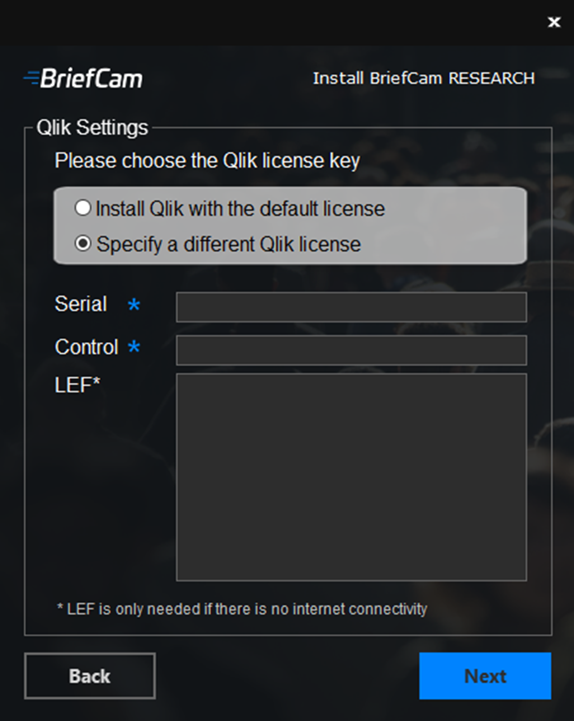
Pour utiliser la licence par défaut (dans les installations en ligne et hors ligne), assurez-vous que la case Install Qlik with the default license (Installer Qlik avec la licence par défaut) est cochée.
Si vous sélectionnez Spécifier une licence Qlik différente , suivez les étapes décrites dans : .Activation d’une licence personnalisée dans Qlik Sense
Cliquez sur Suivant et l’écran suivant apparaîtra.
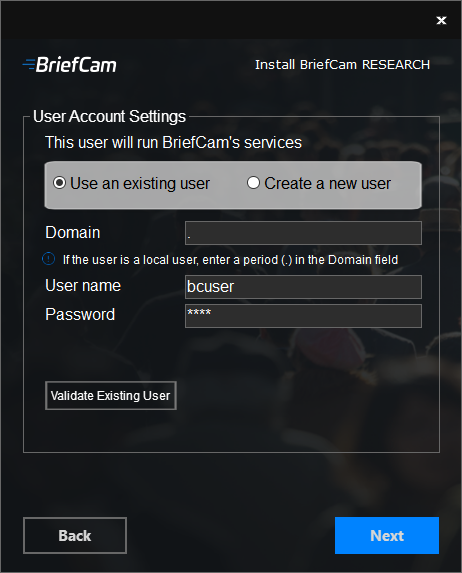
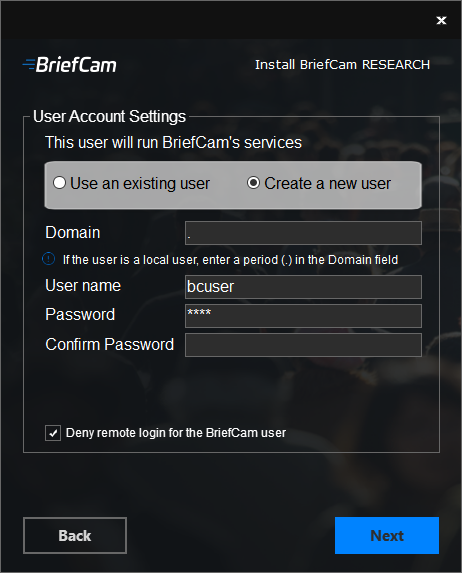
Sélectionnez si vous souhaitez utiliser un compte existant ou créer un nouveau compte.
Le compte utilisateur BriefCam doit être un compte administrateur local sur la machine locale. Utilisez le même mot de passe que celui que vous avez configuré pour le compte d’utilisateur BriefCam créé lors de l’installation de la base de données. (Cela doit être fait pour que la sauvegarde RESEARCH s’exécute correctement.)
Vous pouvez utiliser des comptes locaux ou des comptes de domaine. Assurez-vous que le compte de domaine est membre du groupe des administrateurs locaux.
Note
Lors de la mise à niveau du composant RESEARCH, vous ne pouvez pas changer d’utilisateur. Vous devez utiliser le même utilisateur que vous avez utilisé dans l’installation d’origine et le champ utilisateur sera grisé.
Pour un compte existant, saisissez le mot de passe et pour un nouveau compte, créez et confirmez le mot de passe. Notez que les caractères spéciaux ne sont pas pris en charge dans le champ Mot de passe .
Si vous avez choisi d’utiliser un utilisateur existant, vous pouvez cliquer sur Validate Existing User (Valider l’utilisateur existant) pour vérifier que les informations d’identification de l’utilisateur sont valides.
Si vous avez choisi de créer un nouvel utilisateur, vous pouvez sélectionner Refuser la connexion interactive à distance pour le compte d’utilisateur BriefCam pour empêcher l’utilisateur BriefCamde se connecter à distance à la machine.
Note
Si la case n’est pas cochée, il sera possible de donner à BriefCaml’utilisateur l’accès à la connexion interactive à distance (selon les politiques de votre organisation).
Cliquez sur Suivant et l’écran suivant apparaîtra.
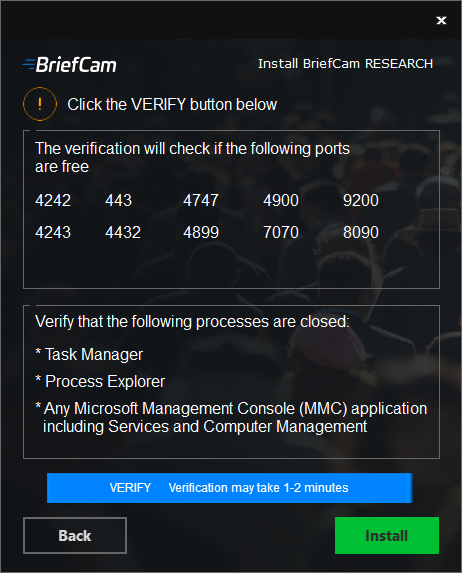
Cliquez sur le bouton VERIFY (Vérifier) . La vérification peut prendre plusieurs minutes.
Si la section des ports est marquée en rouge, cela signifie qu’un ou plusieurs des ports ne sont pas libres. Ouvrez le
RESEARCH_Install.logfichier (situé à :%APPDATA%\BriefCam), recherchez la chaînecheck_open_portset voyez quels ports ne sont pas libres. Une fois que vous avez ouvert les ports défaillants, réessayez la vérification jusqu’à ce qu’elle réussisse.Si le programme d’installation indique que l’un des éléments suivants est ouvert sur votre machine, fermez-les et réessayez la vérification : Task Manager, Process Explorer et toutes les applications de la Microsoft Management Console (MMC), y compris Services et Gestion de l’ordinateur.
Une fois la vérification terminée (et que vous voyez deux coches vertes), cliquez sur Install (Installer).
L’installation de RESEARCH peut prendre 10 minutes ou plus pour s’installer complètement.
Note
Si vous utilisez un serveur RESEARCH séparé, il est recommandé d’exécuter le RESEARCH derrière un équilibreur de charge. Pour plus d’informations sur la façon de procéder, consultez Installation et configuration de NGINX .
Désinstaller RESEARCH
La désinstallation du composant RESEARCH n’est prise en charge qu’à partir du programme d’installation et non à partir des programmes et fonctionnalités Windows.
Cela ne désinstalle pas Qlik®. Pour désinstaller Qlik :
Rendez-vous dans le Panneau de configuration > Programmes > Programmes et fonctionnalités .
Sur le côté gauche, cliquez sur View installed updates (Afficher les mises à jour installées).
Désinstaller le Patch 6.
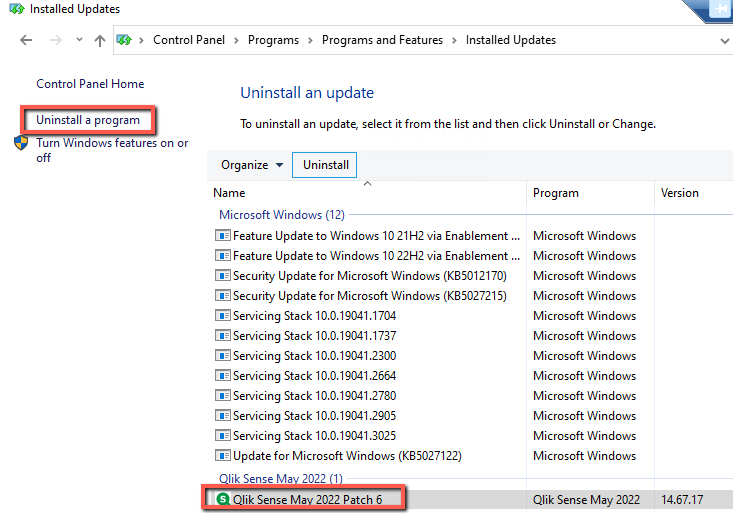
Retournez à Désinstaller un programme et désinstallez Qlik Sense May 2022.
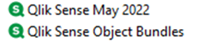
Si vous avez désinstallé Qlik, avant d’essayer de le réinstaller, redémarrez la machine.
Redémarrer la machine RESEARCH
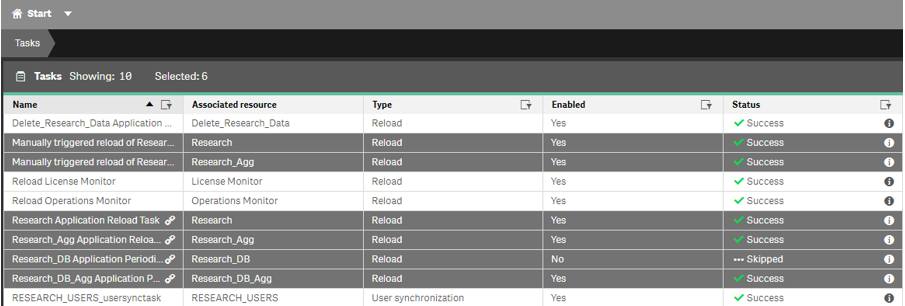
Avant de redémarrer ou d’arrêter une machine sur laquelle RESEARCH est installé, vérifiez le statut des tâches dans QMC et attendez que les tâches marquées en gris dans l’image ci-dessous aient fini de s’exécuter (lorsque la colonne Statut est définie sur Success (Succès)).
Installation de RESEARCH – Problèmes connus
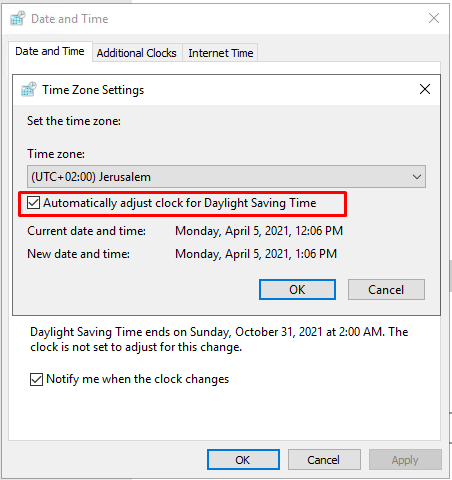
Lors de l’installation du composant RESEARCH sur une machine où l’option Automatically adjust clock for Daylight Saving Time (Ajuster automatiquement l’horloge pour l’heure d’été) n’est pas sélectionnée, l’installation échoue.
Dans certains scénarios, l’installation de Research échoue pendant l’installation. Si cela se produit et que les huit services Qlik sont en cours d’exécution, désinstallez le composant Research, puis réinstallez-le. Si l’un des services ne fonctionne pas, contactez l’équipe d’assistance.
Installation RESEARCH – Création d’un proxy virtuel
Un proxy virtuel peut être nécessaire dans les conditions suivantes :
Lorsque la machine RESEARCH se trouve dans un domaine
Autres cas dans lesquels la machine RESEARCH a plusieurs noms d’hôtes
Notez qu’un proxy virtuel Qlik nommé bc est toujours créé.
Un proxy virtuel peut être utilisé pour gérer différents paramètres pour le même serveur physique.
Pour définir un proxy virtuel, procédez comme suit :
Dans la console de gestion Qlik (ouvrez un navigateur et utilisez l’URL suivante : https:// RESEARCH_Host_Name/qmc), sélectionnez Proxies virtuels sur la page de démarrage de QMC ou dans le menu déroulant Démarrer pour afficher l’aperçu.
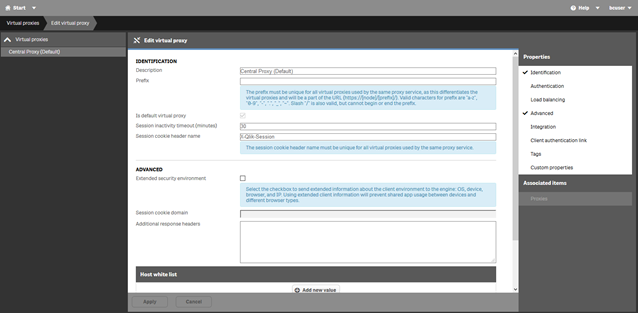
Dans la fenêtre Virtual Proxy, sélectionnez le Central Proxy préconfiguré et cliquez sur Modifier.
Cliquez sur Avancé, et dans la section Liste blanche de l’hôte, cliquez sur Ajouter une nouvelle valeur.
Ajoutez tous les noms (pas les adresses IP) par lesquels ce serveur sera accédé. Par exemple : localhost, myhostname.mylocaldomain.
Toutes les valeurs ajoutées ici sont validées à partir du niveau inférieur. Si, par exemple, domain.com est ajouté, cela signifie que toutes les valeurs se terminant par domain.com seront approuvées. Si subdomain.domain.com est ajouté, cela signifie que toutes les valeurs se terminant par subdomain.domain.com seront approuvées.
Cliquez sur Appliquer . Attendez le redémarrage du service, puis connectez-vous à nouveau, retournez à la page Virtual Proxies et répétez les étapes ci-dessus pour le proxy
bcvirtuel .