PostgreSQL-Installation
Voraussetzungen
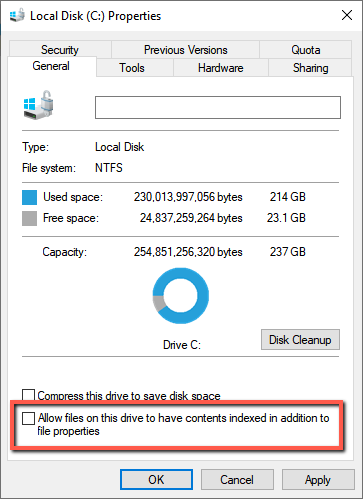
Wenn Sie das PostgreSQL-Installationsprogramm ausführen, werden Sie aufgefordert, ein Datenlaufwerk auszuwählen. Deaktivieren Sie für dieses Laufwerk in den Eigenschaften das Kontrollkästchen Allow files on this drive to have contents indexed in addition to file properties .
Die folgenden Ports werden während der BriefCamInstallation von PostgreSQL benötigt. Stellen Sie sicher, dass es verfügbar ist, bevor Sie die Installation starten:
Komponente
Port #
DB
TCP 5432 (oder wie angegeben)
Redis
TCP 6379
Anmerkung
BriefCam Sie können keine Schnittstelle zu einer vom Kunden verwalteten PostgreSQL-Instanz herstellen, selbst wenn eine solche Instanz existiert.
Installationsschritte
Um den PostgreSQL-Installationsassistenten auszuführen, klicken Sie mit der rechten Maustaste auf die -
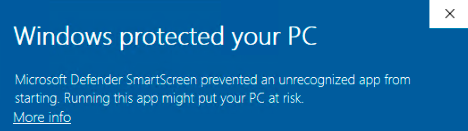
BriefCamPostgreSQL_<Version number>.exeDatei und wählen Sie Als Administrator ausführen .Wenn Sie das neueste Windows Update verwenden und eine Windows Defender-Warnung angezeigt wird, klicken Sie auf den Link Weitere Informationen und dann auf Trotzdem ausführen .
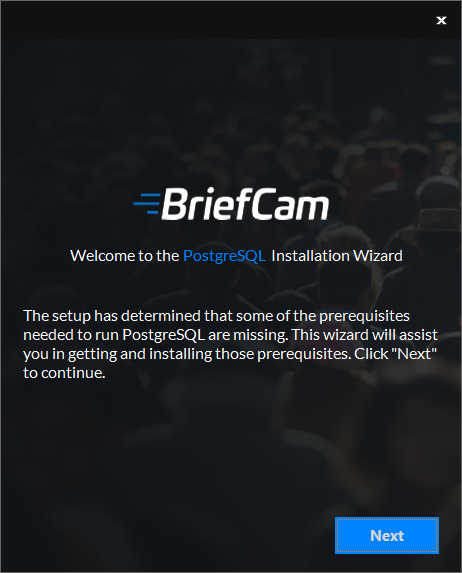
Die Installation prüft, ob die Voraussetzungen erfüllt sind . Wenn etwas fehlt, wird der folgende Bildschirm angezeigt. Klicken Sie auf Weiter .
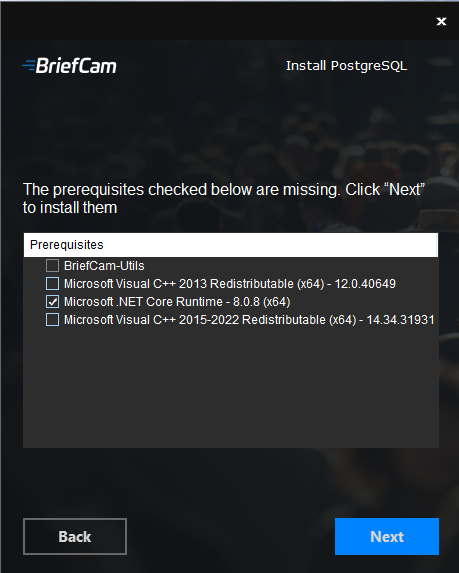
In diesem Bildschirm sind die fehlenden Voraussetzungen markiert. Klicken Sie auf Weiter , um sie zu installieren.
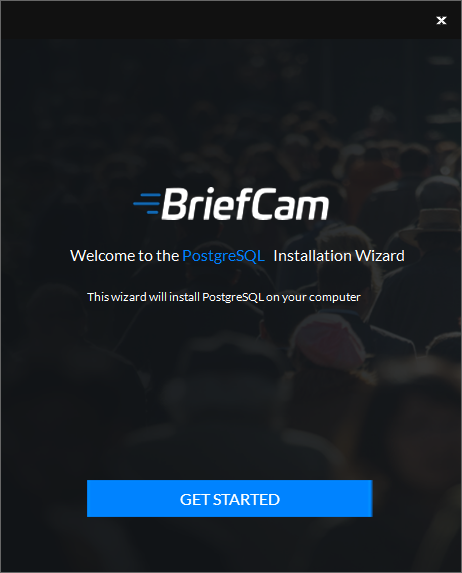
Klicken Sie auf dem Willkommensbildschirm auf "Start“ (Get Started).
Akzeptieren Sie die Bedingungen der Lizenzvereinbarung und klicken Sie auf Weiter.
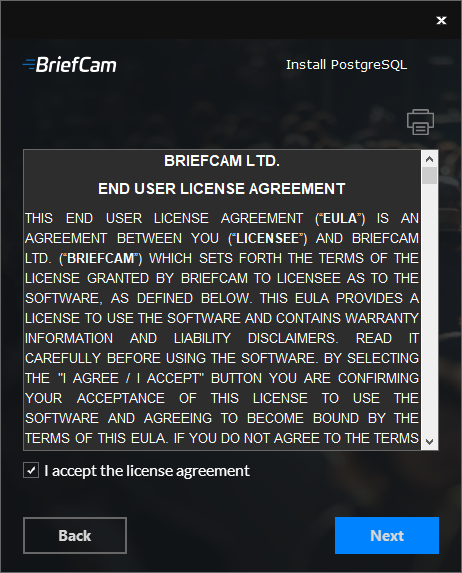
Folgendes Fenster wird angezeigt:
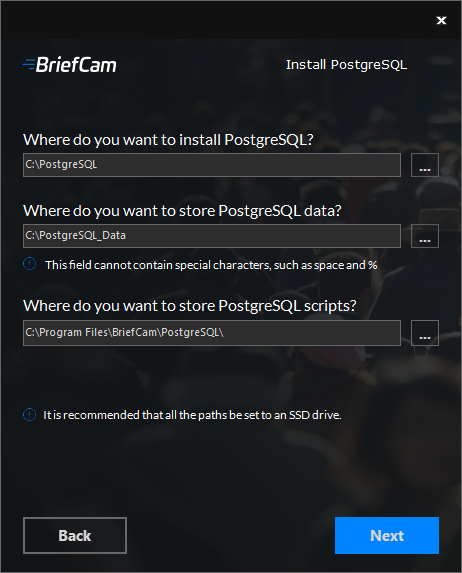
Wählen Sie das Laufwerk, auf dem Sie PostgreSQL installieren möchten.
Wählen Sie das Laufwerk, auf dem Sie die PostgreSQL-Daten installieren möchten. Der Pfad zu den PostgreSQL-Daten darf keine Sonderzeichen wie Leerzeichen, ~ und & enthalten.
Wählen Sie das Laufwerk, auf dem Sie die PostgreSQL-Skripte installieren möchten. Es wird empfohlen, beide Pfade auf ein lokales SSD-Laufwerk zu setzen.
Klicken Sie auf Weiter.
Folgendes Fenster wird angezeigt:
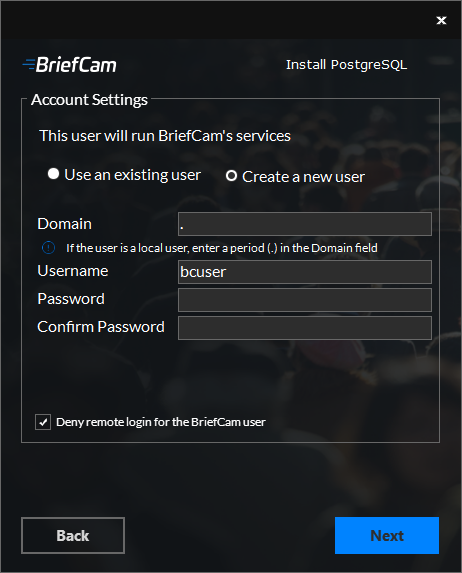
Wählen Sie aus, ob Sie ein bestehendes Konto verwenden oder ein neues Konto erstellen möchten.
BriefCamStandardmäßig füllen das Feld Benutzername mit aus
bcuser. Lassen Sie es so wie es ist oder ändern Sie es.Geben Sie das Passwort ein. Beachten Sie, dass Apostrophe im Feld Passwort nicht unterstützt werden.
Verwenden Sie ein Passwort, das Ihren Passwortrichtlinien entspricht.
Es ist wichtig, dass Sie sich das Passwort merken, da Sie bei den folgenden Installationen der BriefCamKomponenten aufgefordert werden, dieses Passwort zu verwenden.
Ein Passwort kann aus verschiedenen Gründen fehlschlagen:
Das Passwort entspricht nicht den Passwortrichtlinien des Betriebssystems und/oder der Organisation.
Domänenkonten können über diesen Dialog nicht erstellt werden. Wenden Sie sich an die zuständige IT-Person, wenn ein neues Domänenkonto benötigt wird.
Wenn der Benutzer deaktiviert, gesperrt oder anderweitig eingeschränkt ist.
Wenn der Benutzer ein Domänenbenutzer ist, geben Sie den Domänennamen ein und stellen Sie sicher, dass der Domänenbenutzer über volle Administratorrechte auf dem Server verfügt. Wenn der Benutzer ein lokaler Benutzer ist, geben Sie einen Punkt (.) ein.
Anmerkung
Achten Sie bei den Domänen- und Benutzernamen auf Groß- und Kleinschreibung.
Wenn Sie sich für die Verwendung eines vorhandenen Benutzers entschieden haben, klicken Sie auf Vorhandenen Benutzer validieren , um zu überprüfen, ob die Anmeldedaten des Benutzers gültig sind.
Bei neuen Benutzern können Sie das Kontrollkästchen Fernanmeldung für den BriefCam-Benutzer verweigern aktivieren, um zu verhindern, dass sich der BriefCam-Benutzer aus der Ferne am Rechner anmelden kann. Wenn das Kontrollkästchen nicht aktiviert ist, können Sie dem BriefCam-Benutzer Zugriff auf die Fernanmeldung gewähren (je nach den Richtlinien Ihres Unternehmens).
Klicken Sie auf Weiter.
Folgendes Fenster wird angezeigt:
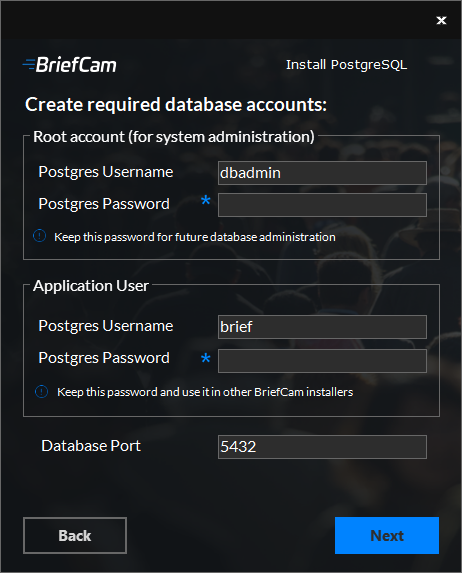
Definieren Sie einen PostgreSQL-Administrator-Benutzer und ein Passwort sowohl für das Root-Konto (für die Systemadministration) als auch für den Anwendungsbenutzer.
Es sind nur Englische Buchstaben und ganze Zahlen für diese Felder zulässig.
Bestätigen Sie den Port, der die Datenbank abhört, oder wählen Sie einen neuen, wenn Sie einen anderen als den Standard-Port verwenden. Wenn Sie einen anderen als den Standardport verwenden, müssen Sie diesen auch in den anderen Installationsprogrammen verwenden.
Klicken Sie auf Weiter.
Folgendes Fenster wird angezeigt:
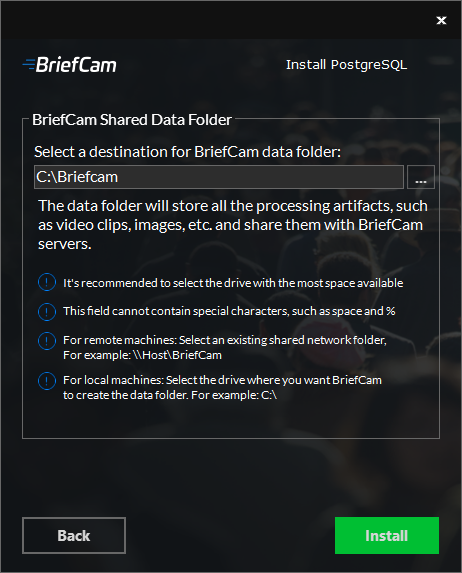
Wählen Sie das Datenlaufwerk aus, auf dem die BriefCam-Daten gespeichert werden, einschließlich längerer BLOBs, Datenbanksicherungen, gerenderter Synopsendateien und mehr.
Es wird empfohlen, das Laufwerk mit ausreichend verfügbarem Speicherplatz anhand der von angegebenen Spezifikationen auszuwählen.BriefCam
Der Pfad zu den PostgreSQL-Daten darf keine Sonderzeichen wie Leerzeichen, ~ und & enthalten.
Wenn Sie einen vorhandenen freigegebenen Netzwerkordner auswählen, stellen Sie sicher, dass der Benutzer die Berechtigungen für den freigegebenen Netzwerkordner hat.
In the properties of the drive you select, make sure you unchecked the Allow files on this drive to have contents indexed in addition to file properties checkbox (as described in the prerequisites above).
Bei der Einrichtung wird automatisch ein freigegebener -BriefCamOrdner auf dem ausgewählten Laufwerk erstellt.
Wenn Sie ein zugeordnetes Laufwerk auswählen möchten, stellen Sie sicher, dass Sie zuerst das Laufwerk zuordnen und es dann im Bildschirm des Ordners BriefCam Shared Data auswählen.
Klicken Sie auf Installieren.
Ihre PostgreSQL-Installation ist nun abgeschlossen. Klicken Sie auf Fertig stellen .
Anmerkung
BriefCamWenn Sie die Netzwerkfreigabe an einen anderen Speicherort verschieben möchten, lesen Sie .BriefCamVerschieben der Netzwerkfreigabe
Deinstallation der PostgreSQL Komponente
Anmerkung
Wenn die PostgreSQL-Komponente deinstalliert wird, müssen das PostgreSQL-Basisverzeichnis und das Datenverzeichnis, wie bei der Installation angegeben, manuell entfernt werden.