Lizenzaktivierung
BriefCam Ihre Produkte sollten vor der ersten Verwendung aktiviert und registriert werden. Verwenden Sie das mitgelieferte BriefCamLicense Activation Tool und den mitgelieferten Produktschlüssel, um die Software zu aktivieren. Es werden sowohl Online- (mit Internetverbindung) als auch Offline-Aktivierungsmodi unterstützt.
Online-Lizenzaktivierung
So führen Sie die Online-Aktivierung durch:
Öffnen Sie einen Browser auf dem BriefCamSystem (das mit dem Internet verbunden ist).
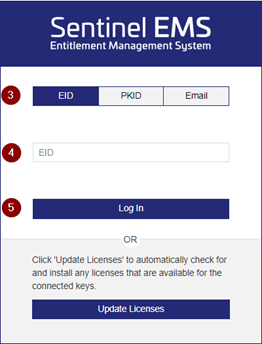
Navigieren Sie zu https://briefcam.prod.sentinelcloud.com/customer/login .
Klicken Sie auf die Schaltfläche EID .
Geben Sie in das Feld EID die BriefCamLizenz ein, die von bereitgestellt wird.BriefCam
Klicken Sie auf die Schaltfläche Anmelden .
Klicken Sie auf Später registrieren .
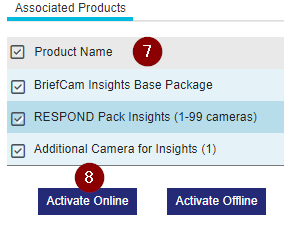
Wählen Sie das/die Produkt(e) aus, das/die Sie aktivieren möchten.
Klicken Sie auf Online aktivieren .
Klicken Sie auf Aktivierung abschließen .

Starten Sie IIS neu.
Offline-Lizenzaktivierung
Es gibt zwei Möglichkeiten, die Lizenz offline zu aktivieren: Generieren von C2V- und V2C-Dateien oder Verwenden einer von bereitgestellten V2C-Datei.BriefCam
Generieren von C2V- und V2C-Dateien
Erzeugen Sie eine C2V-Datei
Um die Lizenz auf einem Server zu aktivieren, der nicht mit dem Internet verbunden ist, müssen Sie zunächst eine Client-to-Vendor-Datei "C2V" vom BriefCamServer generieren.
BriefCamÖffnen Sie auf dem BriefCamServer das Lizenzaktivierungstool. Standardmäßig befindet es sich auf dem Desktop.

Wenn es sich nicht auf dem Desktop befindet, suchen Sie im Startmenü danach oder Sie finden es im Ordner BriefCamServer.
Klicken Sie auf die Registerkarte Offline .
Klicken Sie auf die Schaltfläche Informationen sammeln .
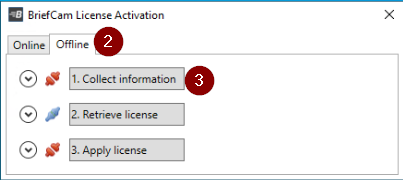
Wählen Sie im geöffneten Fenster den Speicherort der C2V-Datei aus.
Kopieren Sie die Datei auf einen Rechner mit Internetverbindung.
Generieren Sie eine V2C-Datei
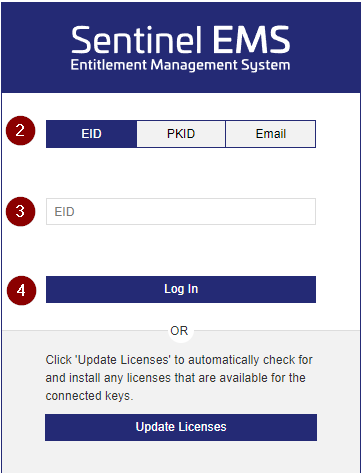
Auf einem Rechner mit Internetverbindung gehen Sie zu https://briefcam.prod.sentinelcloud.com/customer/login .
Klicken Sie auf die Schaltfläche EID .
Geben Sie in das Feld EID die BriefCamLizenz ein, die von bereitgestellt wird.BriefCam
Klicken Sie auf die Schaltfläche Anmelden .
Klicken Sie auf Später registrieren .
Wählen Sie das/die Produkt(e) aus, das/die Sie aktivieren möchten.
Klicken Sie auf die Schaltfläche Offline aktivieren .
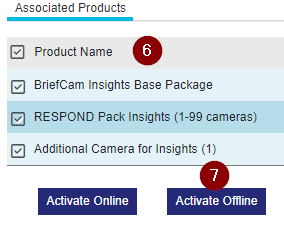
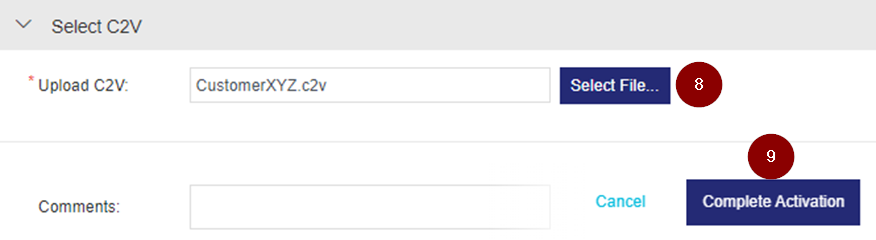
Klicken Sie auf die Schaltfläche Datei auswählen . (Sie können die Datei auch per Drag & Drop verschieben.)
Wählen Sie die C2V-Datei aus, die Sie zuvor erstellt haben (siehe C2V-Datei erstellen), und klicken Sie auf Aktivierung abschließen .
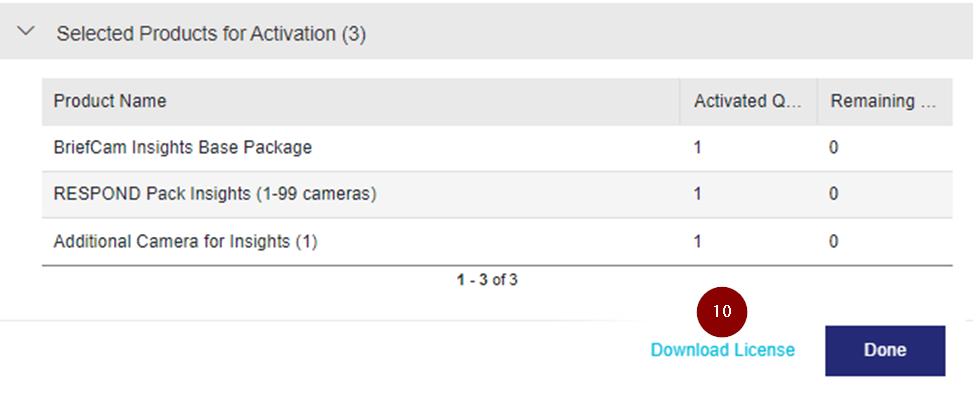
Klicken Sie auf Lizenz herunterladen .
Anwenden der V2CP-Datei
Sie wenden nun die V2CP-Datei an. Beachten Sie, dass die Dateierweiterung ist..V2CP
Öffnen Sie auf dem BriefCamServer einen Browser und gehen Sie zu http://localhost:1947/_int_/devices.html .
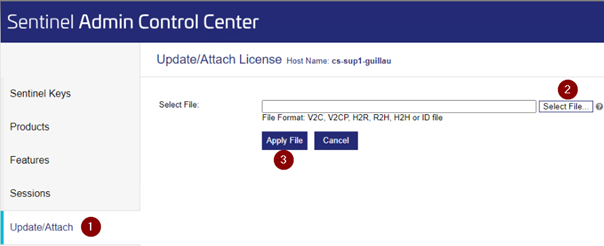
Klicken Sie auf Aktualisieren/Anhängen .
Klicken Sie auf Datei auswählen .
Wählen Sie die V2CP-Datei aus und klicken Sie auf Datei anwenden .
Starten Sie IIS neu.