Ändern der Standardkonfiguration der Ports
Führen Sie die folgenden Schritte aus, um alternative Ports zu definieren, falls einer der Standard-Ports belegt ist.
RESEARCH HTTP-Port (8090)
Wählen Sie in der Qlik Management Console (öffnen Sie einen Browser und verwenden Sie die folgende URL: https://RESEARCH_Host_Name/qmc) auf der QMC-Startseite oder im Dropdown-Menü Start die Option Proxies , um die Übersicht anzuzeigen. Wählen Sie Central proxy und klicken Sie auf Edit . Klicken Sie auf die Registerkarte Ports im Menü auf der rechten Seite.
Wählen Sie im Fenster Proxies die Option Edit Proxy und ändern Sie den Standard- -
8090Port auf Service listen port HTTP auf einen verfügbaren Port.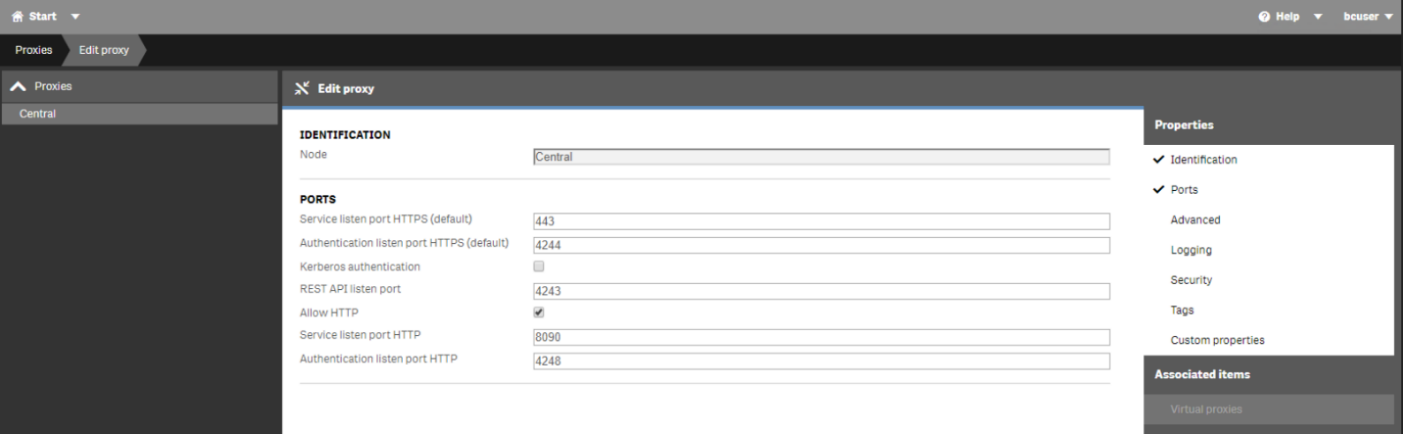
Bearbeiten Sie auf dem Rechner, auf dem die Webdienste installiert sind, den RESEARCH HTTP-Port in der Webkonfigurationsdatei. Die Datei befindet sich im Installationsordner der BriefCam Web Services (d. h.
C:\Program Files\BriefCam\WebServices\ProWebApi), indem Sie denQlikHttpPortWert auf denselben Port aktualisieren , den Sie in der Qlik Management Console konfiguriert haben:<add key="QlikHttpPort" value="8090" />
RESEARCH API Ports (4242, 4243)
Wählen Sie in der Qlik Management Console (öffnen Sie einen Browser und verwenden Sie die folgende URL: https:// RESEARCH_Host_Name/qmc) auf der QMC-Startseite oder im Dropdown-Menü Start die Option Proxies , um die Übersicht anzuzeigen.
Wählen Sie im Fenster Proxies die Option Proxy bearbeiten und ändern Sie die Standard- -
4242/4243Ports auf REST API listen port/Authentication listen port HTTP in einen verfügbaren Port.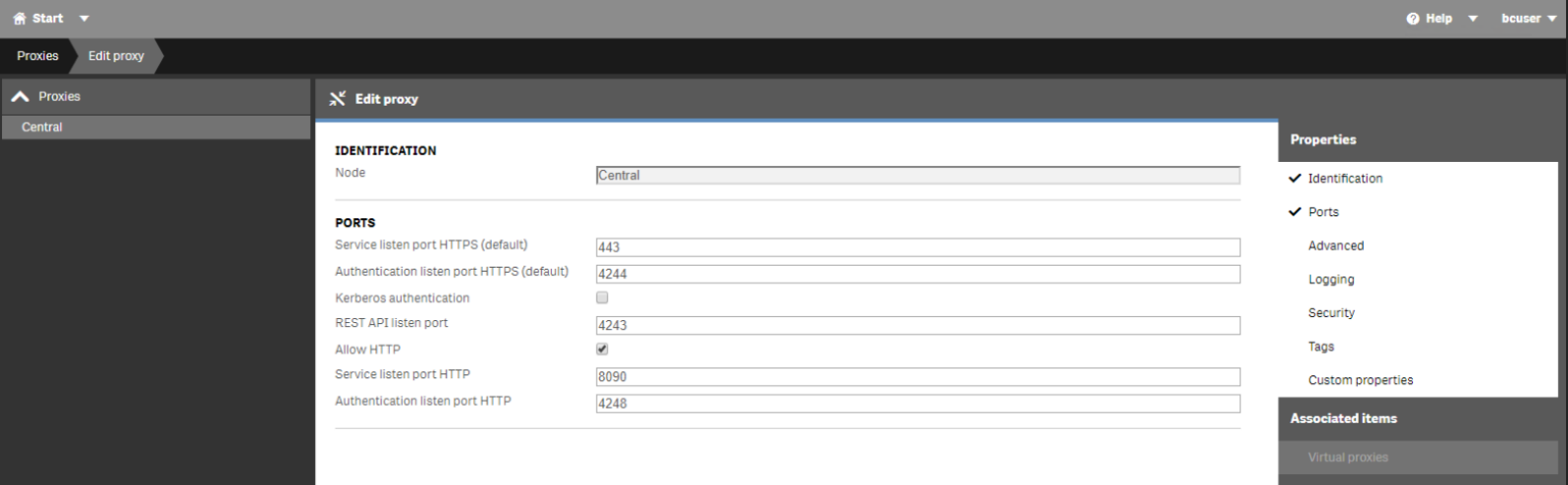
Bearbeiten Sie auf dem Rechner, auf dem die Webdienste installiert sind, die RESEARCH API Ports in der Webkonfigurationsdatei. Die Datei befindet sich im Installationsordner der BriefCam Web Services (d. h.
C:\Program Files\BriefCam\WebServices\ProWebApi), indem SieQlikQrsPort/-QlikProxyPortWerte auf dieselben Ports aktualisieren , die Sie in der Qlik Management Console konfiguriert haben:<add key="QlikProxyPort" value="4243" /> <add key="QlikQrsPort" value="4242" />