Ændrer Standardkonfiguration Af Porte
For at definere alternative porte, hvis en af standardportene er optaget, skal du følge trinene nedenfor.
RESEARCH HTTP-port (8090)
I Qlik Management Console (åbn en browser og brug den følgende URL: https://RESEARCH_Host_Name/qmc) skal du vælge Proxyer på QMC-startsiden eller fra rullemenuen Start for at få vist oversigten. Vælg Central proxy og klik på Rediger . Klik på fanen Porte i menuen til højre.
8090I vinduet Proxyer skal du vælge Rediger Proxy og ændre standardporten på tjenestelytteporten HTTP til en tilgængelig port.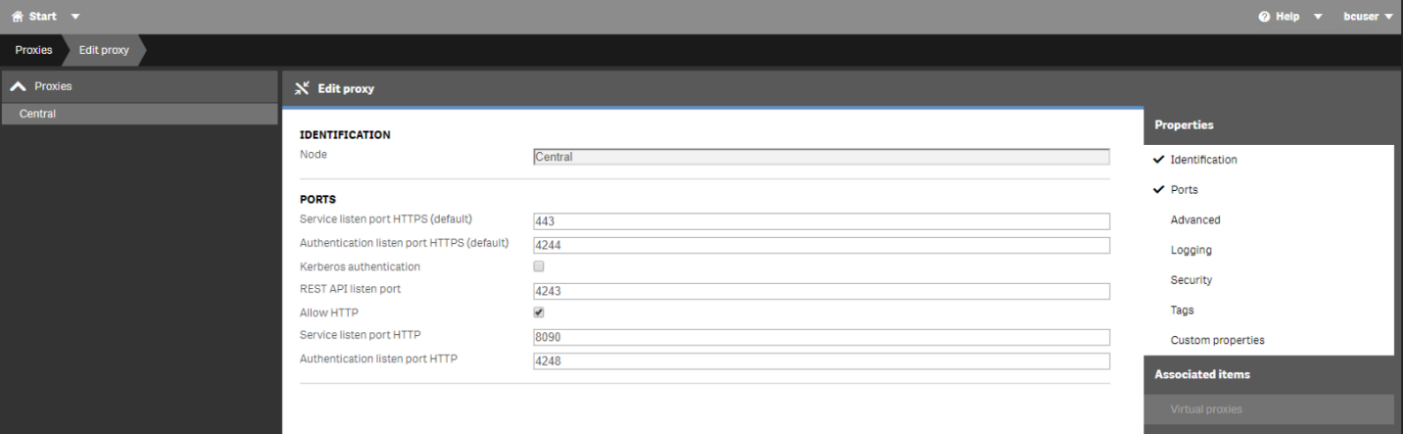
På den computer, hvor webtjenesterne er installeret, skal du redigere RESEARCH HTTP-porten i webkonfigurationsfilen. Filen er placeret i installationsmappen til BriefCam Web Services (dvs.
C:\Program Files\BriefCam\WebServices\ProWebApi) ved at opdatereQlikHttpPortværdien til den samme port, som du har konfigureret på Qlik Management Console:<add key="QlikHttpPort" value="8090" />
RESEARCH API-porte (4242, 4243)
I Qlik Management Console (åbn en browser og brug den følgende URL: https:// RESEARCH_Host_Name/qmc) skal du vælge Proxyer på QMC-startsiden eller fra rullemenuen Start for at få vist oversigten.
4242/4243I vinduet Proxyer skal du vælge Rediger Proxy og ændre standardportene på REST API lytteport/godkendelse lytteport HTTP til en tilgængelig port.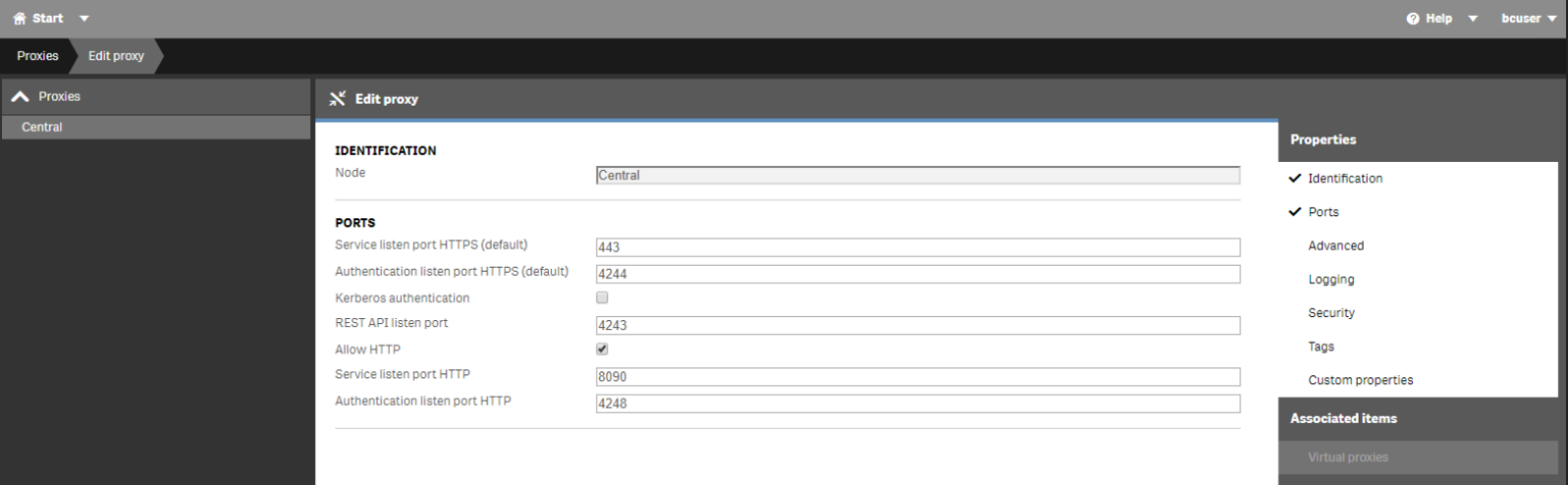
På den computer, hvor webtjenesterne er installeret, skal du redigere RESEARCH API-portene i webkonfigurationsfilen. Filen er placeret i installationsmappen til BriefCam Web Services (dvs.
C:\Program Files\BriefCam\WebServices\ProWebApi) ved at opdatereQlikQrsPort/-QlikProxyPortværdier til de samme porte, som du har konfigureret på Qlik Management Console:<add key="QlikProxyPort" value="4243" /> <add key="QlikQrsPort" value="4242" />