BriefCam-understøttet hardware og software - v2024 R2
Understøttede hardwarekonfigurationer
Følgende er de understøttede konfigurationer:
Arbejdsstation, kvalitet
Dell Tower-arbejdsstation 3660 med (1) A2000
Rackmonteret Dell 1U-arbejdsstation 3930 med (1) A4000
Rackmonteret Dell 2U-arbejdsstation 7920 med (4) RTX A4000
Serverkvalitet (ved salg uden hardware, kun anbefalet for specifikationer)
L4 med følgende specifikationer:
RAM: 128/256 GB RAM
Storage: 2X 512 GB SSD-disk til operativsystemet
CPU: Mindst 24 kerner ved en clockhastighed på 2,90 GHz
Bemærk
Disse specifikationer gælder for en NVIDIA L4, der hostes på en BriefCam-processormaskine. Hvis antallet af kort fordobles, tilrådes det at øge mængden af RAM og CPU. Det anbefales ikke at være vært for mere end to L4'er på en databehandlingsmaskine.
Kvalitet som bærbar pc (ved salg uden hardware, kun anbefalet for specifikationer)
RTX4080 ADA med følgende specifikationer:
RAM: 64 GB RAM
Storage: 2 TB SSD-disk
CPU: Mindst 24 kerner ved en clockhastighed på 2,20 GHz
Installeret software
Før du installerer en BriefCam-komponent, skal du downloade installationsprogrammet til den maskine, hvor du installerer komponenten.
Følgende softwarekomponenter skal installeres før installationen af BriefCam-produktet:
Understøttede operativsystemer til OX5
De operativsystemer, der er understøttet til produktionsbrug, er:
Windows Server 2022
Windows Server 2019
Windows 11 (til bærbare pc'er)
Windows 10 IoT Enterprise 2021 LTSC
Du kan kontrollere Windows-versionerne ved at køre .
winver.exe
Bemærk
Windows 10 og 11 Desktop-versioner kan bruges til udviklingsmiljøer. De er ikke understøttet til andre produktionsmiljøer og understøtter ikke RESEARCH-miljøer.
Windows Opdateringer
Sørg for, at alle servere har de seneste Windows-opdateringer installeret.
Understøttede browsere
De understøttede browsere er:
Google Chrome version 77 og nyere
Microsoft Edge version 80 og nyere
Højt Sikkerhedsmiljø Med Brugertilpassede Politikindstillinger
Hvis dit miljø er konfigureret til høj sikkerhed med brugertilpassede politikindstillinger, skal du være opmærksom på følgende:
Mange af installationsprogrammerne bruger PowerShell. Hvis du vil aktivere kørsel af PowerShell, skal den lokale computers politik for udførelse af script være aktiveret eller ikke konfigureret (og ikke deaktiveret). Derudover er den maksimale begrænsning af politikken, der kan bruges, RemoteSigned .
For at slå udførsel af script til skal du følge disse trin:
From the Windows Start menu, type
policyand select Edit group policy.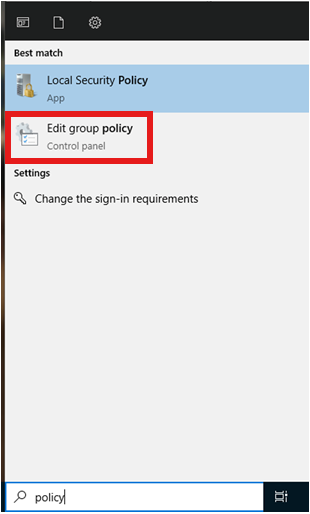
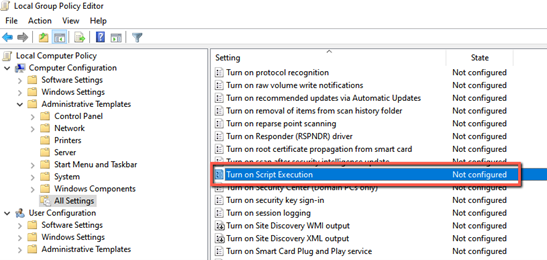
Editor til lokal gruppepolitik åbner.
Naviger Til Computerkonfiguration -> Administrative Skabeloner -> Alle Indstillinger .
Check that the Turn on Script Execution policy is set to Not configured or Enabled.
Sådan kontrollerer du, at den maksimale begrænsning for udførelsespolitikken er RemoteSigned :
Fra PowerShell skal du køre følgende kommando: .
Get-ExecutionPolicy
Sådan indstiller du kørselspolitikken til RemoteSigned :
Fra PowerShell skal du køre følgende kommando:
Set-ExecutionPolicy RemoteSigned