Instalace a konfigurace NGINX
Tato část popisuje kroky, které je třeba podniknout k použití NGINX.
Poznámka
Pro práci s SSL a BriefCamNGINX je vyžadováno použití vyvažovače zatížení. BriefCamdoporučuje se použít NGINX.
Doporučení
Doporučujeme nainstalovat vyvažovač zatížení na samostatný počítač.
Pokud pracujete ve virtualizovaném prostředí, musí být funkce vyrovnávání zatížení umístěna na samostatném počítači.
Pokud pracujete v nevirtualizovaném prostředí (fyzické servery), můžete mít nástroj pro vyrovnávání zatížení na stejném počítači jako webové služby (i když to není doporučeno). Pokud však nainstalujete vyvažovač zatížení na stejný počítač jako webové služby, IIS musí pracovat na jiném portu (ne 80, protože 80 je pro NGINX).
Důležité
Doporučujeme neprovádět ruční změny konfiguračního souboru NGINX. Pokud však provedete změny, zajistěte, aby všechny úpravy odpovídaly platné syntaxi NGINX a aby se všechny názvy koncových bodů používaly přesně tak, jak jsou definovány, včetně citlivosti případu.
Nezbytné podmínky
Ujistěte se, že porty 80 a 443 nejsou používány jinou aplikací.
Pokud je nainstalována služba IIS, nezapomeňte ji zastavit nebo změnit výchozí port.
Kroky
Pro spuštění průvodce instalací BriefCam NGINX klikněte pravým tlačítkem na
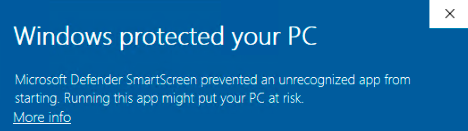
BriefCamNGINX_<Version number>.exesoubor a vyberte možnost Spustit jako správce .Pokud používáte nejnovější Windows Update a zobrazí se výstraha Windows Defender, klikněte na odkaz Další informace a stejně klikněte na Spustit .
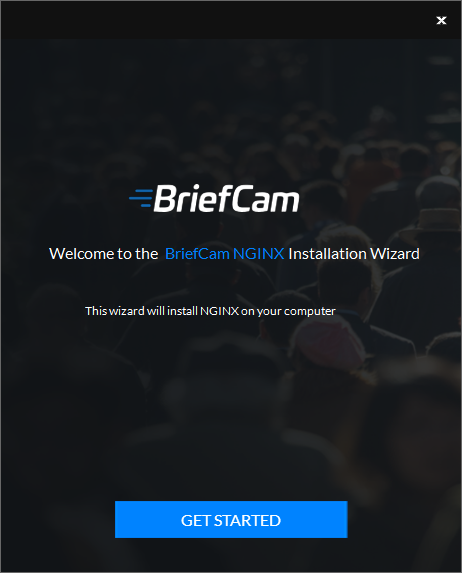
Na úvodní obrazovce klikněte na Začínáme .
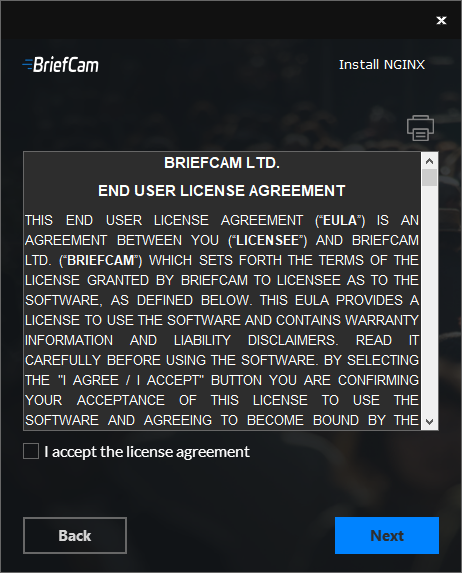
Přijměte podmínky licenční smlouvy se společností BriefCam a klikněte na tlačítko .
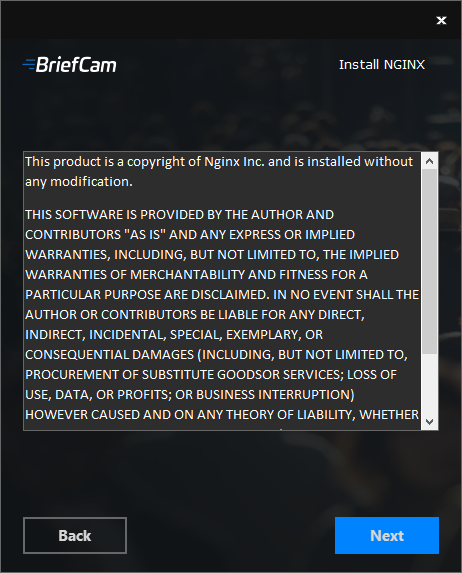
Přečtěte si licenční smlouvu a klikněte na tlačítko .
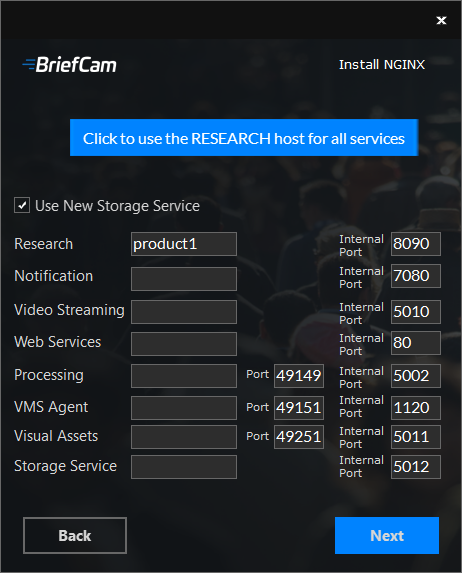
Zadejte IP adresu nebo název hostitele (pokud existuje rozlišení DNS) pro každou z příslušných služeb níže a klikněte na tlačítko Další . Vezměte na vědomí, že jakmile zadáte hostitele modulu Research, můžete kliknutím na tlačítko "Klikněte pro použití hostitele RESEARCH pro všechny služby" vyplnit všechna pole s touto hodnotou.
Rozhodněte se, zda chcete spustit zabezpečenou komunikaci.
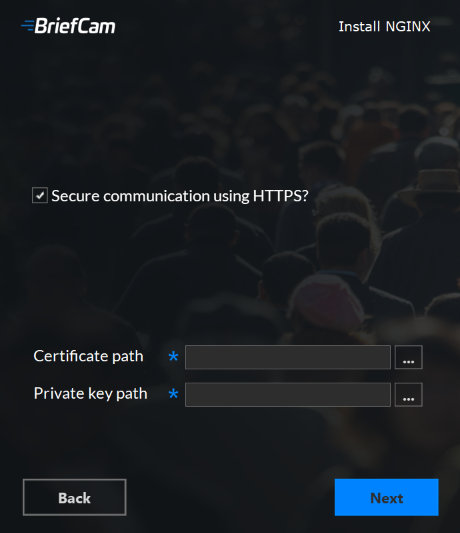
Pokud zaškrtnete zaškrtávací políčko, zadejte cesty k certifikátu a soukromému klíči.
Poznámka
Musíte vytvořit nebo použít stávající certifikát podepsaný svým držitelem, který je rozdělen na dva soubory: .crt a .key.
Pokud je váš SSL certifikát chráněn heslem, musíte nakonfigurovat NGINX pro čtení seznamu hesel, která jsou uložena v samostatném souboru. Pokud soukromý klíč není v tomto souboru, NGINX se nespustí. Děláte to následovně:
Vytvořte nový textový soubor s názvem
ssl_passwords.txta uložte jej do samostatné složky, než kde je umístěn certifikát SSL.Nastavte soubor tak, aby byl čitelný pouze pro uživatele s aplikací NGINX.
Zadejte heslo certifikátu do prvního řádku
ssl_passwords.txtsouboru.V
nginx configsouboru přidejte nad stávající řádky certifikátu následující řádek:ssl_password_file /var/lib/nginx/ssl_passwords.txt;Distribuujte tento soubor odděleně od konfiguračního souboru.
Klikněte na Další.
Objeví se následující obrazovka.
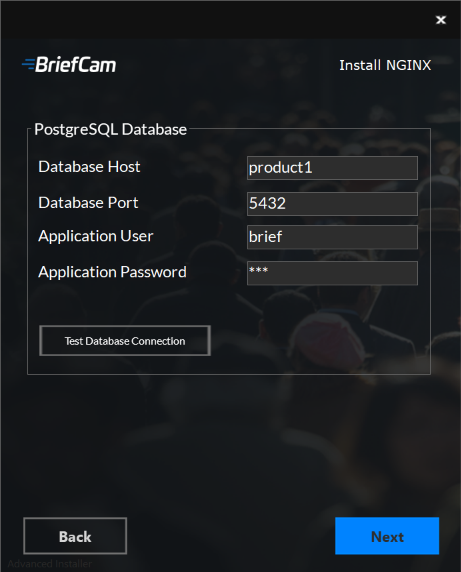
V polích Hostiteldatabáze a Databázový port zadejte název a port počítače, ve kterém jste nainstalovali PostgreSQL.
V polích Uživatel aplikace a Heslo aplikace zadejte uživatelské jméno a heslo, které jste zadali při instalaci PostgreSQL.
Klikněte na tlačítko .
Klikněte na Další.
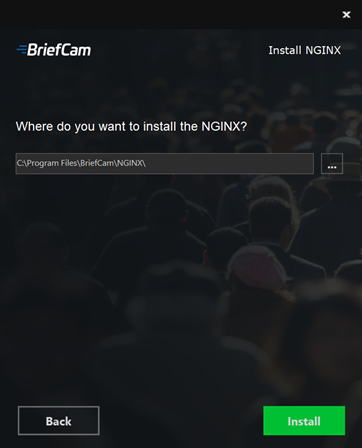
Potvrďte nebo vyberte jednotku, na kterou chcete instalovat NGINX, a klikněte na .
Pokud máte více než jedno jméno hostitele webové služby, po instalaci NGINX otevřete
nginx.confsoubor (ve výchozím nastavení je umístěn na:C:/nginx/conf) a vhttpčásti zkopírujte a vložte stávající řádky a aktualizujte nové řádky s dalšími názvy hostitelů.U jakéhokoli hostitele, na kterém je aplikace spuštěna (prohlížeč), se ujistěte, že domény (nebo název hostitele) lze vyřešit pomocí DNS. Pokud není k dispozici žádný DNS, můžete upravit soubor hosts a přidat IP adresu vyrovnávače zatížení pomocí následující syntaxe:
10.x.x.x www.example.com example.comPříklad:
10.0.0.143 www.example.comNa BriefCamserveru otevřete následující tři soubory .js webové konfigurace (ve výchozím nastavení jsou tyto tři soubory
C:\Program Files\BriefCam\WebServices):\app\webConfig.js\ProWebAdminClient\web.config.js\ProWebClient\webConfig.js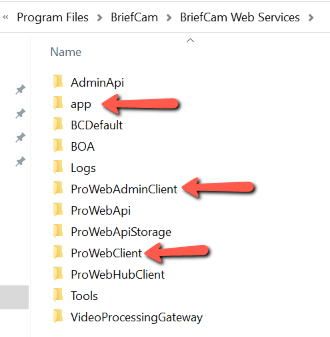
V každém ze tří souborů .js webové konfigurace nastavte koncové body (
endPointApi) tak, aby odkazovaly na vyvažovač zatížení. V níže uvedeném příkladu byste pouze změnili adresu vyrovnávače zatížení. UjistětePRODUCT1se, že se v cestě nezobrazuje "http:".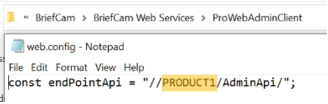
Otevřete QLIK QMC s uživatelem, který byl použit k instalaci modulu RESEARCH (
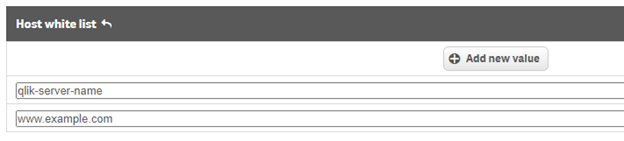
https://<hostname>/qmc).Vyhledejte virtuální proxy a přidejte dva nové parametry pomocí názvu hostitele každého počítače (například počítač QLIK a názvy hostitelů počítače NGINX, jak je znázorněno na obrázku níže) do obou proxy serverů:
Virtuální proxy -> bc -> pokročilé -> Bílý seznam hostitelů
Virtuální proxy -> Centrální proxy (výchozí) -> pokročilé -> Bílý seznam hostitelů
Poznámka
V některých systémech může být vyžadováno přidání názvu hostitele, plně kvalifikovaného názvu domény (FQDN) a adresy IP služby pro vyrovnávání zatížení a všech instancí webových služeb do bílého seznamu virtuálních proxy serverů v klientovi QMC.
Na obrazovce Adresář uživatelů přejděte na viditelný připojovací řetězec a přidejte název domény do
serverhodnoty. Například na obrázku nížeStress-DBbyla původní hodnota a nyní je .Stress-DB.briefcamdev.com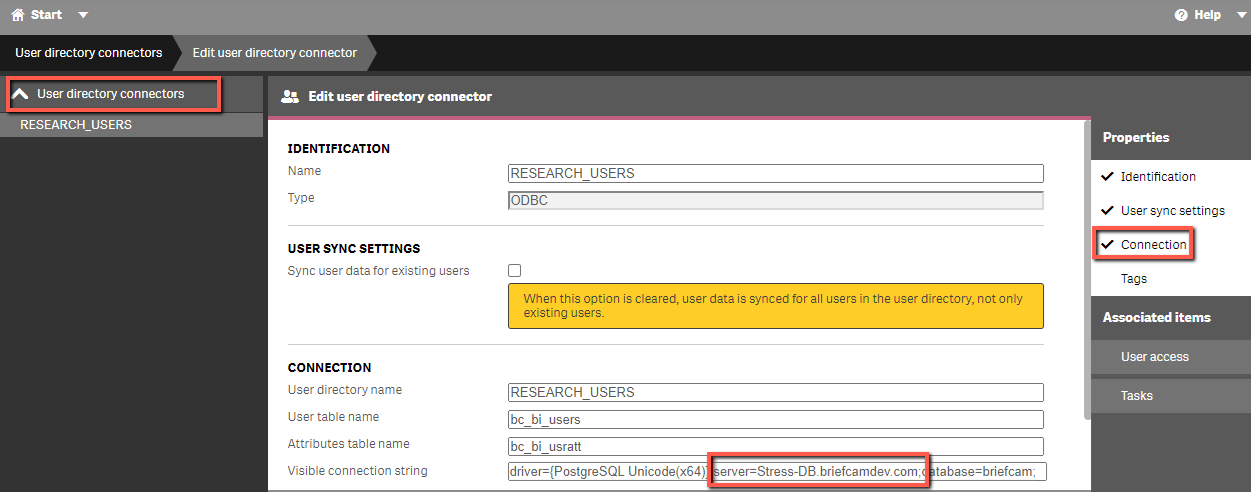
Zkontrolujte, zda jsou následující nastavení prostředí nastavena na IP adresu nebo název hostitele NGINX, a pokud jste vybrali použití zabezpečeného připojení (https), ujistěte se, že adresy URL začínají na https:
Základní adresa URL videa
clientNotificationEndPoint
DB.LocalStorageAddress
LoadBalancerAddress – toto nastavení by mělo být nastaveno na název hostitele NGINX (FQDN)
Adresa ProWebApi
Adresa ProWebClient
QlikServer
Adresa Url Lokality
StorageGatewayURL
SSOEendpoint – Pokud chcete použít vestavěného klienta, měla by být tato hodnota nastavena na: http[s]://<NGINX-host>:8030/MilestoneSSO/
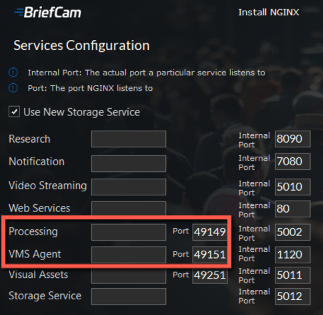
Pokud instalujete motor OX založený na Linuxu, ujistěte se, že hodnota nastavení prostředí OX6.EngineOutputGatewayGraphPort odpovídá tomu, co jste zadali v poli Zpracování instalačního programu (výchozí hodnota 49149).
Pokud instalujete motor OX založený na Linuxu, ujistěte se, že hodnota nastavení prostředí OX6.VmsAdapterGraphPort odpovídá tomu, co bylo zadáno v poli Agent VMS instalačního programu (výchozí hodnota 49151).
Restartujte BriefCamslužby.
Pokud jste vybrali možnost použít zabezpečené připojení (https), vyhledejte aplikaci a zkontrolujte, zda funguje s požadavky https. Příklad:
• https://www.example.com/app
• https://www.example.com/admin
NGINX Windows Service
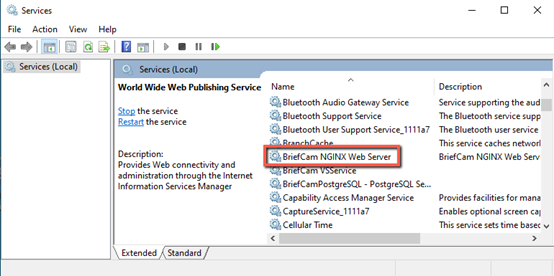
Instalační program BriefCamNGINX vytvoří na obrazovce Služby systému Windows službu BriefCamNGINX Web Server. Tato služba je zodpovědná za to, aby byl proces NGINX neustále v provozu a aby byl vyvažovač zatížení připraven přijímat požadavky. Uživatel, který spouští tuto službu, je uživatel systému BriefCamWindows.
Obecné konfigurace
Pro jakýkoli jiný typ vyvažovače zatížení, jako je Amazon ELB, Google Cloud Platform Load Balancer atd., musíte nakonfigurovat pravidla přesměrování na základě adresy URL. Níže jsou uvedena pravidla přesměrování:
1. Služba oznamování
Hledat: /signalr
Přesměrovat na: notification-server:7080
2. Video Streaming Gateway
Hledat: /vsg
Chcete-li odstranit /vsgz adresy URL, použijte pravidlo přepisu
Přesměrovat na: videostreaming-server:5010
3. Výzkum (Qlik)
Hledat: /bc/
Přesměrovat na: www.example.com:8090
4. Webové služby
Hledat: /
Přesměrovat na: briefcam-webserver