Změna výchozí konfigurace portů
Chcete-li definovat alternativní porty v případě, že je obsazen jeden z výchozích portů, postupujte podle kroků níže.
HTTP port pro RESEARCH (8090)
Pro zobrazení přehledu v Konzoli pro správu Qlik (otevřete prohlížeč a použijte následující adresu URL: https://RESEARCH_Host_Name/qmc) vyberte Proxy na úvodní stránce QMC nebo v rozevírací nabídce Start . Vyberte centrální proxy a klikněte na Upravit . Klikněte na kartu Porty v pravé nabídce.
V okně Proxy vyberte možnost Upravit proxy server a změňte výchozí
8090port na HTTP servisním poslechovém portu na dostupný port.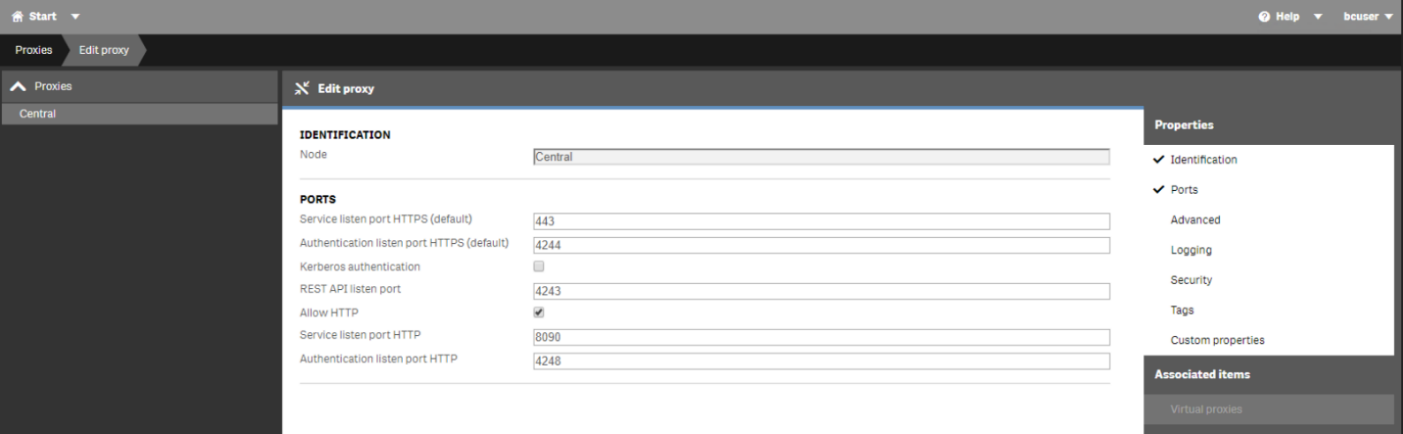
V počítači s nainstalovanými webovými službami upravte v souboru webové konfigurace port HTTP RESEARCH. Soubor se nachází v instalační složce služeb BriefCam Web Services (tj.
C:\Program Files\BriefCam\WebServices\ProWebApi), a to aktualizacíQlikHttpPorthodnoty na stejný port, který jste nakonfigurovali v konzoli Qlik Management Console:<add key="QlikHttpPort" value="8090" />
Porty RESEARCH API (4242, 4243)
Pro zobrazení přehledu v Konzoli pro správu Qlik (otevřete prohlížeč a použijte následující adresu URL: https:// RESEARCH_Host_Name/qmc) vyberte Proxy na úvodní stránce QMC nebo v rozevírací nabídce Start .
V okně Proxy vyberte možnost Upravit proxy a změňte výchozí
4242/4243porty na portu REST API Listen/Authentication HTTP Listen na dostupný port.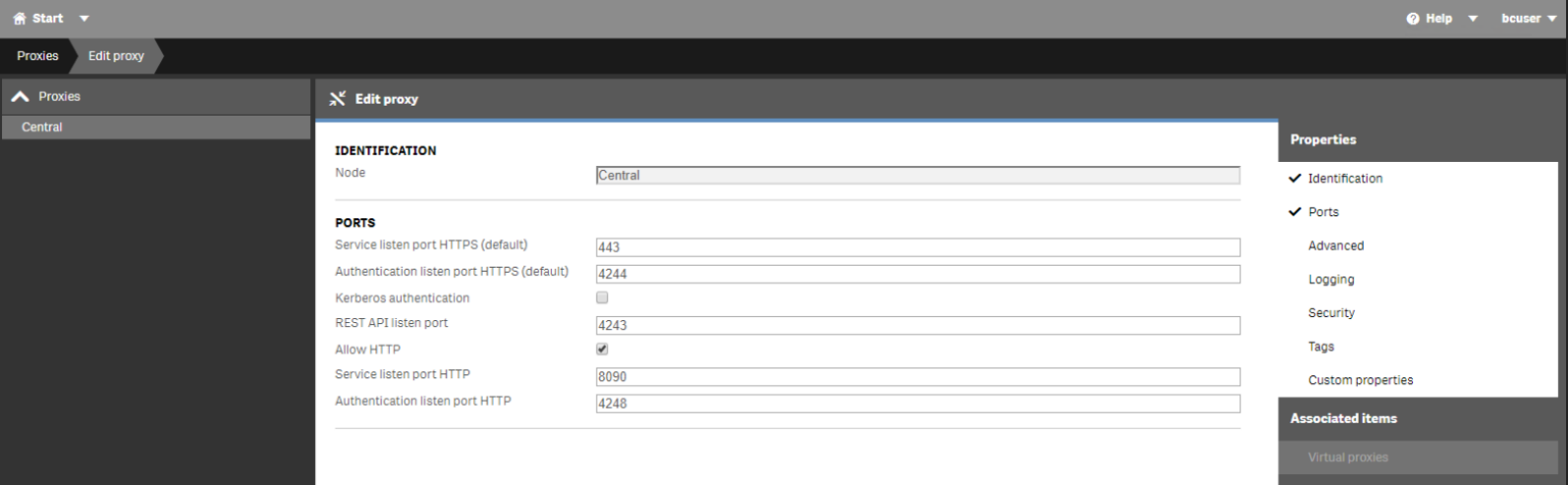
V počítači s nainstalovanými webovými službami upravte porty RESEARCH API v souboru webové konfigurace. Soubor se nachází v instalační složce služeb BriefCam Web Services (tj.
C:\Program Files\BriefCam\WebServices\ProWebApi), a to aktualizacíQlikQrsPort/QlikProxyPorthodnot na stejné porty, které jste nakonfigurovali v konzoli pro správu Qlik:<add key="QlikProxyPort" value="4243" /> <add key="QlikQrsPort" value="4242" />