BriefCam Podporovaný hardware a software - v2024 R2
Podporované konfigurace hardwaru
Podporovány jsou následující konfigurace:
Stupeň pracovní stanice
Pracovní stanice Dell Tower 3660 vybavená (1) A2000
Dell 1U pracovní stanice Rack Mount 3930 vybavena (1) A4000
Rack Mount 7920 pro pracovní stanice Dell 2U vybavený systémem (4) RTX A4000
Stupeň serveru (během prodeje jiného typu než HW, doporučeno pouze pro specifikaci)
L4, s následujícími specifikacemi:
RAM: 128/256GB RAM
Úložiště: 2X 512 GB SSD disk pro OS
CPU: Minimálně 24 jader s taktovací rychlostí 2,90 GHz
Poznámka
Tyto specifikace platí pro jednu NVIDIA L4 hostovanou na procesoru BriefCam. Pokud se počet karet zdvojnásobí, je vhodné zvýšit RAM a CPU. Doporučujeme nehostovat více než dva L4 na jednom procesorovém počítači.
Třída notebooku (při prodeji mimo HW, doporučeno pouze pro specifikace)
RTX4080 ADA s následujícími specifikacemi:
RAM: 64 GB RAM
Úložiště: 2TB SSD disk
CPU: Minimálně 24 jader s taktovací rychlostí 2,20 GHz
Nainstalovaný software
Před instalací komponenty BriefCam stáhněte instalační program do počítače, kam budete tuto komponentu instalovat.
Před instalací produktu BriefCam musí být nainstalovány následující softwarové komponenty:
Podporované operační systémy pro OX5
Operační systémy, které jsou podporovány pro výrobní použití, jsou:
Windows Server 2022
Windows Server 2019
Windows 11 (pro prostředí notebooku)
Windows 10 IoT Enterprise 2021 LTSC
Verze systému Windows můžete zkontrolovat spuštěním aplikace.
winver.exe
Poznámka
Pro vývojová prostředí lze použít verze pro stolní počítače Windows 10 a 11. Nejsou podporovány pro jiná produkční prostředí a nepodporují prostředí RESEARCH.
Windows Aktualizace
Ujistěte se, že na každém serveru jsou nainstalovány nejnovější aktualizace systému Windows.
Podporované prohlížeče
Podporované prohlížeče jsou:
Google Chrome verze 77 a vyšší
Microsoft Edge verze 80 a vyšší
Prostředí S Vysokým Zabezpečením A Přizpůsobeným Nastavením Zásad
Pokud je vaše prostředí nakonfigurováno pro vysoké zabezpečení s přizpůsobenými nastaveními zásad, postupujte následovně:
Mnoho instalačních programů používá PowerShell. Aby bylo možné spustit prostředí PowerShell, musí být povolena nebo nekonfigurována zásada spuštění skriptu místního počítače (a nesmí být zakázána). Kromě toho je maximální omezení zásad, které lze použít, RemoteSigned .
Chcete-li zapnout spouštění skriptů, postupujte podle následujících kroků:
V nabídce Start systému Windows zadejte
policya vyberte možnost Upravit zásady skupiny .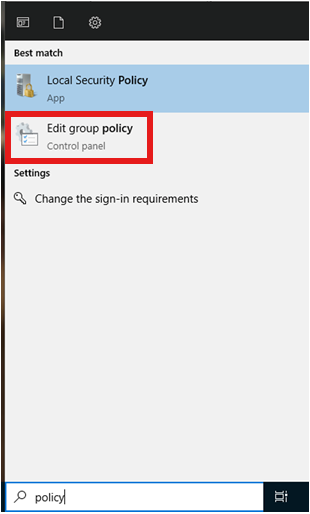
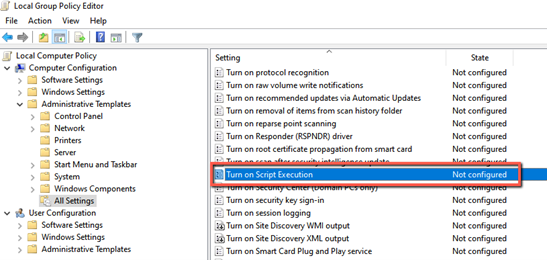
Otevře se Editor zásad místní skupiny.
Přejděte Do Konfigurace Počítače -> Šablony Pro Správu -> Všechna Nastavení .
Zkontrolujte, zda je zásada Zapnout spouštění skriptů nastavena naNenakonfigurováno nebo Povoleno .
Chcete-li zkontrolovat, zda je maximální omezení zásad provádění RemoteSigned :
Z PowerShell, spusťte následující příkaz: .
Get-ExecutionPolicy
Nastavení zásad provádění na hodnotu RemoteSigned :
Z PowerShell, spusťte následující příkaz:
Set-ExecutionPolicy RemoteSigned