تفعيل الترخيص
BriefCam يجب تنشيط المنتجات وتسجيلها قبل الاستخدام الأول. استخدم أداة تنشيط BriefCamترخيص المرفقة ومفتاح المنتج المقدم لتنشيط البرنامج. يتم دعم كل من وضع التنشيط عبر الإنترنت (متصل بالإنترنت) ووضع التنشيط دون اتصال.
تفعيل الترخيص عبر الإنترنت
لإجراء التفعيل عبر الإنترنت:
افتح متصفحا على BriefCamنظام (المتصل بالإنترنت).
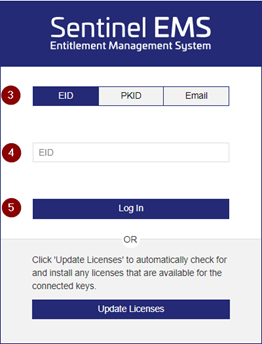
انتقل إلى https://briefcam.prod.sentinelcloud.com/customer/login.
انقر على زر EID.
في حقل EID، أدخل BriefCamترخيص الذي EID.BriefCam
انقر فوق زر تسجيل الدخول.
انقر فوق تسجيل لاحقا.
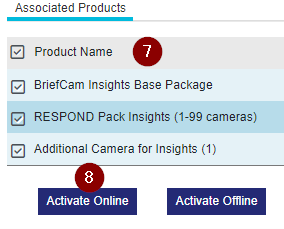
حدد المنتج (المنتجات) الذي تريد تنشيطه.
انقر فوق تنشيط عبر الإنترنت.
انقر فوق تنشيط كامل.

أعد تشغيل IIS.
تنشيط الترخيص دون اتصال
هناك طريقتان لتفعيل الترخيص دون اتصال: إنشاء ملفات C2V وV2C أو استخدام ملف V2C الذي توفره .BriefCam
إنشاء ملفات C٢V وV٢C
إنشاء ملف C٢V
لتفعيل الترخيص على خادم غير متصل بالإنترنت، ستحتاج أولا إلى إنشاء ملف Client to Vendor "C2V" من BriefCamخادم .
على BriefCamخادم ، افتح أداة BriefCamترخيص النظام. بشكل افتراضي، يوجد على سطح المكتب.

إذا لم يكن موجودا على سطح المكتب، فابحث عنه في قائمة ابدأ أو يمكنك العثور عليه في مجلد BriefCamخادم .
انقر على علامة التبويب غير متصل.
انقر على زر جمع المعلومات.
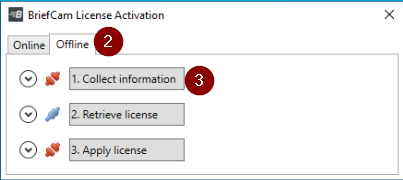
حدد مكان حفظ ملف C٢V في النافذة المفتوحة.
انسخ الملف إلى جهاز متصل بالإنترنت.
إنشاء ملف V٢C
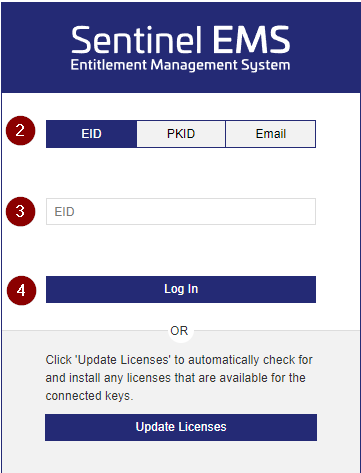
على جهاز متصل بالإنترنت، انتقل إلى https://briefcam.prod.sentinelcloud.com/customer/login.
انقر على زر EID.
في حقل EID، أدخل BriefCamترخيص الذي EID.BriefCam
انقر فوق زر تسجيل الدخول.
انقر فوق تسجيل لاحقا.
حدد المنتج (المنتجات) الذي تريد تنشيطه.
انقر فوق الزر تنشيط دون اتصال.
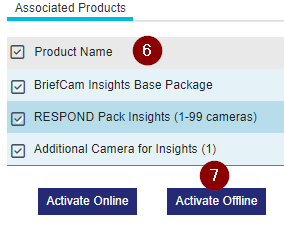
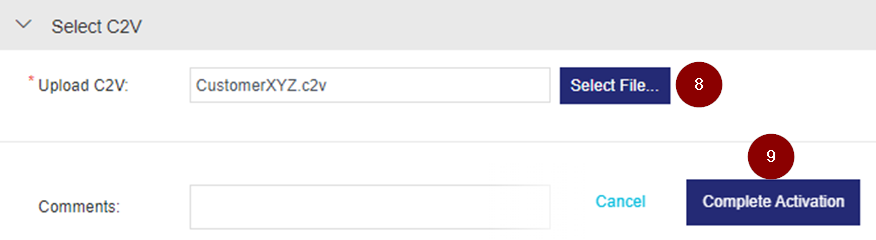
انقر فوق الزر تحديد ملف. (يمكنك أيضا سحب الملف وإفلاته.)
حدد ملف C2V الذي قمت بإنشائه مسبقا (راجع إنشاء ملف C2V) وانقر فوق تنشيط كامل.
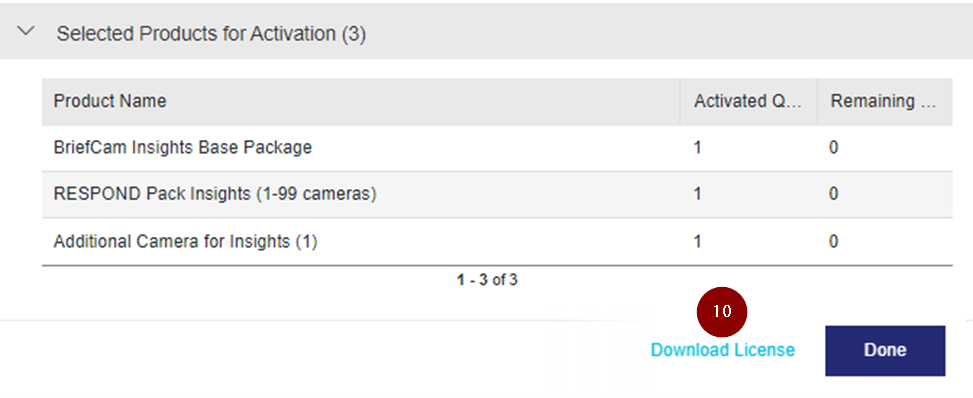
انقر فوق تنزيل الترخيص.
تطبيق ملف V٢CP
ستقوم الآن بتطبيق ملف V2CP. لاحظ أن امتداد الملف غير ..V2CP
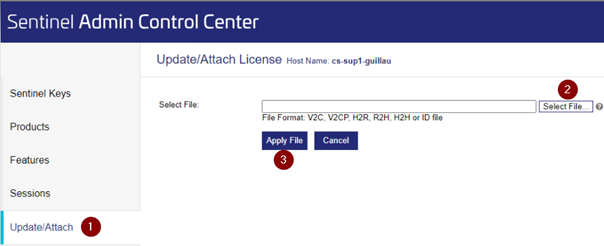
على BriefCamخادم ، افتح متصفحا وانتقل إلى http://localhost:1947/_int_/devices.html.
انقر فوق تحديث/إرفاق.
انقر فوق تحديد ملف.
حدد ملف V2CP وانقر فوق تطبيق ملف.
أعد تشغيل IIS.