活动部分
“活动”部分(见下文)提供了记录在服务器上的BriefCam所VIDEO SYNOPSIS有生成请求(按需和实时)的综合视图以及用户活动的审计日志。
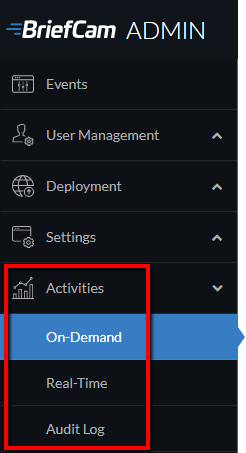
按需活动
小心
此功能不适用于Hub。它仅与站点和独立部署相关。
在“按需”部分中,有两个子部分:按需请求和按需任务。
按需请求
为单个摘要生成活动提供的信息包括唯一ID、源名称、用户、案例ID、开始和结束时间、进度、创建日期、处理时间、当前请求状态(处理、排队等)和进度。请注意,您还可以将游标停在案例ID上以查看案例名称。
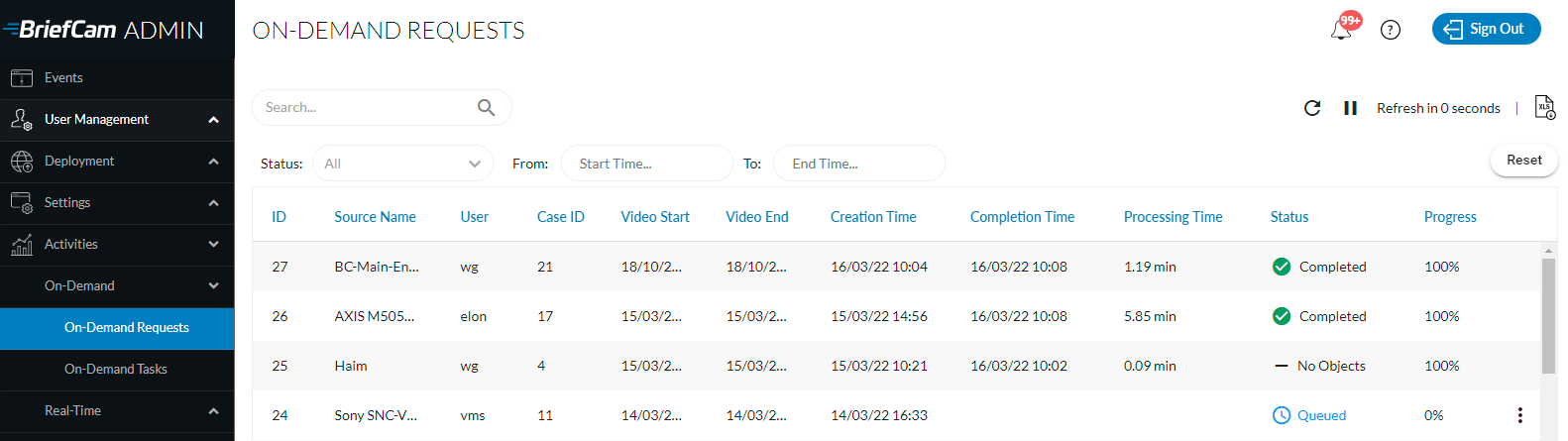
若要了解此处的各种时间元素,请参阅下方相关栏位的说明:
视频开始–将源添加到案例时选择的开始时间。
Video End –将源添加到案例时选择的结束时间。
创建时间–将视频源添加到案例中的时间。
完成时间–上一次处理的处理任务的完成时间(包括完成但有错误和部分错误)。
处理时间–从创建时间到完成时间的时间。这包括任务在队列中的时间。
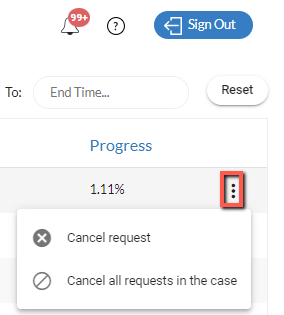
可以单击“进度”列右侧的垂直省略号,并选择取消特定请求(取消请求)或取消与特定案例相关的所有任务(取消案例中的所有请求)。 然后,处理任务将出现错误状态,表示视频处理已提前取消。最终使用者将可以从REVIEW模组存取案件,并可以看到取消动作发生前已处理视讯的部分处理结果。
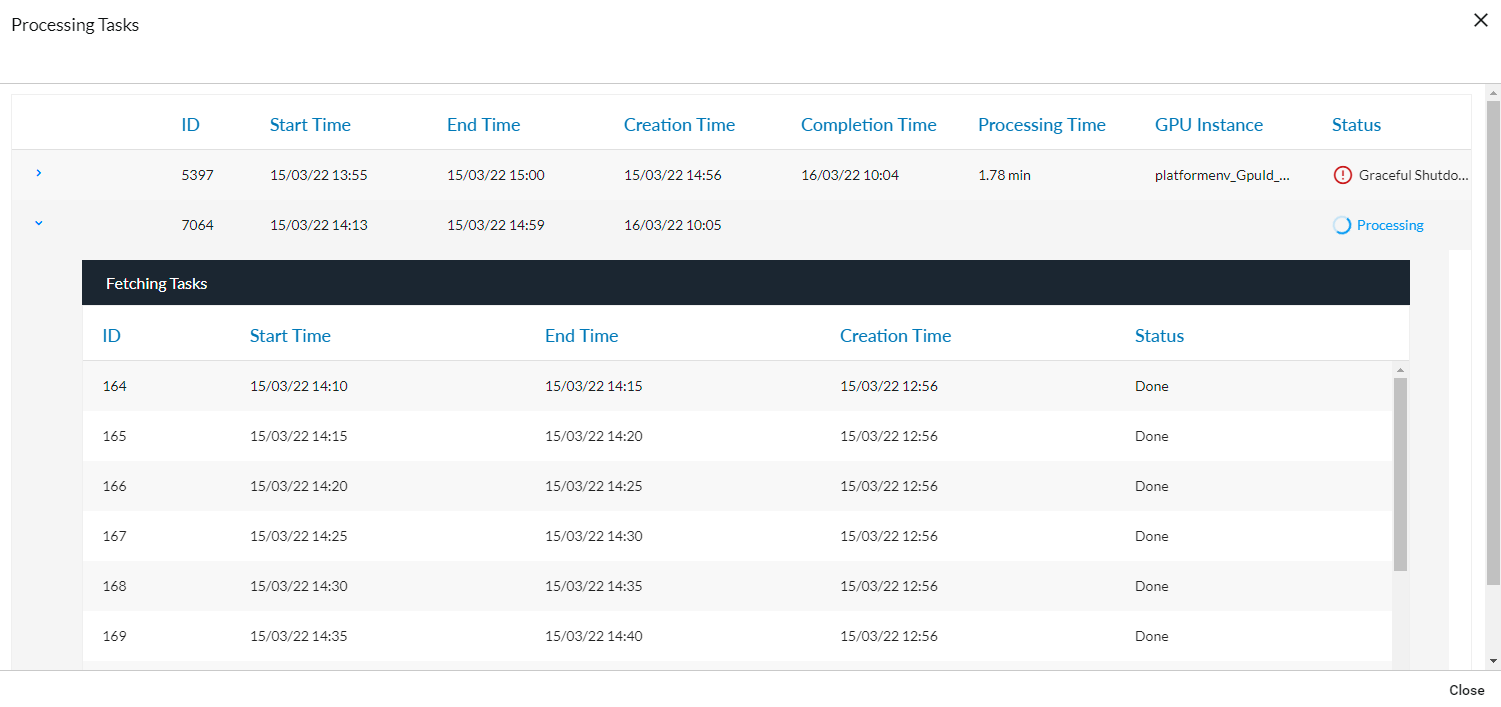
您可以按一下各列以开启画面,其中包含与此大纲活动相关的所有处理工作,以及与每个处理工作相关的所有撷取工作的详细资料(如下图所示)。
然后,您可以按一下其中一个处理任务的行,以检索有关获取任务的信息(如果可用)。
从荧幕顶端您可以:
下载记录的.xlsx档。当清单中载入某些项目时,此选项可用。
通过单击重新加载(
 )按钮,可以随时刷新当前活动请求的列表。当您按一下“重新载入”按钮时,将保留排序和筛选器。
单击“60秒后刷新”选项左侧的箭头,将屏幕设置为每60秒刷新一次。
依照时间范围和状态筛选。每次开启清单时,您都可以选取额外的状态,以选取多个状态。
按需任务
“按需任务”屏幕显示有关处理任务的信息。

若要了解此处的各种时间元素,请参阅下方相关栏位的说明:
开始时间–BriefCam引擎开始将视讯来源分解为块的时间。
结束时间–引擎将BriefCam视讯来源分解为块的时间。
创建时间–将处理任务添加到队列中的时间。
完成时间–处理任务的完成时间(包括错误完成和部分错误完成)。
处理时间–从创建时间到完成时间的时间。这包括任务在队列中的时间。
您可以从荧幕顶端进行以下操作:
通过单击“重新加载(
)”按钮,可以随时刷新当前活动任务的列表。当您按一下“重新载入”按钮时,将保留排序和筛选器。单击“60秒后刷新”选项左侧的箭头,将屏幕设置为每60秒刷新一次。
依照状态和建立时间筛选。每次开启清单时,您都可以选取额外的状态,以选取多个状态。
依照摄影机名称和指派的GPU搜寻。
即时活动
小心
此功能不适用于Hub。它仅与站点和独立部署相关。
“实时”部分中有两个子部分:“实时规则”和“实时任务”。
即时规则
此屏幕显示整个系统中的所有规则的信息,包括在RESPOND和RESEARCH模块中BriefCam设置的实时规则。
请注意:
连续RESEARCH规则在此屏幕上不可用。
从此画面停用/启用规则后,规则拥有者不会在用户端中收到通知。规则的状态将在客户端的“规则”选项卡中BriefCam更新。
“上次更新”列显示用户的本地时间(以UTC格式存储在数据库中)。
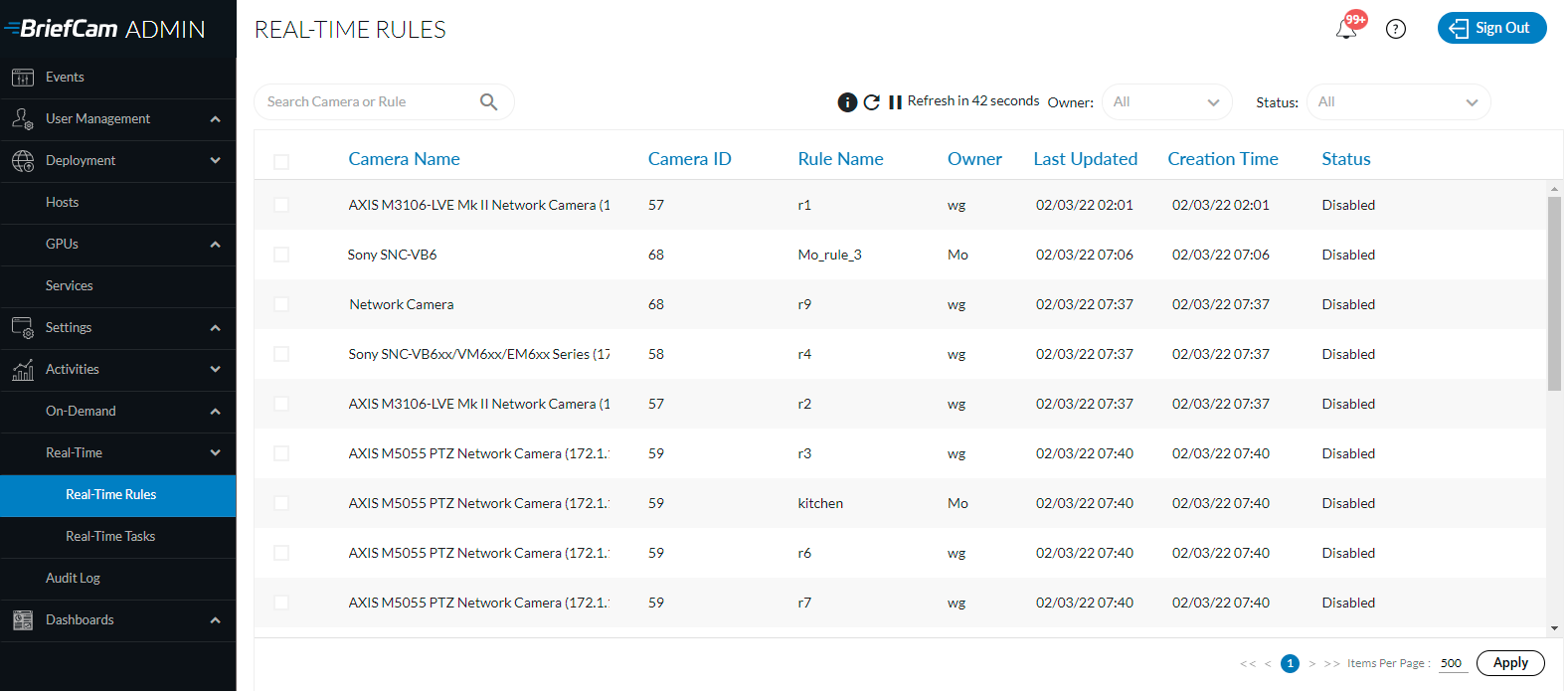
从荧幕顶端您可以:
下载记录的.xlsx档。
随时按一下“重新载入(
)”按钮,以重新整理目前作用中活动的清单。单击“60秒后刷新”选项左侧的箭头,将屏幕设置为每60秒刷新一次。
单击信息(
 )按钮,可以查看按状态分类的规则摘要。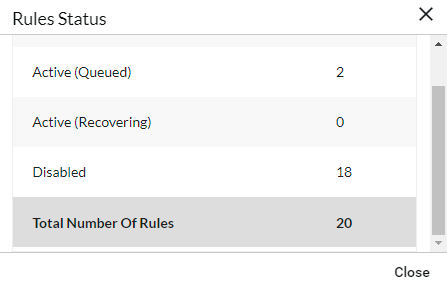
依拥有者或状态筛选、搜寻摄影机或规则,并按一下栏标题对各栏排序。
即时工作
此屏幕显示来自OX5和OX6引擎的RESPOND和RESEARCH模块中的实时任务的信息。
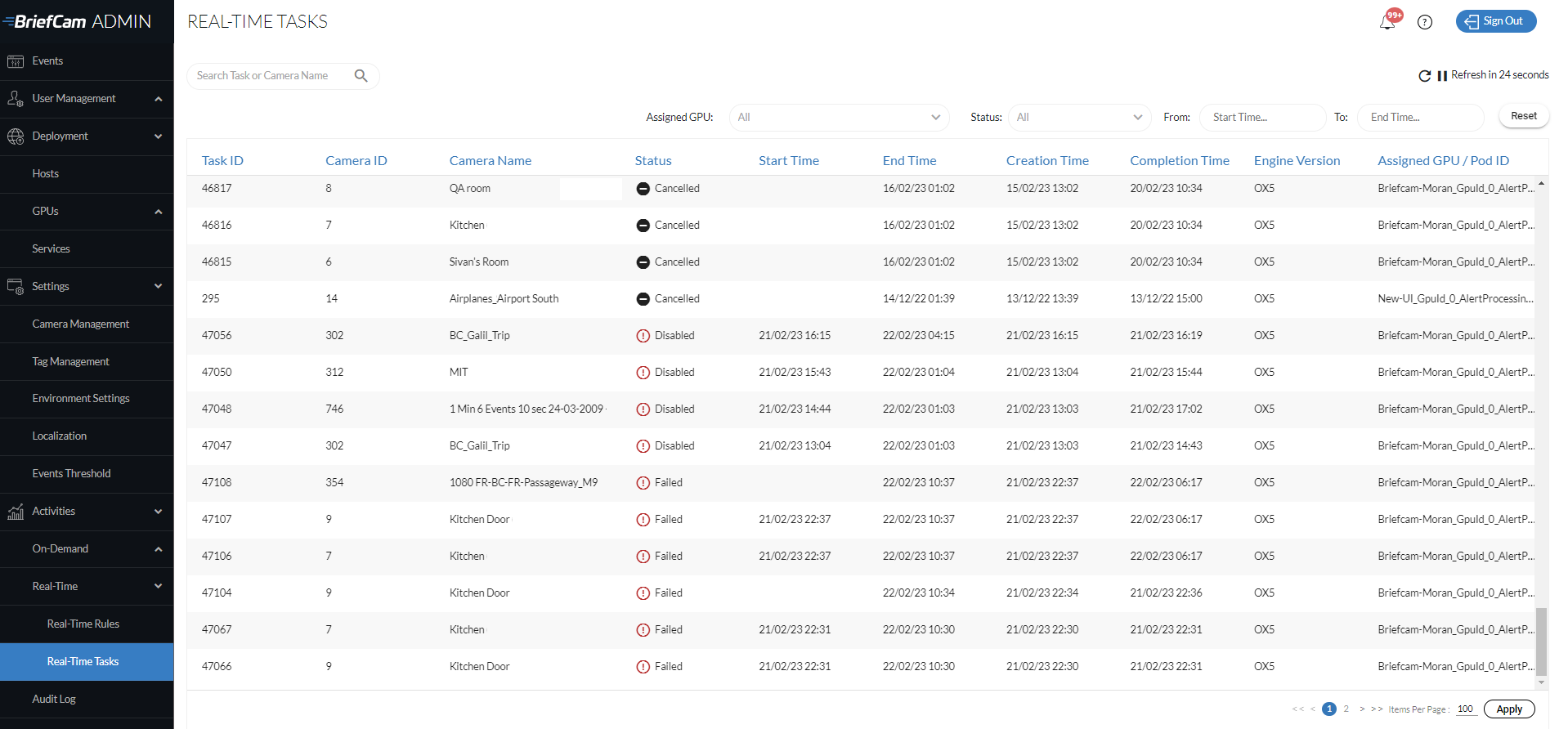
您可以从荧幕顶端进行以下操作:
通过单击“重新加载(
)”按钮,可以随时刷新当前活动任务的列表。当您按一下“重新载入”按钮时,将保留排序和筛选器。单击“60秒后刷新”选项左侧的箭头,将屏幕设置为每60秒刷新一次。
依照指派的GPU、状态或建立时间筛选。依照工作ID和摄影机名称搜寻,并按一下栏标题对各栏排序。
稽核記錄
稽核记录(如下图所示)是系统中使用者活动的记录。依照预设,稽核记录会保留365天。您可以在Maintenance.AuditRetentionDays环境设定中变更此值。
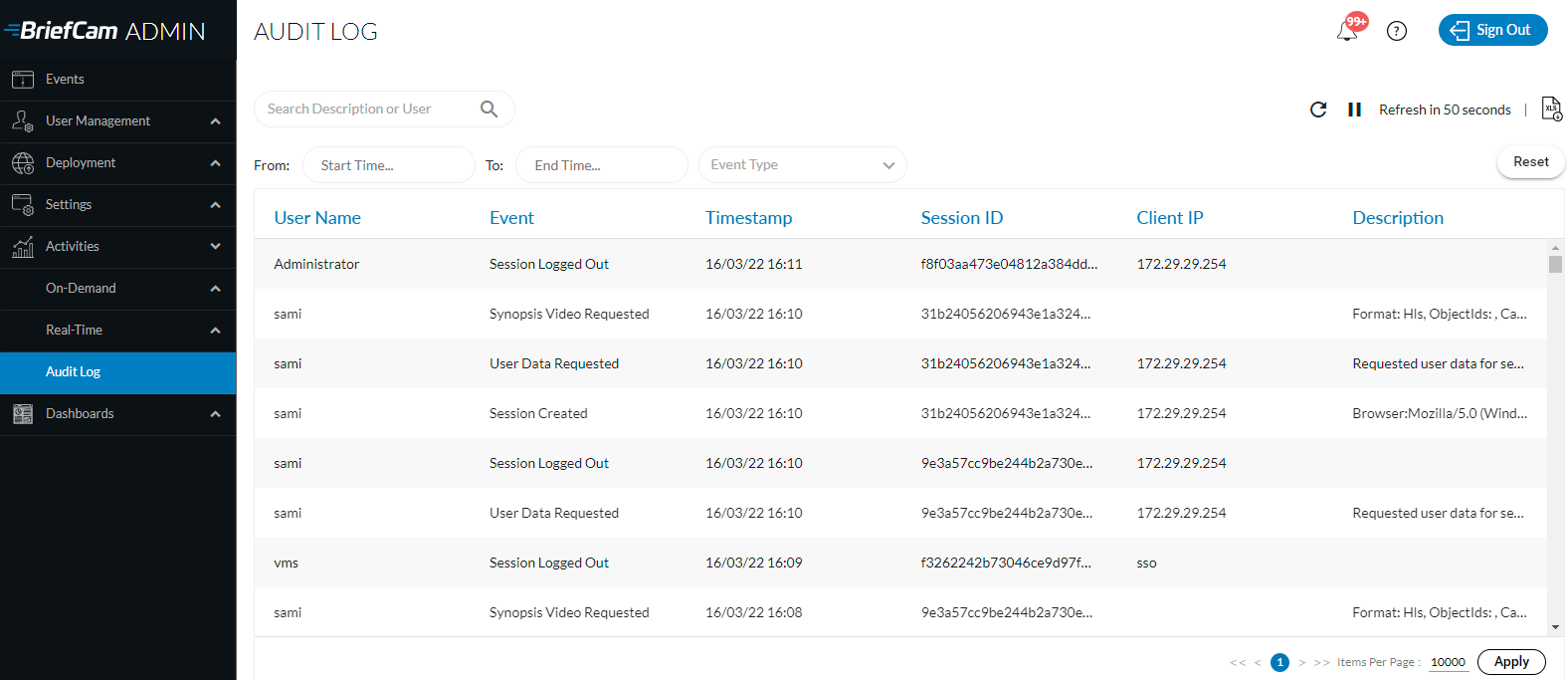
从荧幕顶端您可以:
下载记录的.xlsx档。
随时按一下“重新载入(
)”按钮,以重新整理目前作用中活动的清单。单击“60秒后刷新”选项左侧的箭头,将屏幕设置为每60秒刷新一次。
依照时间范围和事件类型筛选。
独立部署和站点部署中的审计日志事件
稽核记录中会储存以下事件:
案例已建立、修改、删除或汇出。
已建立、删除、移动或重试REVIEW来源。
已要求或VIDEO SYNOPSIS汇出原始视讯或。
书签已变更或删除。
汇出所选书签。
汇出片段或原始视讯。
已建立或删除视觉化图层。
身份已上传。
建立、修改、删除、启用或停用RESPOND规则。
RESPOND警报已被删除或标记为已检视或未检视。
VIDEO SYNOPSIS已汇出。
创建、修改或删除RESEARCH源、规则或计划。
使用者工作阶段已建立、登出或逾时。
已要求使用者资料。
已删除或汇出GDPR资料或个人资讯。
已新增、修改或删除观察清单。
资源(例如案例或观察清单)是共享的或非共享的。
使用者或群组已新增、修改或从管理员主控台移除。
在管理员控制台中向组中添加用户或从组中删除用户。
使用者密码或管理员密码已在管理员主控台中变更。
在管理员控制台中添加、删除或同步的目录。
同步至VMS。