活動部分
“活動”部分(見下文)提供了記錄在服務器上的BriefCam所VIDEO SYNOPSIS有生成請求(按需和實時)的綜合視圖以及用戶活動的審計日誌。
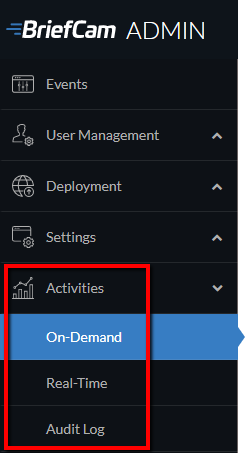
按需活動
小心
此功能不適用於Hub。它僅與站點和獨立部署相關。
在“按需”部分中,有兩個子部分:按需請求和按需任務。
按需請求
為單個摘要生成活動提供的信息包括唯一ID、源名稱、用戶、案例ID、開始和結束時間、進度、創建日期、處理時間、當前請求狀態(處理、排隊等)和進度。請注意,您還可以將游標停在案例ID上以查看案例名稱。
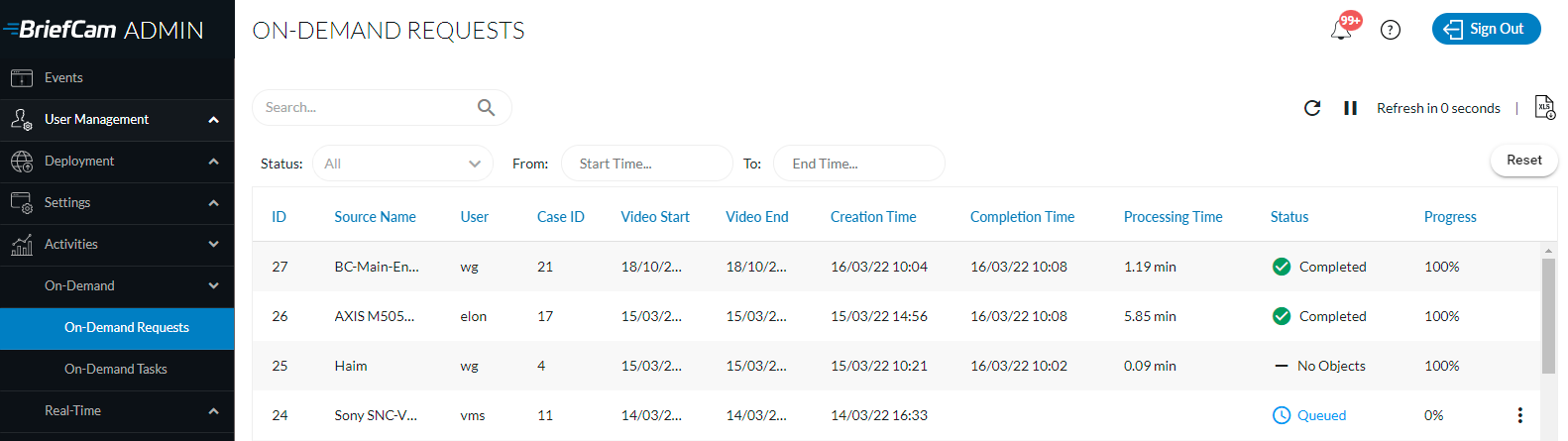
若要了解此處的各種時間元素,請參閱下方相關欄位的說明:
視頻開始–將源添加到案例時選擇的開始時間。
Video End –將源添加到案例時選擇的結束時間。
創建時間–將視頻源添加到案例中的時間。
完成時間–上一次處理的處理任務的完成時間(包括完成但有錯誤和部分錯誤)。
處理時間–從創建時間到完成時間的時間。這包括任務在隊列中的時間。
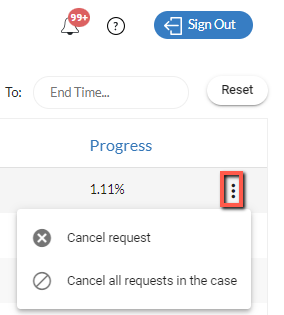
可以單擊“進度”列右側的垂直省略號,並選擇取消特定請求(取消請求)或取消與特定案例相關的所有任務(取消案例中的所有請求)。 然後,處理任務將出現錯誤狀態,表示視頻處理已提前取消。最終使用者將可以從REVIEW模組存取案件,並可以看到取消動作發生前已處理視訊的部分處理結果。
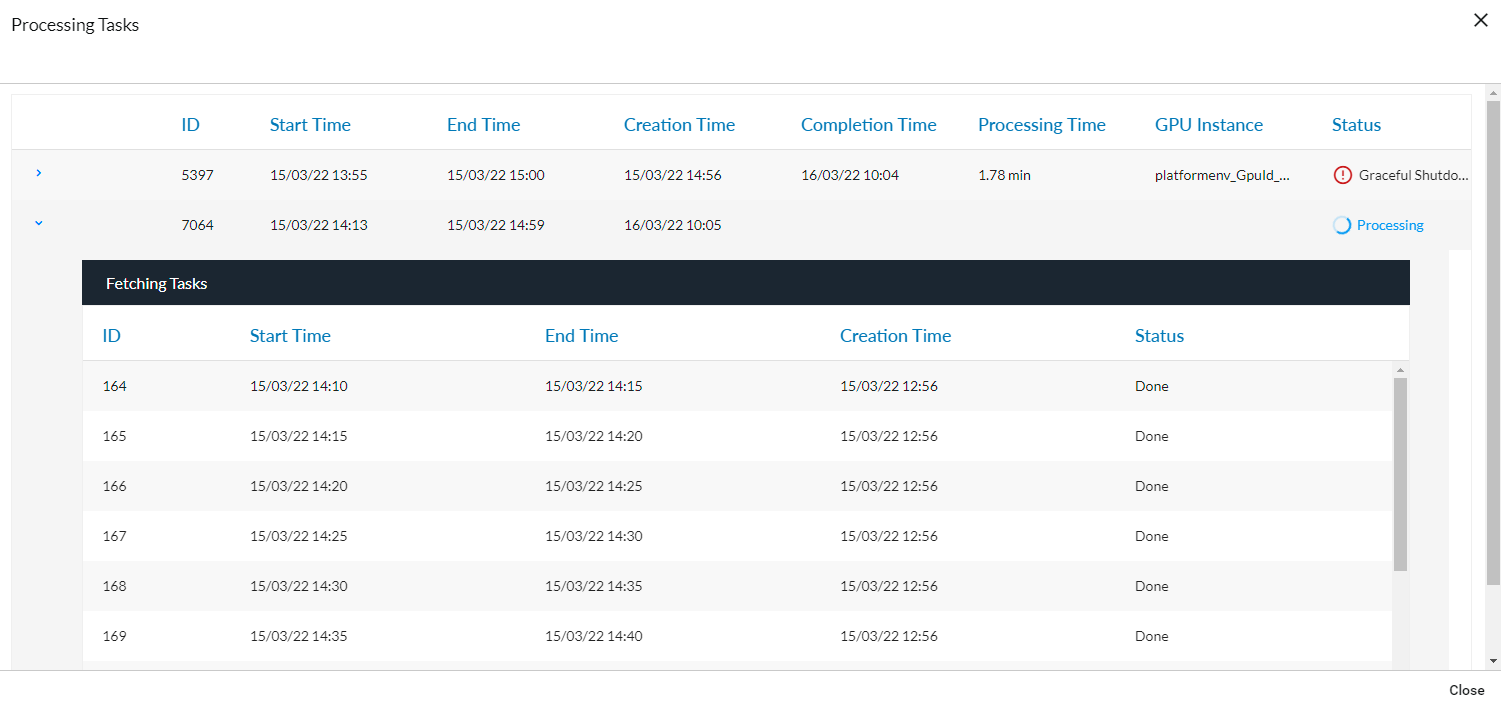
您可以按一下各列以開啟畫面,其中包含與此大綱活動相關的所有處理工作,以及與每個處理工作相關的所有擷取工作的詳細資料(如下圖所示)。
然後,您可以按一下其中一個處理任務的行,以檢索有關獲取任務的信息(如果可用)。
從熒幕頂端您可以:
下載記錄的.xlsx檔。當清單中載入某些項目時,此選項可用。
通過單擊重新加載(
 )按鈕,可以隨時刷新當前活動請求的列表。當您按一下“重新載入”按鈕時,將保留排序和篩選器。
單擊“60秒後刷新”選項左側的箭頭,將屏幕設置為每60秒刷新一次。
依照時間範圍和狀態篩選。每次開啟清單時,您都可以選取額外的狀態,以選取多個狀態。
按需任務
“按需任務”屏幕顯示有關處理任務的信息。

若要了解此處的各種時間元素,請參閱下方相關欄位的說明:
開始時間–BriefCam引擎開始將視訊來源分解為塊的時間。
結束時間–引擎將BriefCam視訊來源分解為塊的時間。
創建時間–將處理任務添加到隊列中的時間。
完成時間–處理任務的完成時間(包括錯誤完成和部分錯誤完成)。
處理時間–從創建時間到完成時間的時間。這包括任務在隊列中的時間。
您可以從熒幕頂端進行以下操作:
通過單擊“重新加載(
)”按鈕,可以隨時刷新當前活動任務的列表。當您按一下“重新載入”按鈕時,將保留排序和篩選器。單擊“60秒後刷新”選項左側的箭頭,將屏幕設置為每60秒刷新一次。
依照狀態和建立時間篩選。每次開啟清單時,您都可以選取額外的狀態,以選取多個狀態。
依照攝影機名稱和指派的GPU搜尋。
即時活動
小心
此功能不適用於Hub。它僅與站點和獨立部署相關。
“實時”部分中有兩個子部分:“實時規則”和“實時任務”。
即時規則
此屏幕顯示整個系統中的所有規則的信息,包括在RESPOND和RESEARCH模塊中BriefCam設置的實時規則。
請注意:
連續RESEARCH規則在此屏幕上不可用。
從此畫面停用/啟用規則後,規則擁有者不會在用戶端中收到通知。規則的狀態將在客戶端的“規則”選項卡中BriefCam更新。
“上次更新”列顯示用戶的本地時間(以UTC格式存儲在數據庫中)。
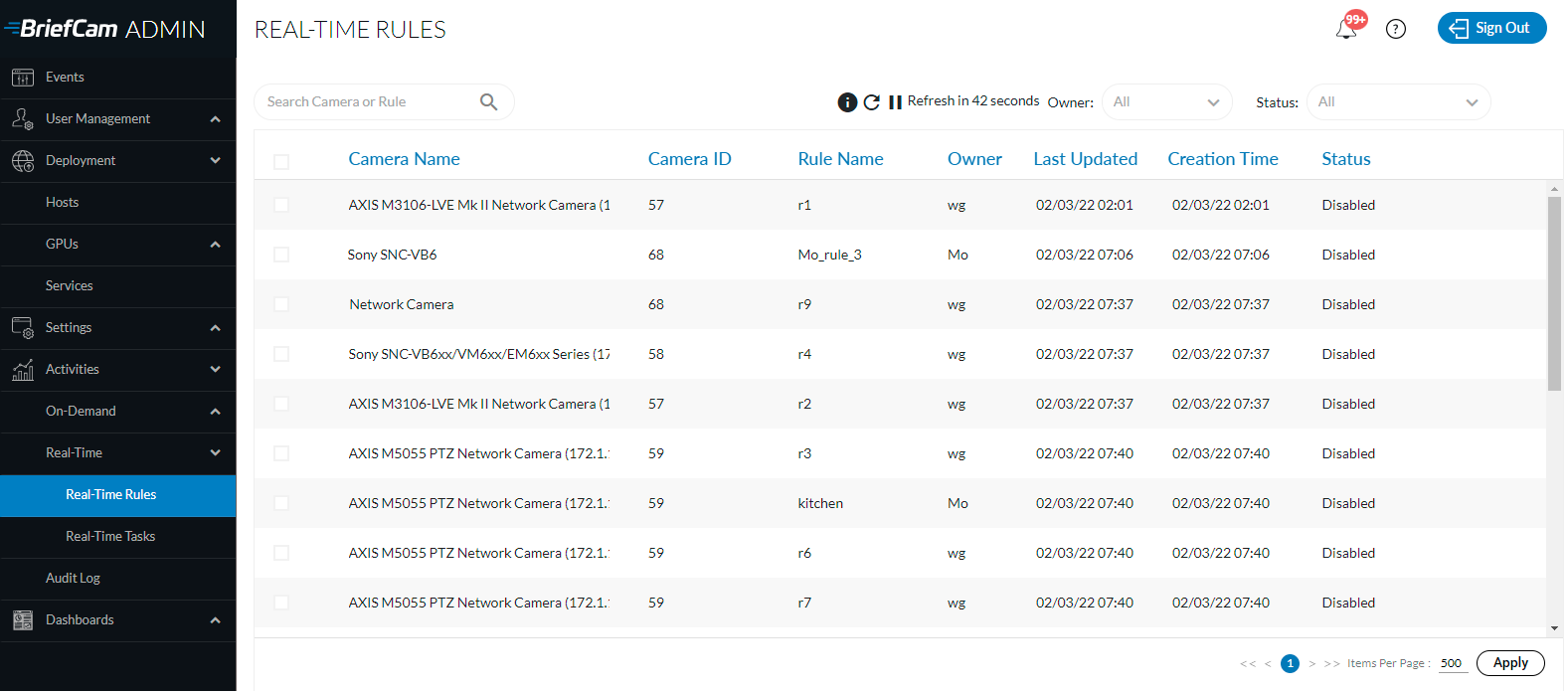
從熒幕頂端您可以:
下載記錄的.xlsx檔。
隨時按一下“重新載入(
)”按鈕,以重新整理目前作用中活動的清單。單擊“60秒後刷新”選項左側的箭頭,將屏幕設置為每60秒刷新一次。
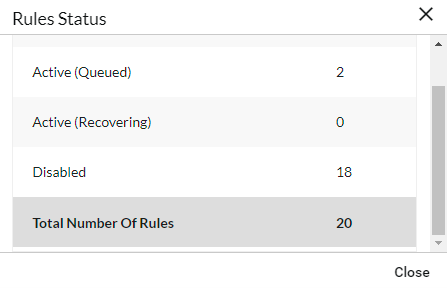
單擊信息(
 )按鈕,可以查看按狀態分類的規則摘要。
依擁有者或狀態篩選、搜尋攝影機或規則,並按一下欄標題對各欄排序。
即時工作
此屏幕顯示來自OX5和OX6引擎的RESPOND和RESEARCH模塊中的實時任務的信息。
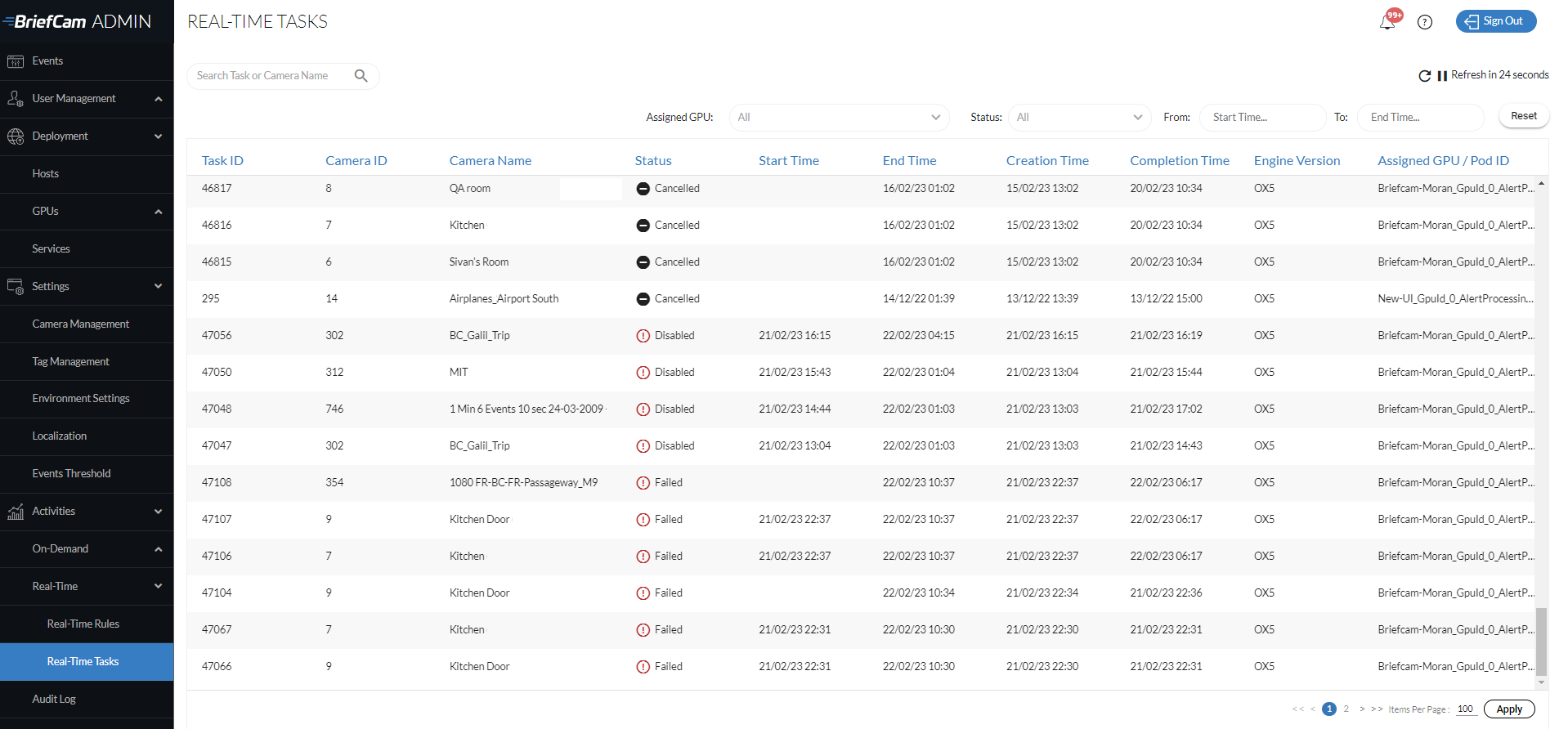
您可以從熒幕頂端進行以下操作:
通過單擊“重新加載(
)”按鈕,可以隨時刷新當前活動任務的列表。當您按一下“重新載入”按鈕時,將保留排序和篩選器。單擊“60秒後刷新”選項左側的箭頭,將屏幕設置為每60秒刷新一次。
依照指派的GPU、狀態或建立時間篩選。依照工作ID和攝影機名稱搜尋,並按一下欄標題對各欄排序。
稽核記錄
稽核記錄(如下圖所示)是系統中使用者活動的記錄。依照預設,稽核記錄會保留365天。您可以在Maintenance.AuditRetentionDays環境設定中變更此值。
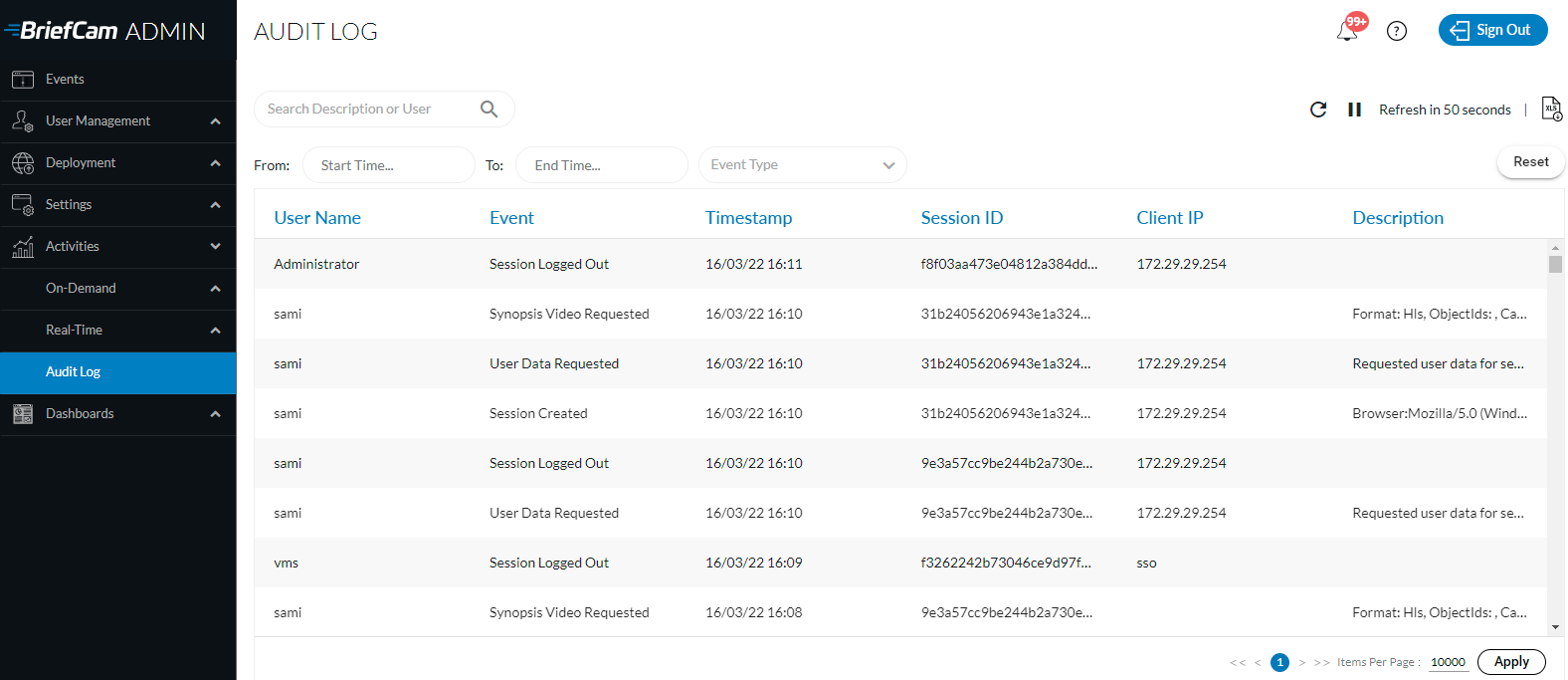
從熒幕頂端您可以:
下載記錄的.xlsx檔。
隨時按一下“重新載入(
)”按鈕,以重新整理目前作用中活動的清單。單擊“60秒後刷新”選項左側的箭頭,將屏幕設置為每60秒刷新一次。
依照時間範圍和事件類型篩選。
獨立部署和站點部署中的審計日誌事件
稽核記錄中會儲存以下事件:
案例已建立、修改、刪除或匯出。
已建立、刪除、移動或重試REVIEW來源。
已要求或VIDEO SYNOPSIS匯出原始視訊或。
書籤已變更或刪除。
匯出所選書籤。
匯出片段或原始視訊。
已建立或刪除視覺化圖層。
身份已上傳。
建立、修改、刪除、啟用或停用RESPOND規則。
RESPOND警報已被刪除或標記為已檢視或未檢視。
VIDEO SYNOPSIS已匯出。
創建、修改或刪除RESEARCH源、規則或計劃。
使用者工作階段已建立、登出或逾時。
已要求使用者資料。
已刪除或匯出GDPR資料或個人資訊。
已新增、修改或刪除觀察清單。
資源(例如案例或觀察清單)是共享的或非共享的。
使用者或群組已新增、修改或從管理員主控台移除。
在管理員控制台中向組中添加用戶或從組中刪除用戶。
使用者密碼或管理員密碼已在管理員主控台中變更。
在管理員控制台中添加、刪除或同步的目錄。
同步至VMS。